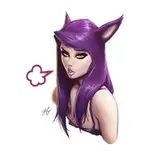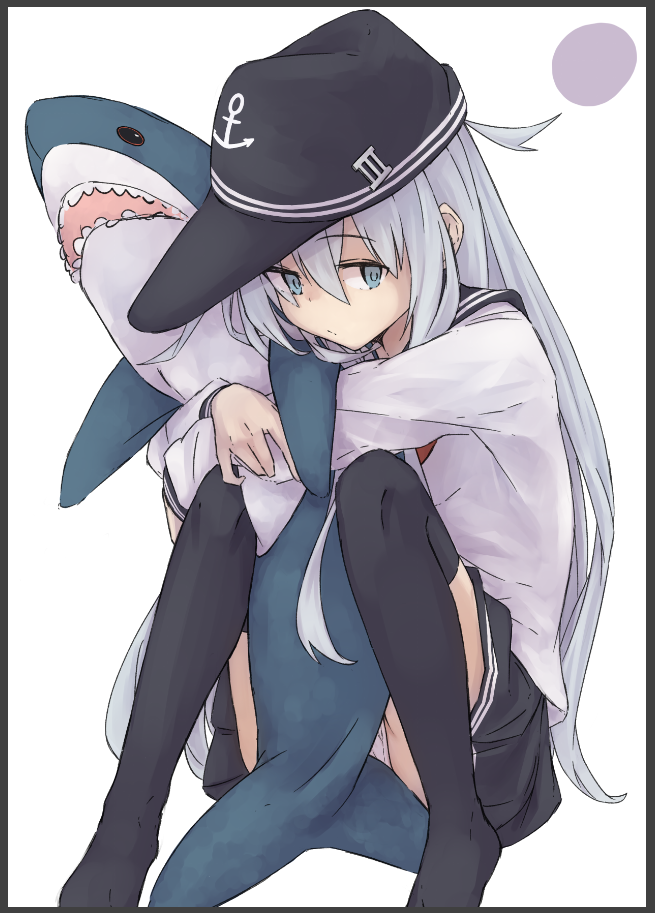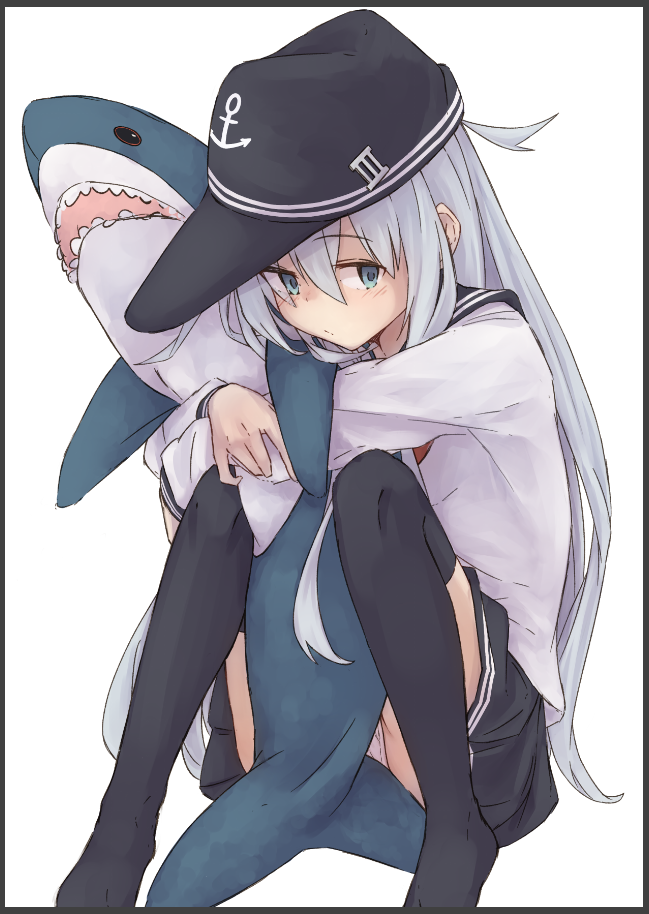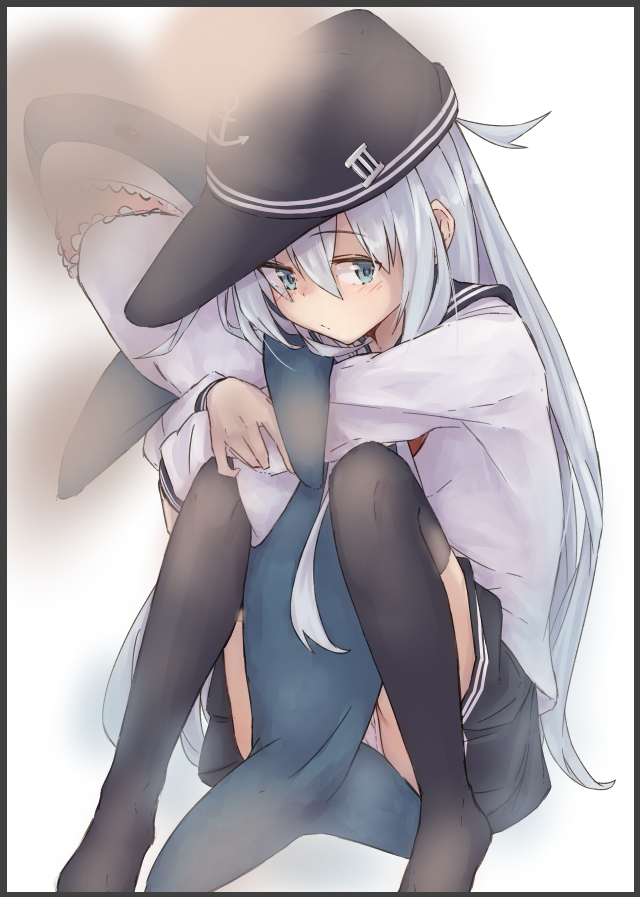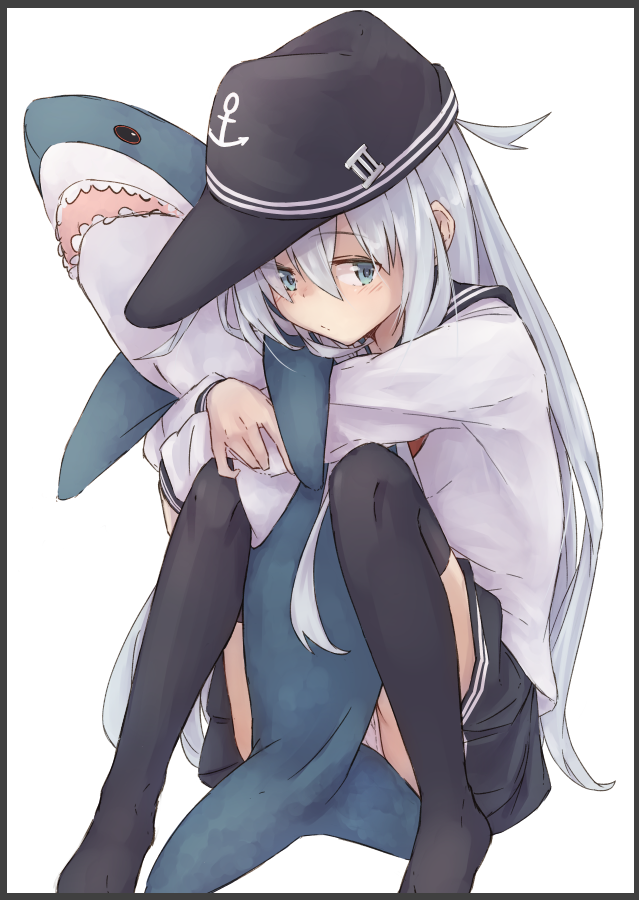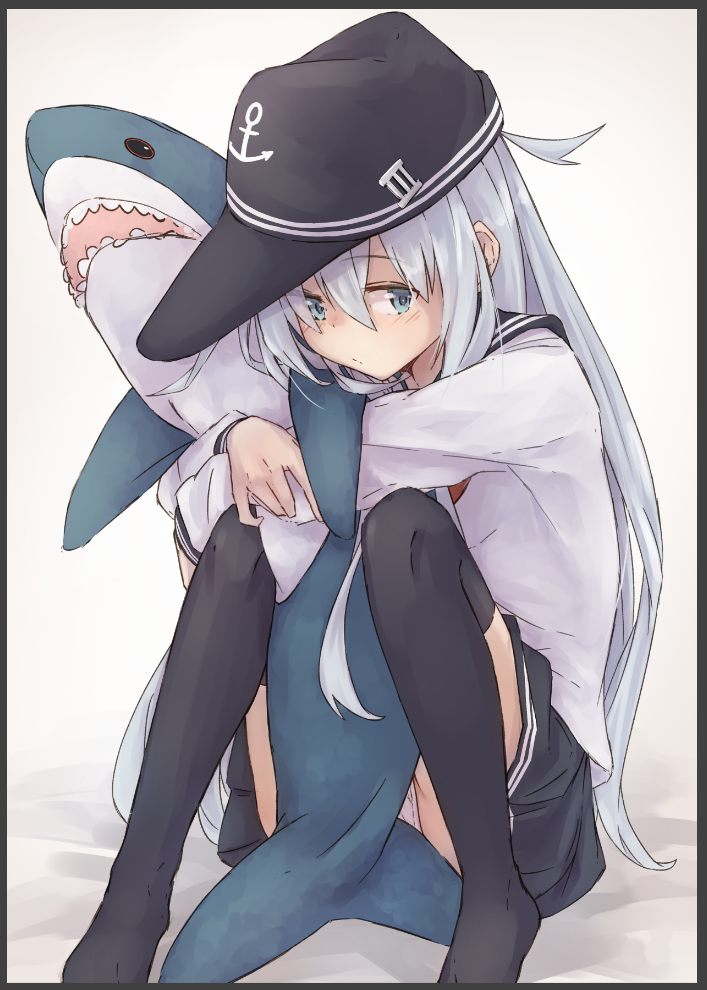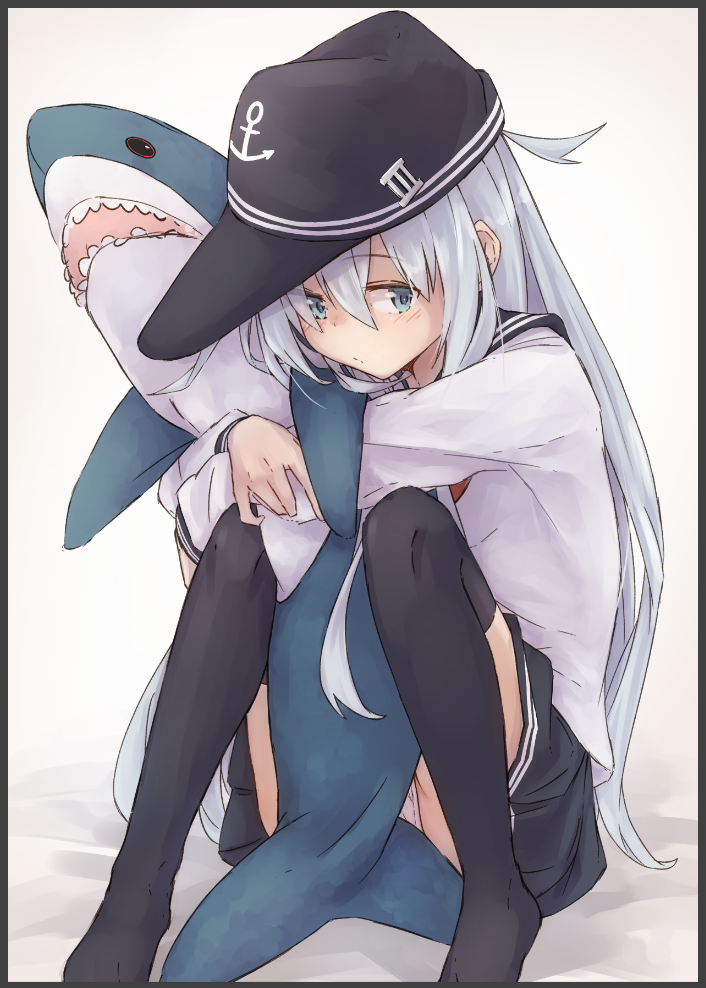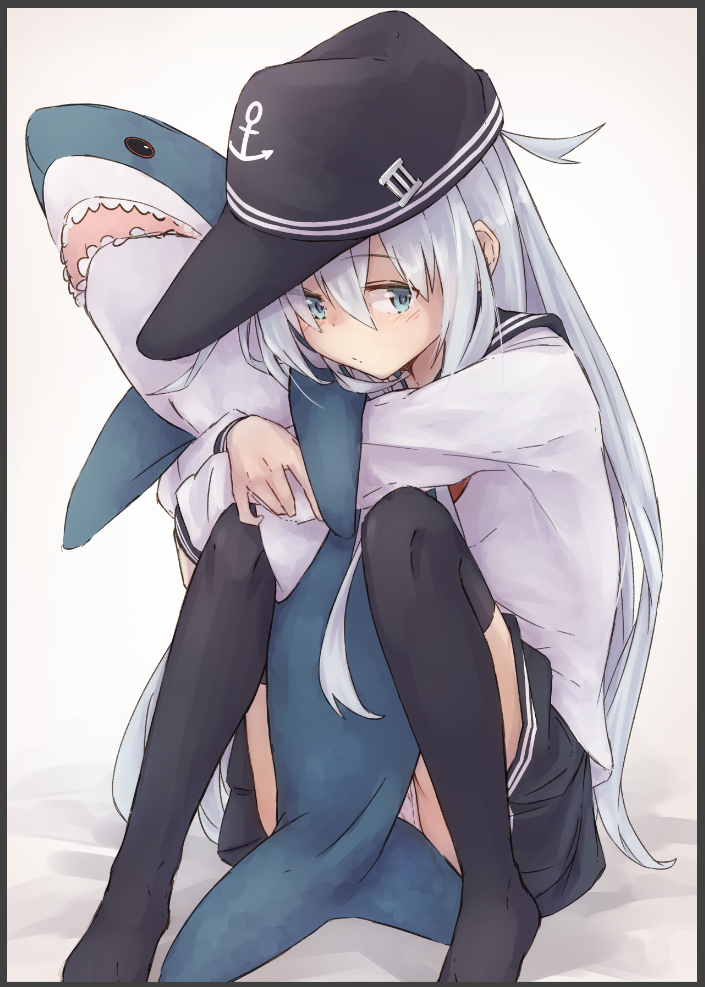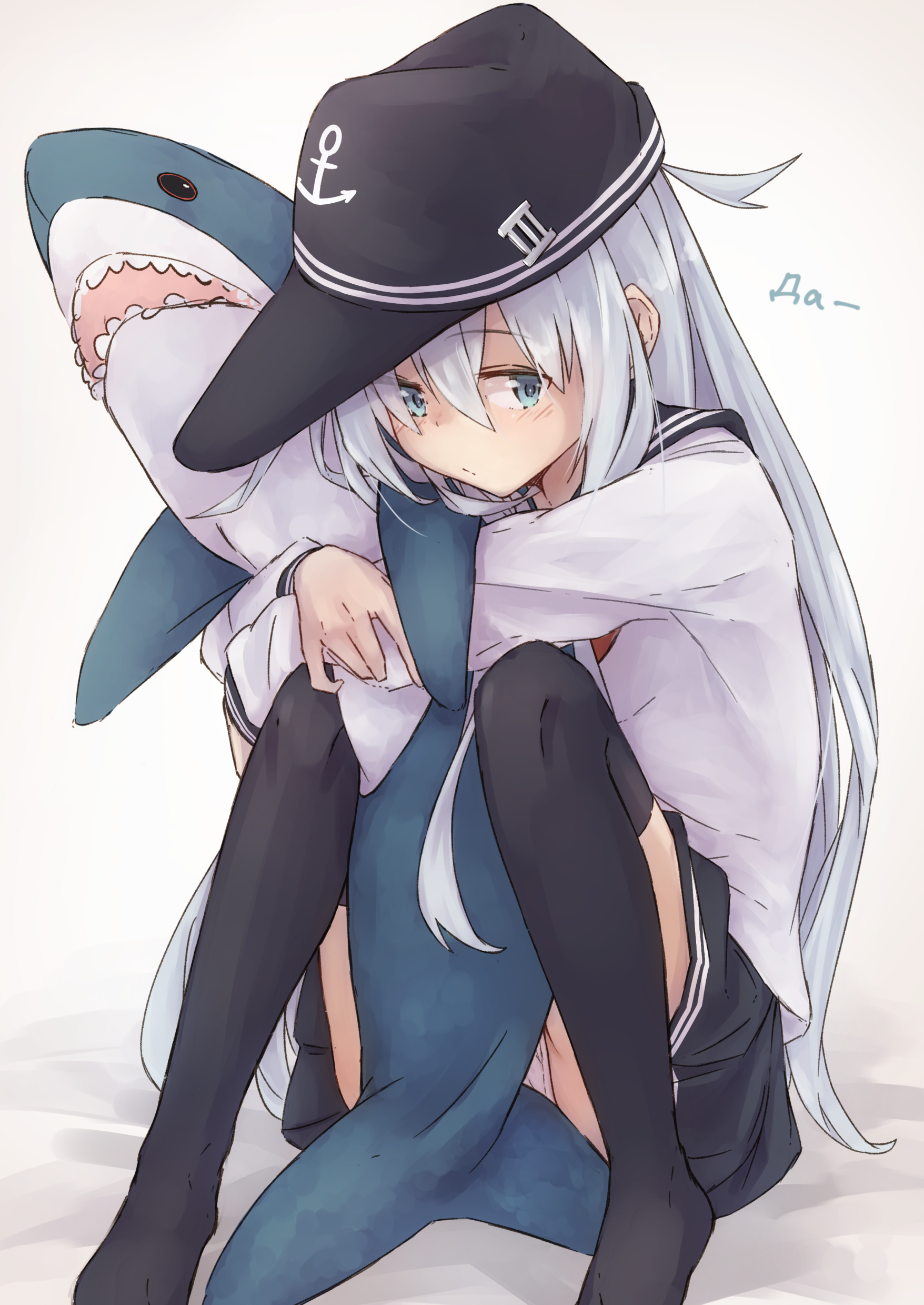
かなり昔の絵になりますが、今でもお気に入りなのと最近になって昔のHDDからデータを持ってくる機会があったので、せっかくなのでメイキング上げます……!
昔の絵なので画力的にもそうですが、細かい所が雑だったり描き方が今と違う所もあるので、流れだけ感じて貰えれば……
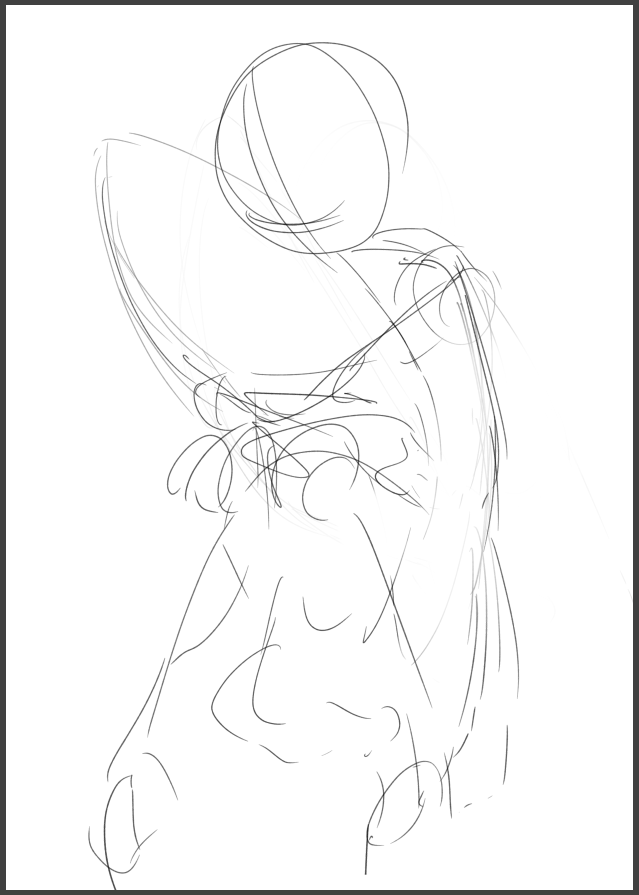
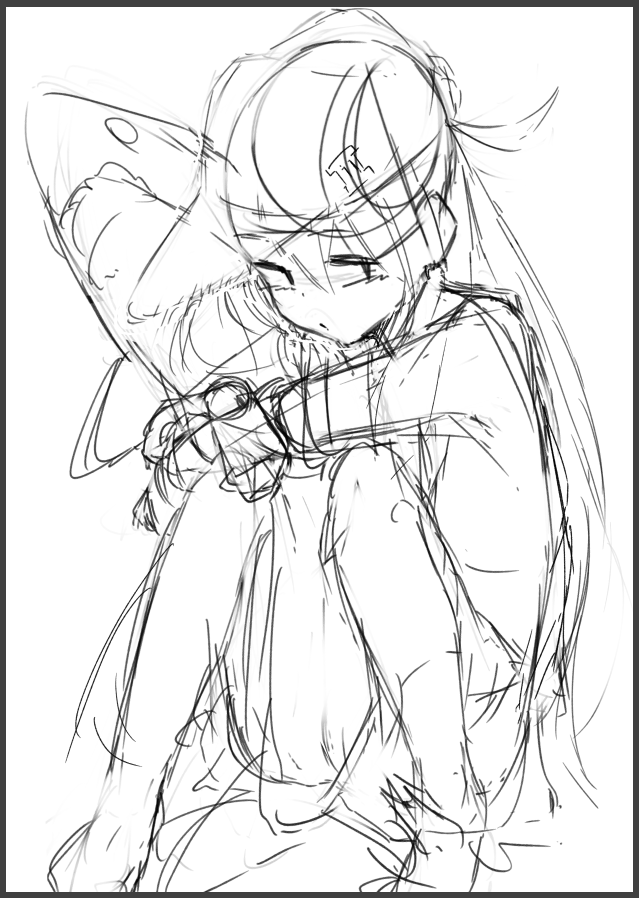
まず頭の中にある構図を適当に描きます。
ほんと雑です。関節とか筋肉とか比率は何にも考えてないです。
これを元にラフを描きます。
これだけ見るといきなりラフが出来たみたいですが、実際は結構時間かかってしまってます……
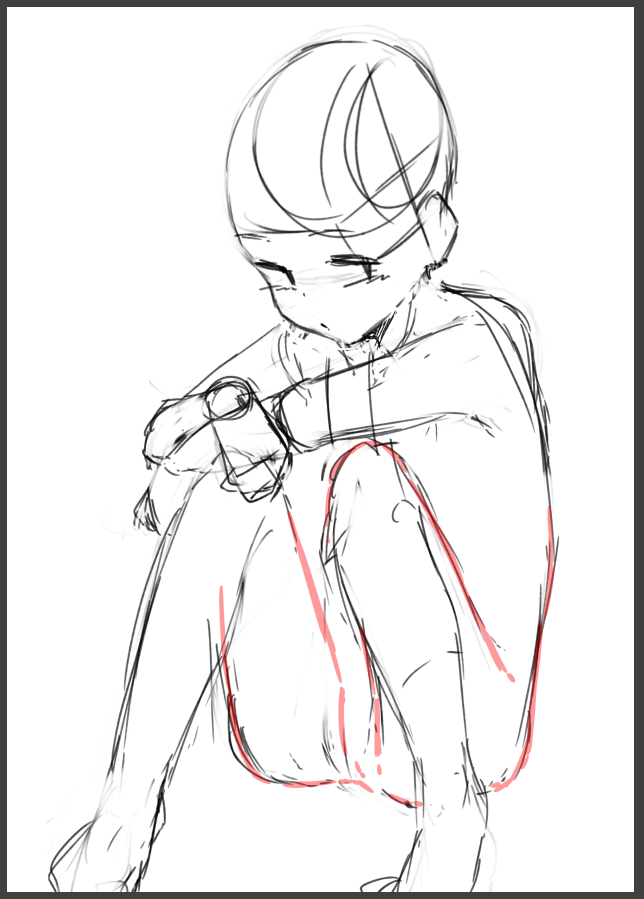
基本的に自分が身体を描くときは体幹(上半身~下半身の胴体)のシルエットを取って、そこから頭や手や脚を付けていきます。
途中経過でいうと…
このように赤線などでガイドを引きつつ身体を描いていたり、顔周り見るとわかると思いますが頭も投げ輪ツールで拡大収縮回転移動して違和感の無い位置にもって行ってます。
このラフのレイヤーは『頭、身体~脚』『腕』『サメ』『髪、服、帽子』の4レイヤーに分かれてます。
普段は身体と頭はレイヤー分かれてる事が多いですし、描くものやその時の雑さ丁寧さでかなりレイヤーは増減しています。
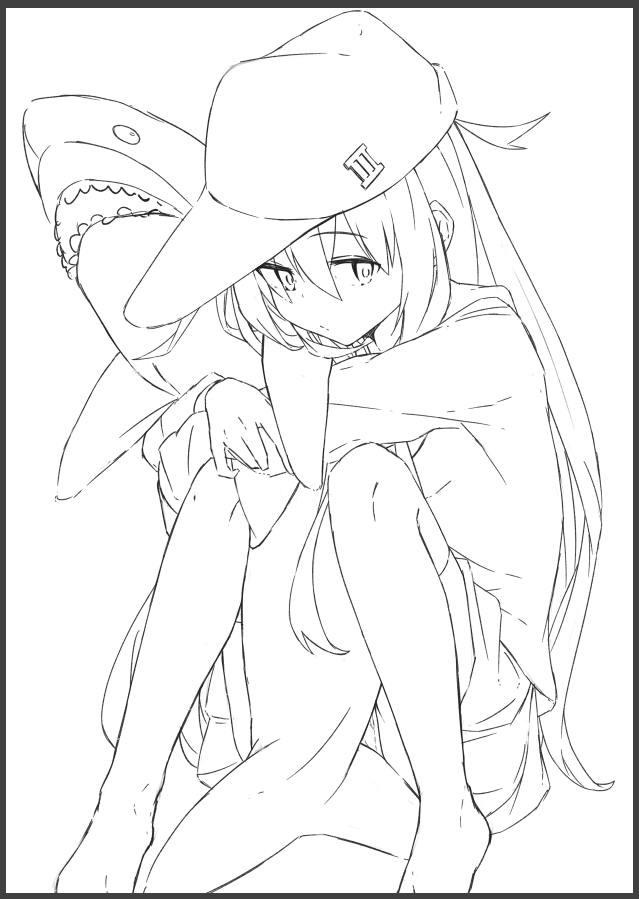
ある程度ラフが煮詰まったら線画を描きます。
これもレイヤー結構分かれてます(11枚くらい)
が、今見ると細かい所が雑ですね……
線画というよりラフ整えた感じです。
消しゴムなどで消しながら描いていたので、きちんとした線画を描くならこれを下書きにもう一度線引くべきだったと思います。
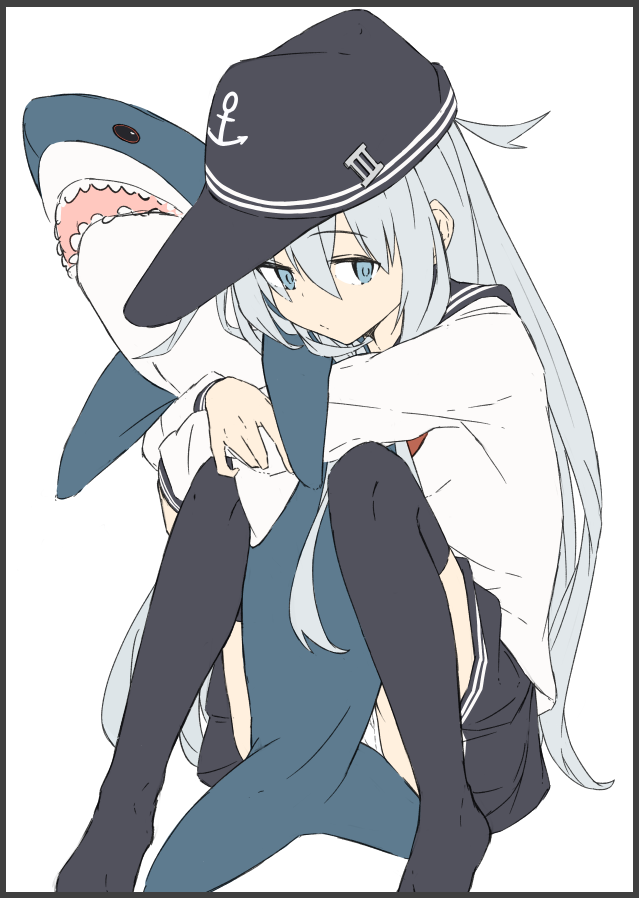
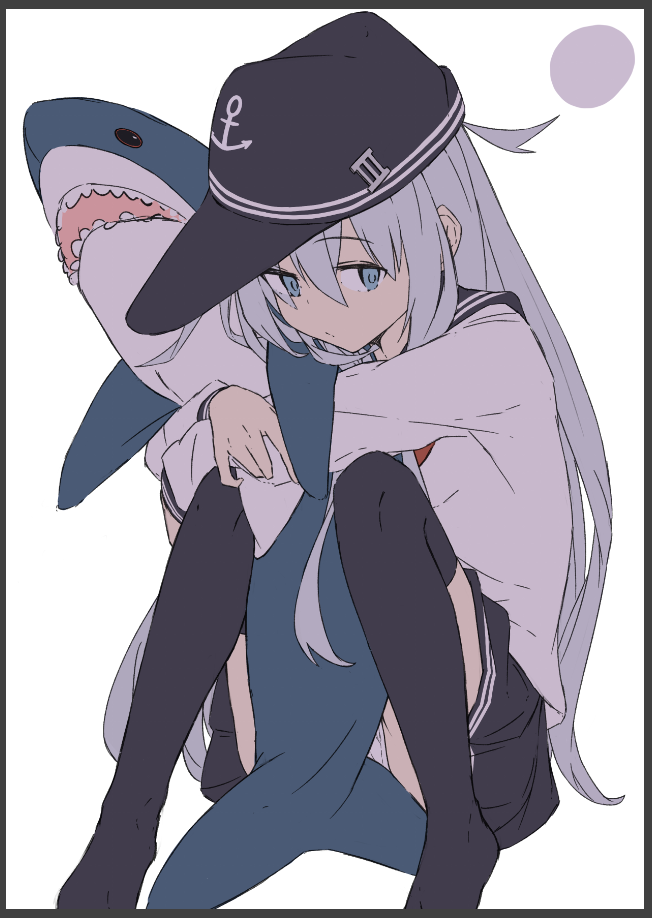
下色置きます。
色毎にレイヤー分かれてて一つのレイヤーフォルダにまとめます。
今回の自分の描き方は乗算で影を乗っけていくやり方なので、色は少し淡い物を置いてます。
でこれに影を置いていくのですが、やり易いようにマスクフォルダを作成します。
クリップスタジオでのやり方なのですが…
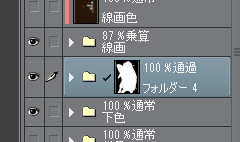
下色をまとめたフォルダをctrl+左クリックすると下色全体を選択している状態になるので、そしたらそのまま新規レイヤーフォルダを作成→レイヤーマスクを作成の順にクリック
これで出来たマスクフォルダの合成モードを通常から通過に変えます。
こんな感じ。
こうすると下色が置いてある範囲しか色が乗らないフォルダになります。
ここから基本的な塗りはこのフォルダの中にレイヤーを作って塗って行きます。
線画フォルダは乗算にして少し不透明度下げると馴染むような感じがして雰囲気でやってますがお好みで…
では影をつけていきます。
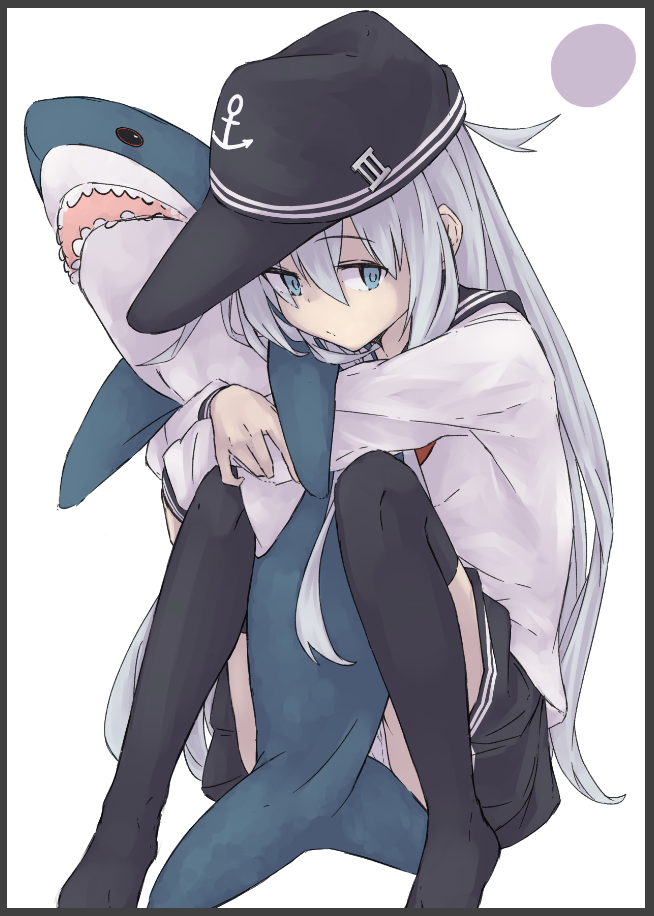
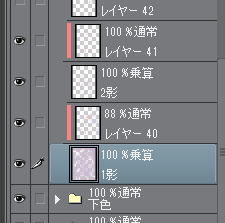
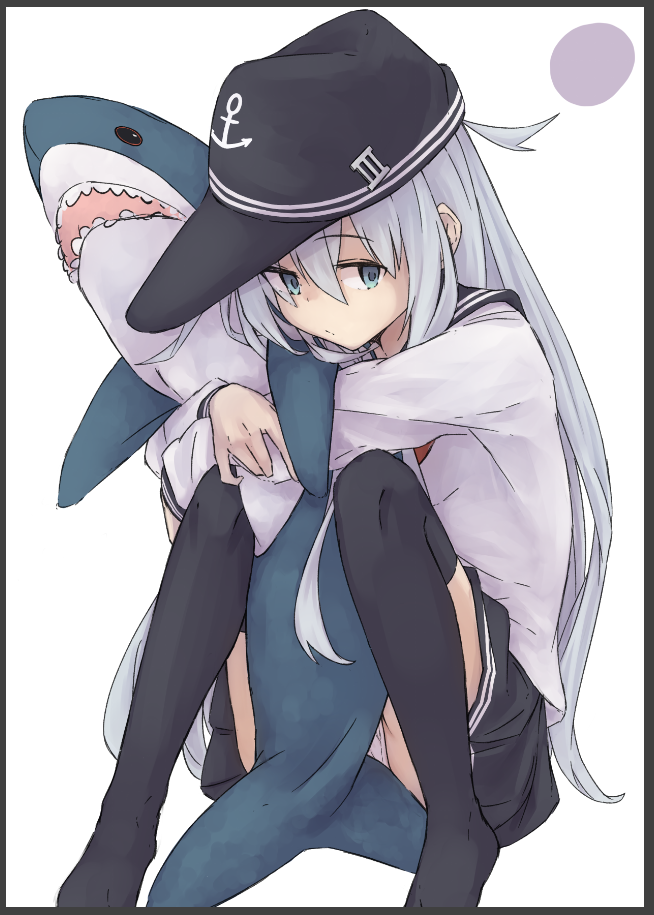
マスクフォルダの中に乗算レイヤーを作り紫がかった灰色で塗りつぶします。
右上の色で塗りつぶしています。
影は寒色に寄るので青味がかった色を置くとそれっぽくなりますが、好みに応じて色の濃さや色味を変えると面白いです。
ちなみにピンクっぽい影にすると柔らかい雰囲気になったりします。
そしたら光の当たってる所を削ります。
消しゴムでもいいですが、自分はショートカットで透明色を切り替えられるようにしてて、塗り筆で透明を塗るという形で削っています。
削る時は立体感を意識して大雑把に削ってから細かい所を整えていくといいと思います。
自分がやりがちなのでこういう塗り方になっていますが、初心者の人がよくわからないまま影を入れていくと全体的に平等に影を入れてしまい、結果なんかのっぺりしてる…的な事になりやすかったりします。
細かい部分は置いて、まずは大雑把に影の当たる所当たらない所を分けていく感じで……(光の当たってる所はガッツリ削って、当たらない所はベタっと影置いたまま)
この上の1影の部分も既に大雑把に削ってから多少整えた後です。(途中経過は残ってませんでした、すみません)
1影を入れたら上にもう一枚乗算レイヤーを作り同じ色で2影を入れます。
影の中でもより濃い所や際の所に入れてメリハリを出していく感じです。
それっぽくなってきます。
紫の色で影を付けているので全体的に色味が不健康な感じになってます。(特に顔色)
なので1影、2影のレイヤーの上にそれぞれレイヤーを作成し、クリッピングして影色をいじっていきます。
こんな感じ。
影色に使った色を元にいじった色で影色を変えていきます。
肌の所は赤みに寄せ少し強くした色と、今回は髪をもっと綺麗な青に寄せたかったので青に寄せた色で影色変えています。
肌の影が赤味がかるだけでいい感じになります。
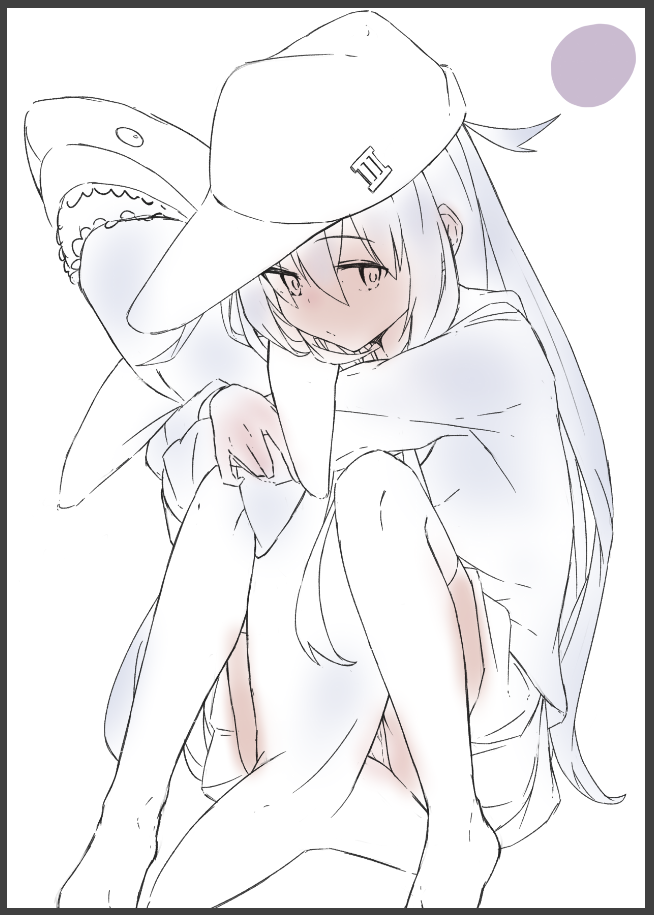
影色をどんな感じに変えたのかクリッピング外して下色と影を非表示にしてみると……
これが1影のクリッピング部分で
これが2影のクリッピング部分です。
結構大雑把です。
よくわからなかったらとりあえず肌色の所だけ赤味がかった色にするだけでもいいと思います。
ここまでで影色を作った訳ですが、大雑把な所や気になる所のため、この上に通常レイヤーを作り加筆していきます。
服のシワがちょっと強いかな?と思ったので少し潰すように塗ったのとついでに目を塗りました。
この段階でもっと塗れる人は厚塗りのように全体的に筆を入れて完成度を高めてもいいと思いますが、全体的に筆を入れるとまたのっぺりする事も多く、自分はちょっと筆の跡が残ってる感じが好みなのでほんと気になる所を整えるくらいな事が多いです。
ここまで来たら大体完成なので後は仕上げ的な作業です。
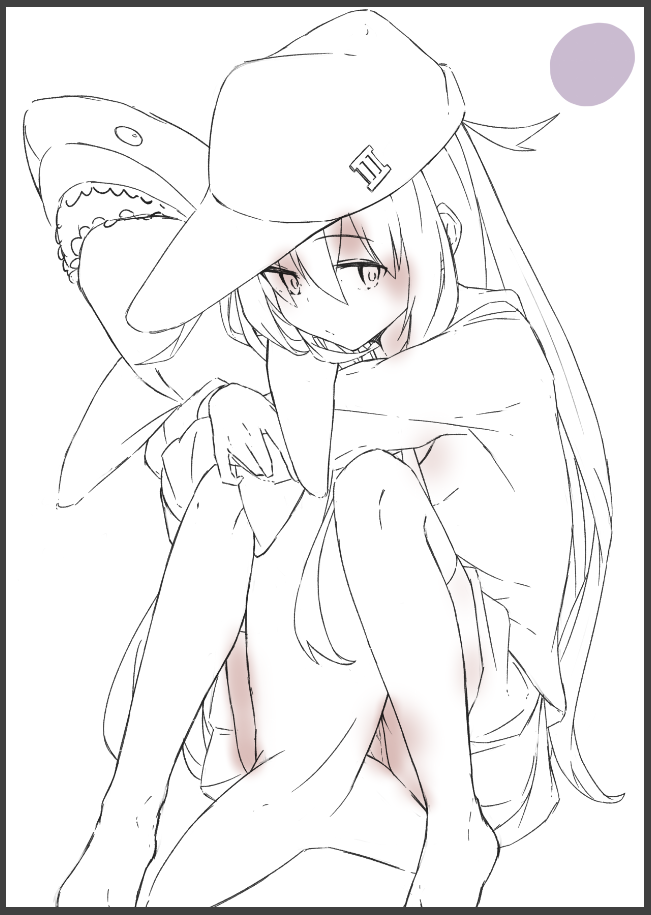
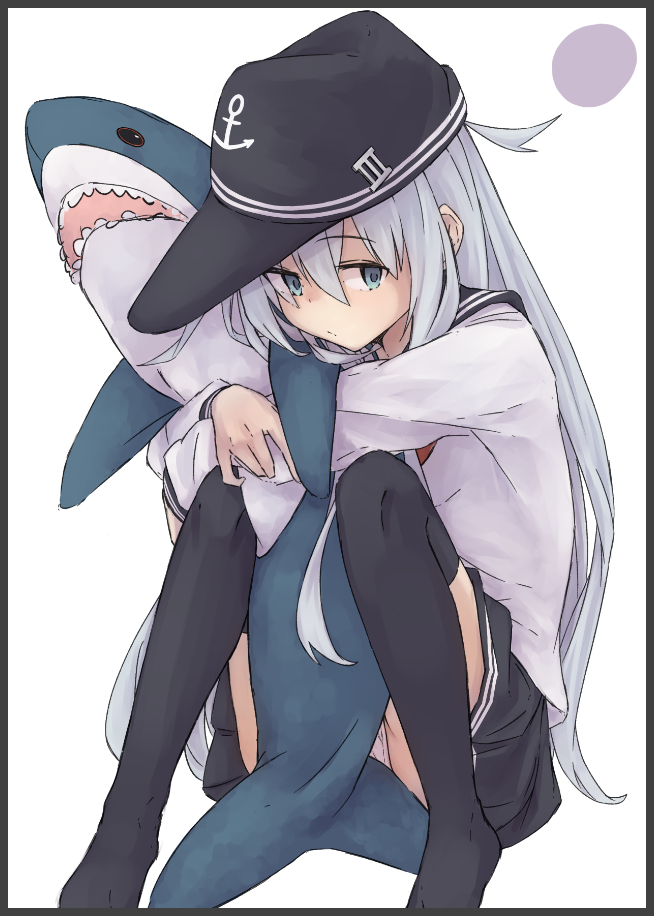
乗算レイヤーを作り薄いピンクで肌に朱を差します。
ここら辺の作業が一番好きだったり……
ここだけに限りませんが、少し強めの色を入れてからちょうどいい所まで不透明度を下げたりすると調整しやすいです。
今回は乗算レイヤーの不透明度は76%くらいになってます。
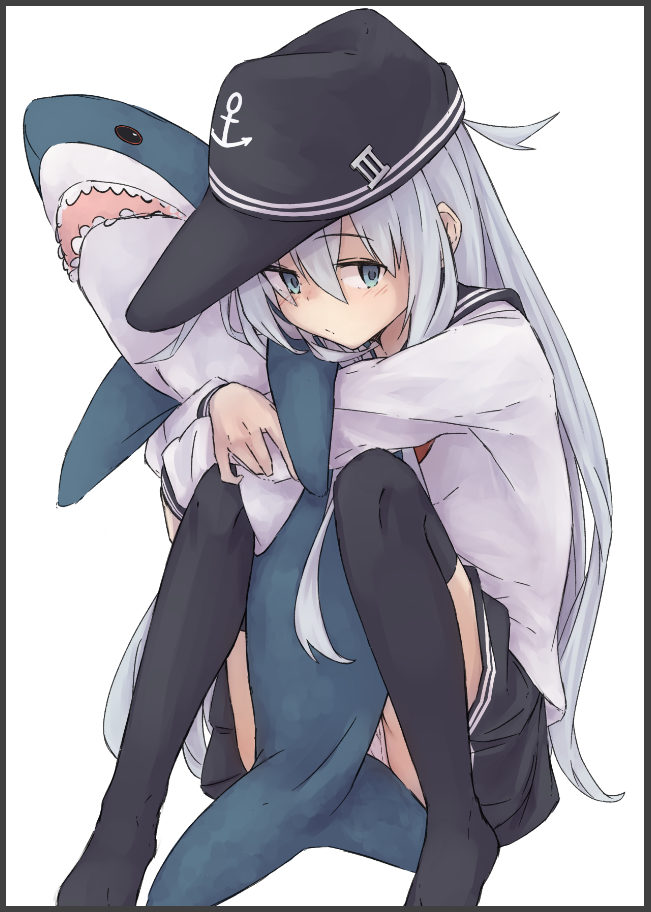
頬に斜めの線入れます。
巷じゃ古いとか言われたりするらしいですが鋼の意志で入れます。
頬に朱を差した色よりは若干くすんでる色で入れてます。
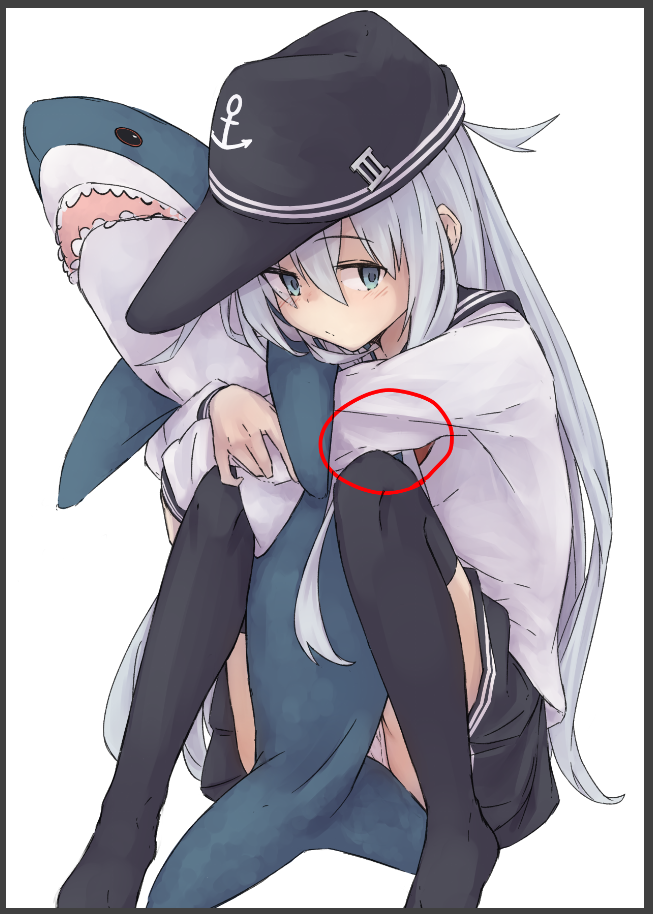
ここまで来ても気になった所があればその都度上にレイヤー置いて修正します。
気になったのか袖のここだけ加筆してました。
よくわからないし今見ると他に沢山修正箇所あると思います_(:3」∠)_
線画フォルダにクリッピングして線画の色を少し変えます。
全体的に赤黒い色で潰してから肌の線や目の線の所に赤色をフッと乗せてます。
ここまで来たら全部のフォルダの上に通常レイヤーを作り加筆していきます。
目と髪のハイライト、ちょっと跳ねた髪を加えました。
髪のハイライト元色より若干黄色に寄せて明るくした色を置くといいと思います。
それだけじゃなくてもハイライトの色味変えたりカラフルにしたりするのも綺麗だと思います。
オーバーレイを上からかけ雰囲気を出します。
くすんだ橙色?とくすんだ青色をエアブラシで乗っけて不透明度を71%くらいに下げています。
こんな感じの色です。
黄色に寄せた色をオーバーレイで乗っけると陽に当たってるような雰囲気になるので光が当たる所をなんとなく意識しながら。
影の所もくすんだ青色を置いています。
オーバーレイは色味が変わって雰囲気出るので自分は多様したくなっちゃうのですが、あまり使いすぎると色味がキツくなったり色が飛んでしまうのでほどほどにしたり、あまり強い色や明るすぎない色を使うようにしています。
髪から目が透けている感じを出していきます。
本当は目のレイヤーだけ分けて複製して髪レイヤーと挟んで不透明度を調整~みたいな事すれば綺麗に透けるのですが、めんどくさいので上からレイヤー作って目に掛かってる髪の所を髪色で塗って不透明度下げて透け感出しています。
背景描きます。
背景という程でもないですが…
グロー効果をかけます。
グロー効果は……なんというか少しふわっと光る感じになります。
詳しくは調べて下さい…_(:3」∠)_
正直好みなのでなくてもいいと思います。
自分のやり方としては表示レイヤーのコピーを選択しそれにガウスぼかしを100前後でかけて、そのレイヤーをオーバーレイやスクリーンなどにし、不透明度をがっつり下げてます。
本来なら仕上げのグロー効果入れたら完成なのですが、髪の透け感が気になったのでオーバーレイで顔に掛かってる髪の色味調整してます。
こういった作業は戻ってやるべきなのですが、めんどくさがりなのでその都度レイヤー足して調整してしまってます……
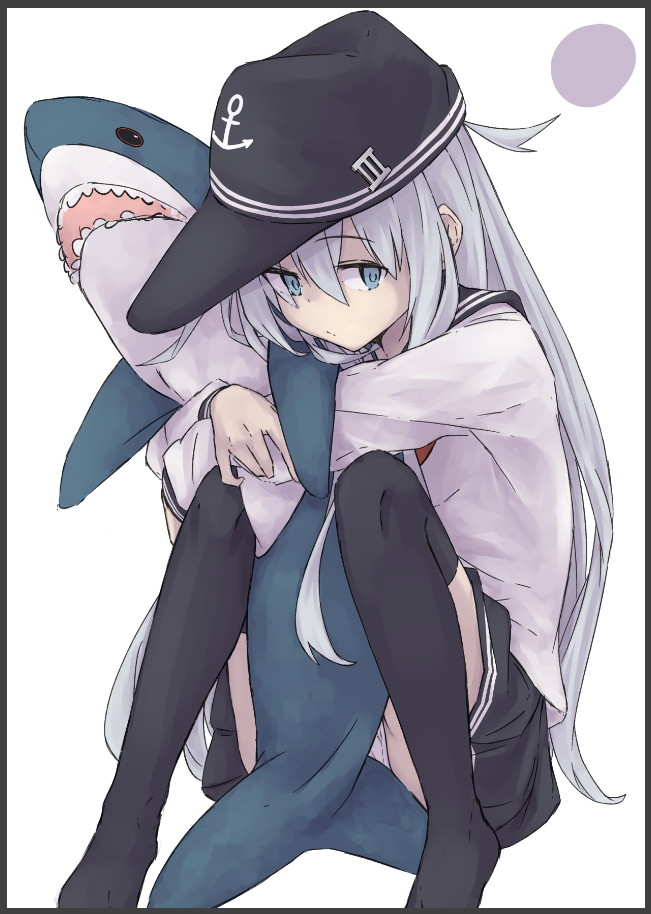
最後に文字入れて……
完成です!!
数年前の絵&自分の描き方が基本雑なのでわかり辛い所多かったと思います、ごめんなさい。
この描き方は自分が絵を始めてからつい最近までずっとやっていた描き方で、乗算で全部の影を乗っけてから削って作って行き、調整していくというのは全体的にまとまりやすくて個人的には楽な描き方だと思います。
最近だと色味とかで思う所があり、グリザイユ画法を試したりしていますが……
今でも早くパッと描きたい時や絵によってはこの描き方に戻ったりしています。
今回はどこからどこまで説明したらいいのかわからない&全部説明は出来ないので大雑把な流れだけだったのですが、途中でわからない所や気になる所、この絵と関係なくても絵で教えて欲しい所などあったら、自分でよければ全然解説するのでコメントして下さい_(:3」∠)_
shindou
2021-06-02 04:57:57 +0000 UTC