はいどうもおはこんばんにちは!
しれどです~
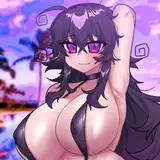
今回は、前回お伝えした通り、ヒヨリちゃんイラストの簡単なメイキングを綴っていこうと思います!
タイトルが「超・カンタン」になっていますが…
スクショがかなり少なくなってしまったので、間を飛ばしつつ、簡単にお話します!
ということです(笑)
いやね、描いてると集中しちゃって、スクショ忘れちゃうんですよね…
というわけで、早速ラフを始めていきます!
今回は何枚かザックリ描いてみて、しっくりくるものを選んで進めていきます
1枚目
ん~…
うん…?
(´-`).。oO(手が難しい…)
(*‘ω‘ *)!!!!!!!!!!!!!!!!!!!!!!!!!!!!!!!!!!!!!!!!!!!!!!!!!!!!!!!!!
ということで、こちらのラフを進めていきます!!!
え?他のは何だったのかって??
ラフに色をのせてみました!
隣にスポイト用に過去絵を置くと良いですね
今までやってなかったなんて言えない
ちなみにこと時点でパーツごとにレイヤー分けをしております。
このラフ着色を、清書のときにそのまま使いますので
後々困らないように、ラフの時点でそのへんは考慮して進めていきます。
線画をゴリゴリ進めていきます
正直ここが一番つらいです…
レイヤー構成でオススメしたいのは、
・髪線画レイヤー
・目、口、鼻、眉毛線画レイヤー
・そのほか線画レイヤー(顔の輪郭や服)
と、線画レイヤーでも最低3つに分けたほうが良いかなと思います
そこは人それぞれ違ってくると思いますので、あくまでしれどの意見ということで…!
ちなみに線画レイヤーで纏めて、レイヤーフォルダに入れておくと分かりやすい上に、色トレスするときとかにも結構有効だと思うので、オススメです。
目の輪郭(まつげ?)の描き方なんですけど
最近ハマってる描き方をご紹介します。
まず、こちらのようにまつげ部分を茶色く塗ります。
これは、アイシャドーみたいな役割をもちます。
その上から、まつげ本体を黒で描いていきます
ここは、敢えてザックリ描いたほうが質感というか、味が出ていいと思います!
自分が今までやってた方法は
黒色でまつげを描いた後、クリッピングマスクがついたレイヤーを上に作り
目頭と目尻に赤っぽい色を入れて、ぼかす方法です
時短でイイカンジに目が描けるのでこちらもオススメですが、ちょっと雰囲気を変えたいなと思ったので違う方法を考えてみた、という次第です。
図に表すとこんな感じです。
さてではどんどん進んでいき
ここまできました!
色塗りに関してはハロウィンイラストのメイキングに軽くお話ししているので
今回はスルーでいきます(スクショも無いし)
一つ言えるとしたら、今回は分厚い服を想定しているので、太い影を割と大雑把に入れて仕上げております。
ということで、次はぼかし加工です!
上のスクショ、下半身が青いですよね。
これはSAIシリーズに実装されている「選択ペン」です!
クリスタだと赤かったような気がしますが、どうだったでしょう…?
こちら、「ブラシの輪郭のボケ足」を細いものにして選択するのをオススメします!
ぼかしの境界線がハッキリしていては、遠近感が上手く表現できないと思います。
奥に行くにつれてつよく、手前は軽くぼかしを入れたいので、ブラシの輪郭ボケはかなり重宝しますね。
選択ペンでも応用ができますので、これで自然にぼかしが入れられると思います
キャラのレイヤーを全て統合して一気にガウスぼかしを入れてしまってもいいのですが、ちょっと怖いので今回はレイヤーごとにぼかしを入れていきます
線画、服の色、肌の色、下着の色と、それぞれのレイヤーに同じ数値分ガウスぼかしを施しました。
と、ここで問題が!
ぼかした線画の下が、白くなってしまっているではないですか!
ぼかしたことによって、キャンバス色の白色が透けて見えるようになっちゃったのですね…
こういうときは、落ち着いてペンで書き足してください(笑)
もっと他に良い方法があると良いんですが…
白っぽい所を茶色で…
塗る!
これを全ヵ所にやっていきます。
あと、「ガウスぼかしツールじゃなくて、筆を使って任意の箇所にガウスぼかしを施したいよ!!」という方は、普通のぼかし筆ツールを使うのをお勧めします!
そんなの当たり前やん!っていう感じですが
ちょっと設定をイジるだけで、ガウス感を出したぼかし効果が筆でできちゃうんですね。
ぼかしツールの最小サイズを100にして、平筆効果を付けます。
これだけで、ガウスぼかし筆ツールの完成です!
ためしにぼかしてみますと
こんな感じになります!
これはかなり用途があって、絵の表現の幅も広がりますので便利です!
SAI2にはガウスぼかし機能がありますが、これは選択ツールで範囲指定しないとキャンバス全てがボケちゃうので
任意の箇所だけぼかしたい!というときに是非。
で最後の仕上げに、ちょっとした空気感を足していきます
絵って、奥に行くにつれて空気のフィルターみたいなものがあって
だんだん白飛びしていくんですね
これは背景描くときとかに結構使う技法なので、キャラクターに効果があるかはちょっと分からないし、現実味が無いかもしれません。
でも、キャラ絵って、「雰囲気が良ければ、なんかええかんじやん??(ふぁぼポチーーー)」ってなるじゃないですか。
魅せ方って、見る側からしたら結構大事なことだと思うんですよね…
ということで理屈とかそういうのはどうでもいい!!!
空気感を出すぞ!!!!という、長い長い前置きでした(笑)
まず、空気感を加える前の下準備
全レイヤーを一つのレイヤーフォルダに纏めて
その上にクリッピングしたスクリーン効果付きのレイヤーを置きます。
水色で塗ります!!!
ぼかします!!!!
イイカンジになるまで明度とかレイヤーの不当明度を調整して整える!!!!!!
背景を添えて完成です。
些細なことですけど、ちょっと雰囲気出ますよね。
ということで、「超・カンタン」とか言いながら長々と喋ってしまいましたが…
今回はこの辺で!
それではまた次回作でお会いしましょう!(その前にコミケの事とかでいろいろ語るかもしれません)
ではではヽ(^。^)ノ