どうもおはこんばんにちは!
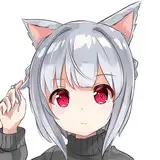
このページは、VRChat想定オリジナル3Dモデル「めりあ」の説明書となります!
めりあちゃんを購入いただいた方も、少し興味があるなと思ってくれている方も
よければ見て行っていただけたら嬉しいです。
一応、購入していただいた方が読むことを前提にした文章となっておりますので、その点はご理解いただけたらと思います。
今回は、めりあちゃんをVRChatの世界にアップロードするまでのチュートリアルを書かせていただこうかと思います。
既にVRChatを楽しんでいる方から、はじめてアップロードに挑戦する方まで分かりやすいようにご紹介できたらなと思いますので、よければお役立てください。
======================================
まずはアバターをアップロードするために「Unity」と「VCC」というソフトが必要になります。これらに関してはやり方を紹介しているサイトが沢山ありますので、そ
ちらをご参照ください。
UnityとVCCが入った状態からのご案内になりますので、ご了承ください。
======================================
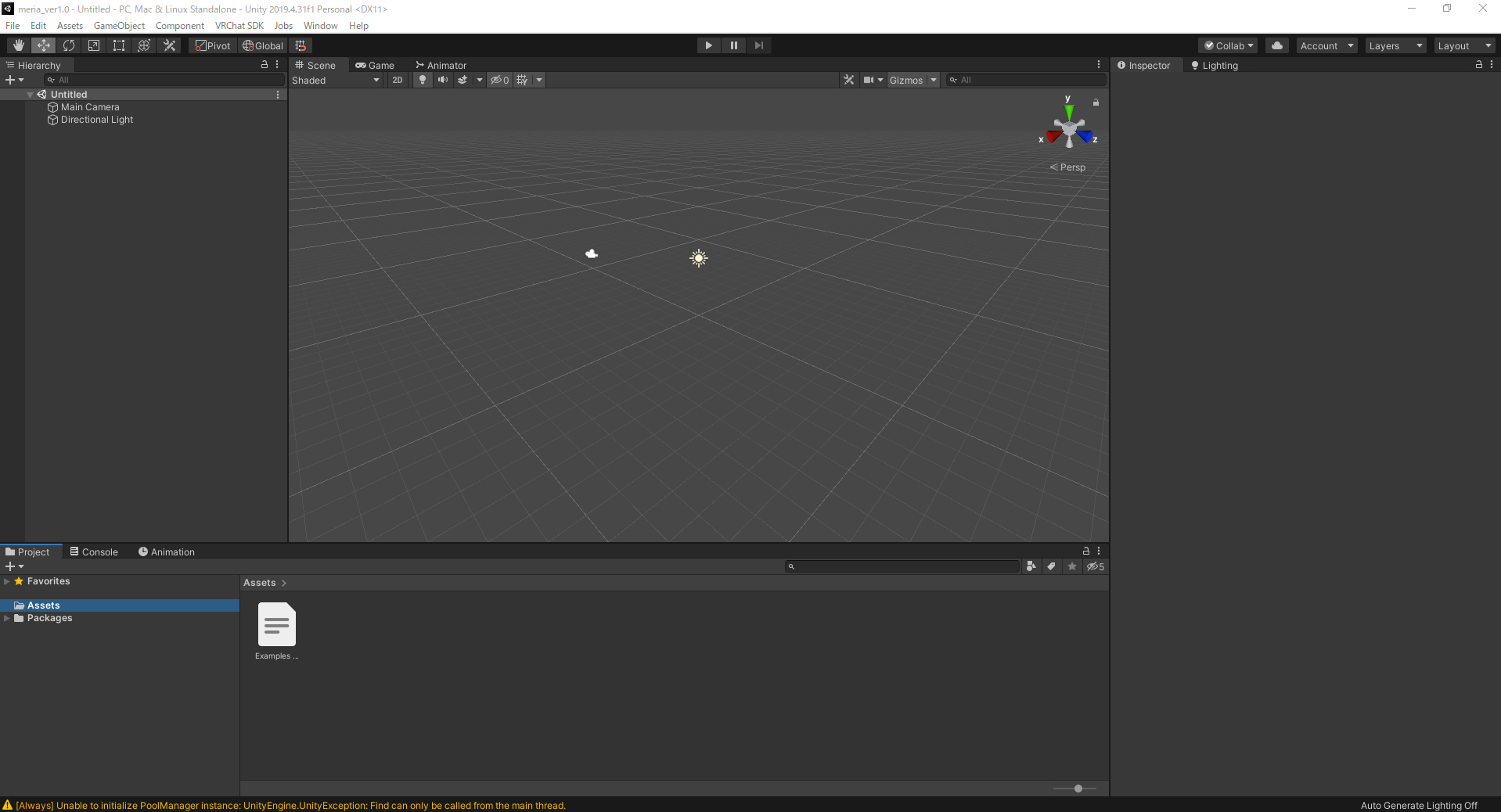
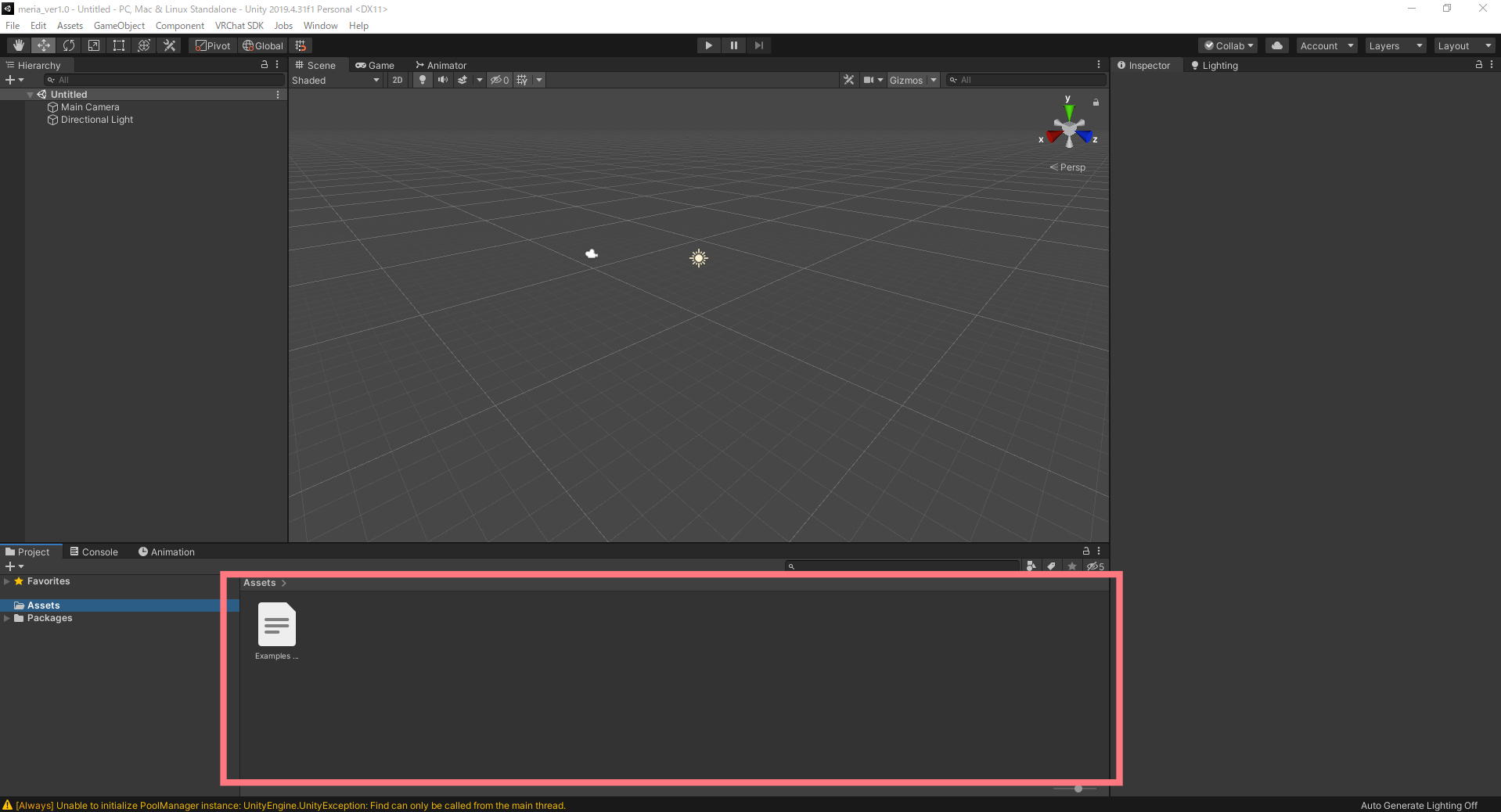
VCCを使いアバター用のUnityProjectを作成したら、このような画面が出ると思います。
まずは、めりあちゃんの対応シェダーである「lilToon」をインポートします。
Boothから無料でダウンロードが出来ますので、ダウンロードをお願いします
↑こちらです!
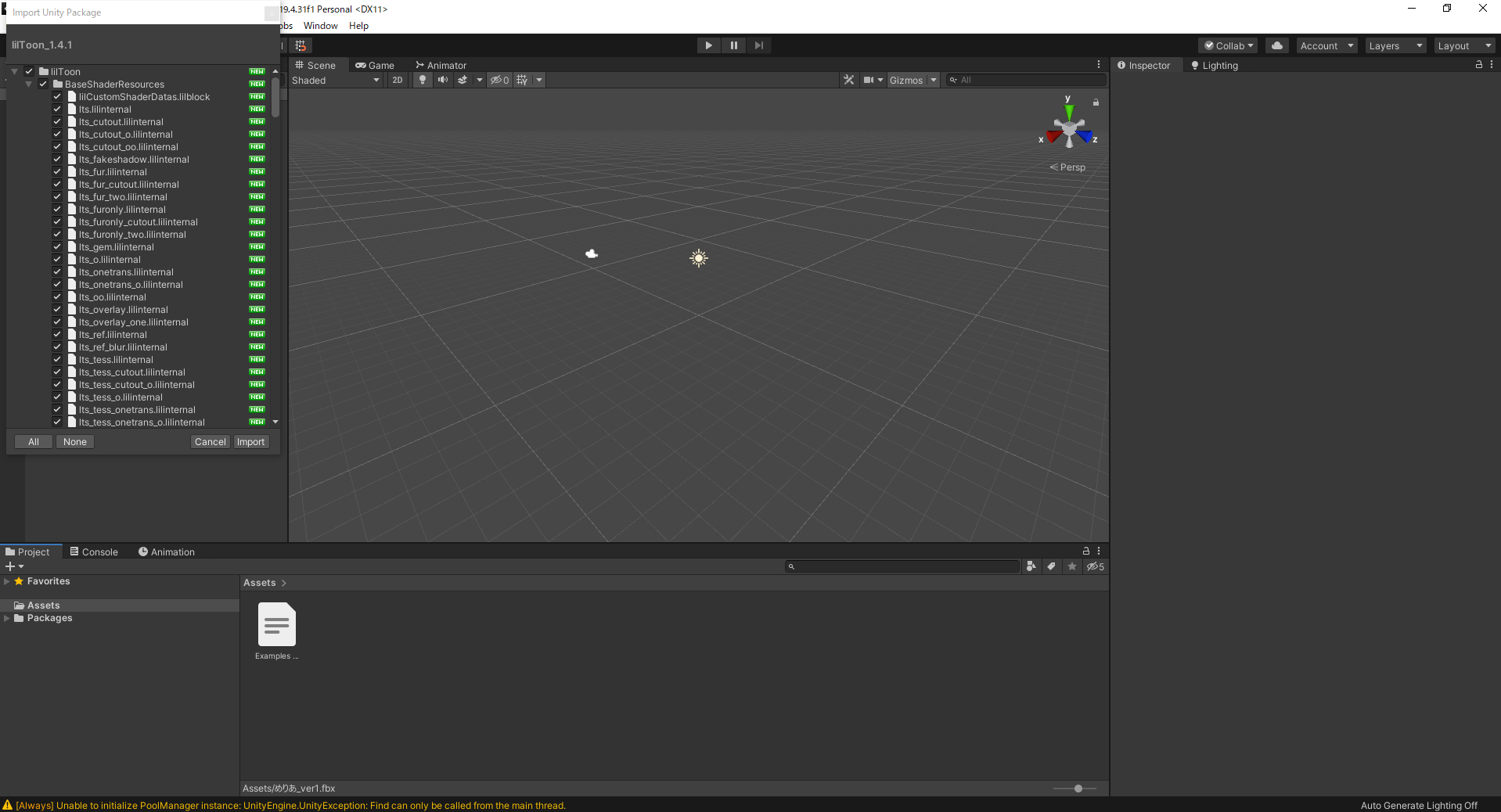
DL出来ましたら、フォルダ内にあるlilToonのUnityPackageFileをUnityの「Assets」内にドラッグ&ドロップしてください。
赤い四角の所です。
人によってUnityの作業環境は違っていますので、違う場所に位置している事もあります。
するとウィンドウが出てきますので、「import」を押してください。
暫く待てばインポートが完了します。
lilToonを入れた後に、めりあちゃんをインポートします。
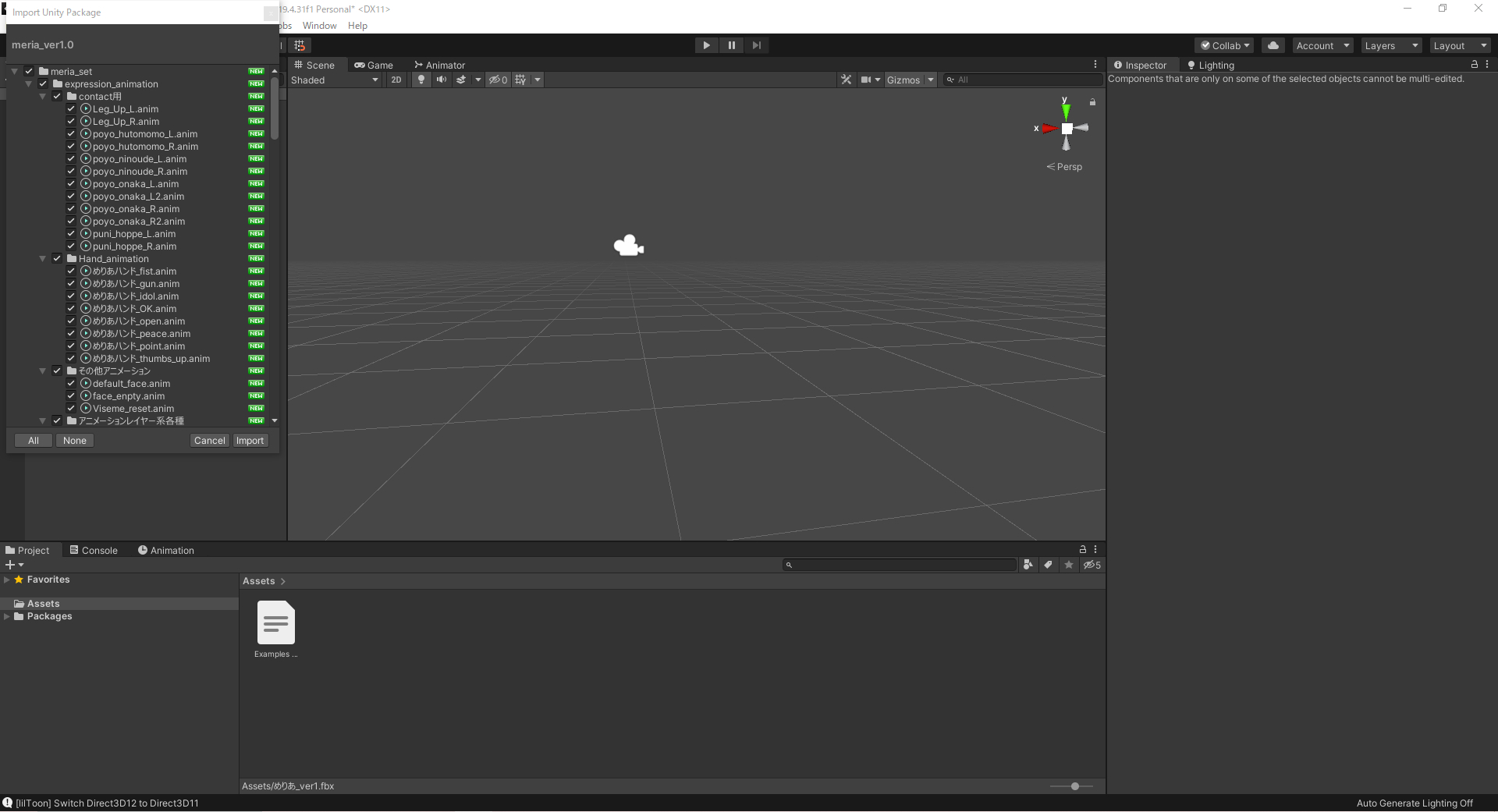
めりあちゃんのUnityPackageFileを「Assets」内にドラッグ&ドロップするとlilToonと同様にウィンドウが表示されます。
「import」を押して、インポートを開始してください。
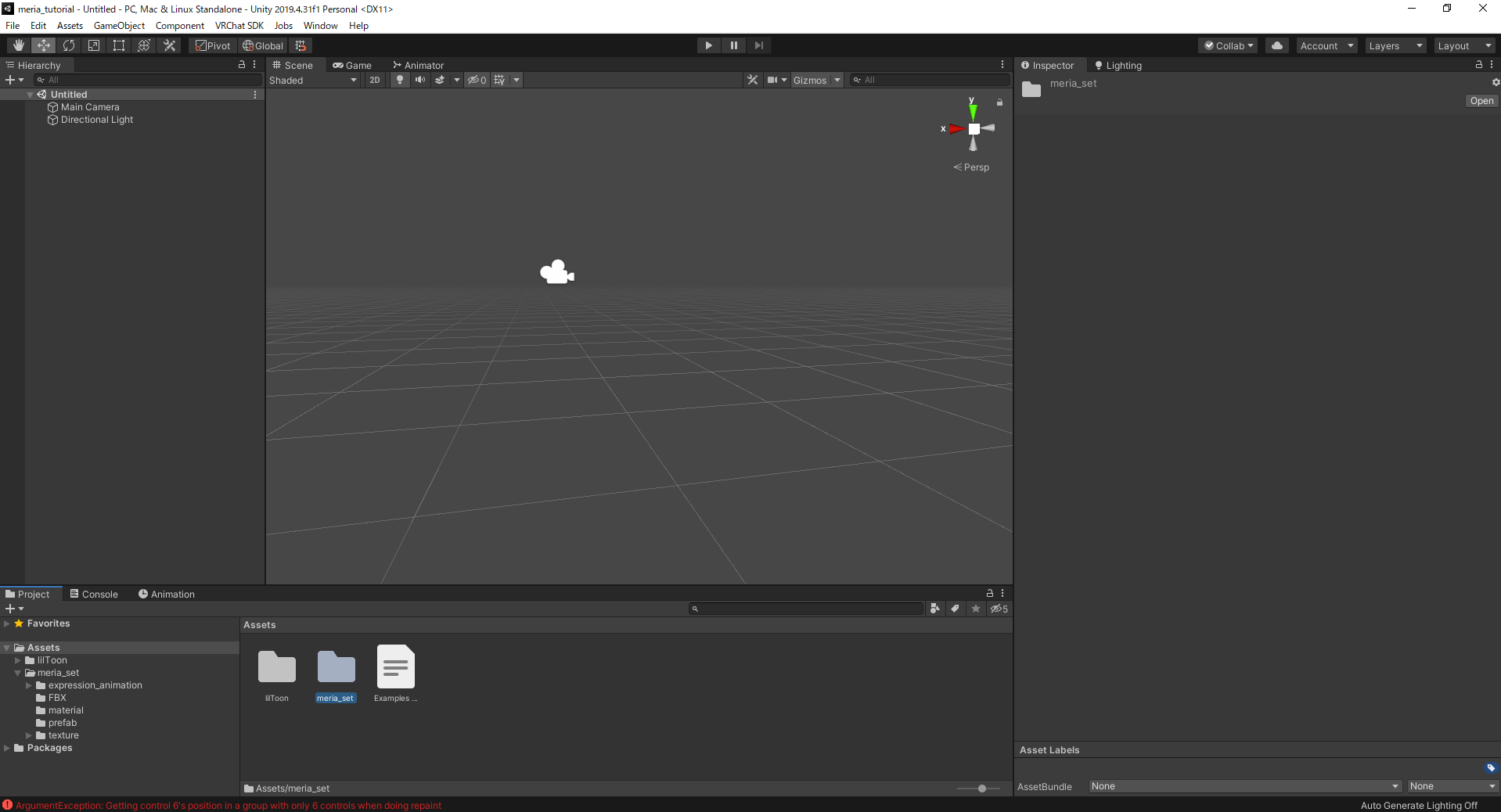
暫く待つとAssets内にめりあちゃんのデータが展開されます。
======================================
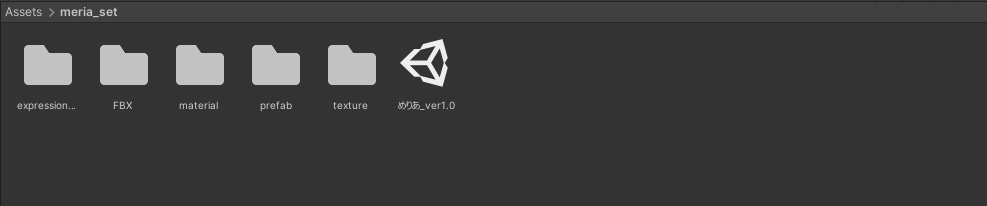
meria_setフォルダ内
◆expression_animation
・めりあちゃんに関するアニメーションが入っています。
◆FBX
・めりあちゃんのモデルデータが入っています。
◆material
・めりあちゃんのマテリアルが入っています。
◆prefab
・アバターとしての機能が施されてるめりあちゃんが入っています。
主にこのフォルダに入っているめりあちゃんを使うことになると思います。
◆texture
・めりあちゃんのテクスチャが入っています。
◆めりあ_ver1.0(sceneデータ)
・めりあちゃんのsceneデータです。
こちらをダブルクリックするとsceneが開かれ、各種セットアップ済みめりあちゃ
んが全て出てきます。基本的にはprefabデータで大丈夫だと思いますが、用途に合
わせて使い分けていただければと思います。
======================================
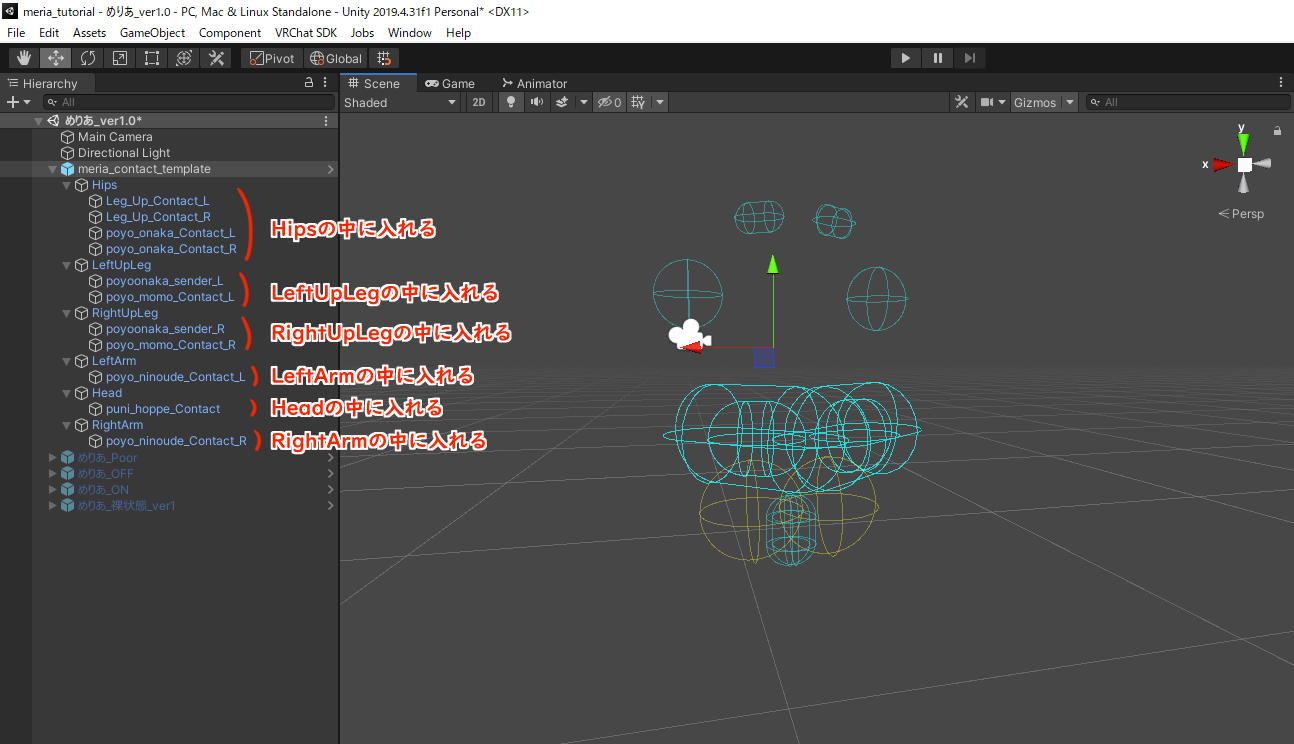
prefabの中にめりあちゃんのデータとは別に「meria_contact_template」というものが入っていると思います。
こちらはめりあちゃんの各種機能を動作させるためのcontact、senderが入った空オブジェクトです。
もし改変等でご自身の手で1からセットアップする機会がありましたら、こちらのテンプレートをお役立てください。
======================================
早速めりあちゃんをVRChatへアップロードしてみます!
セットアップ済みのモデルであれば、アップロードは案外簡単なんですよ。
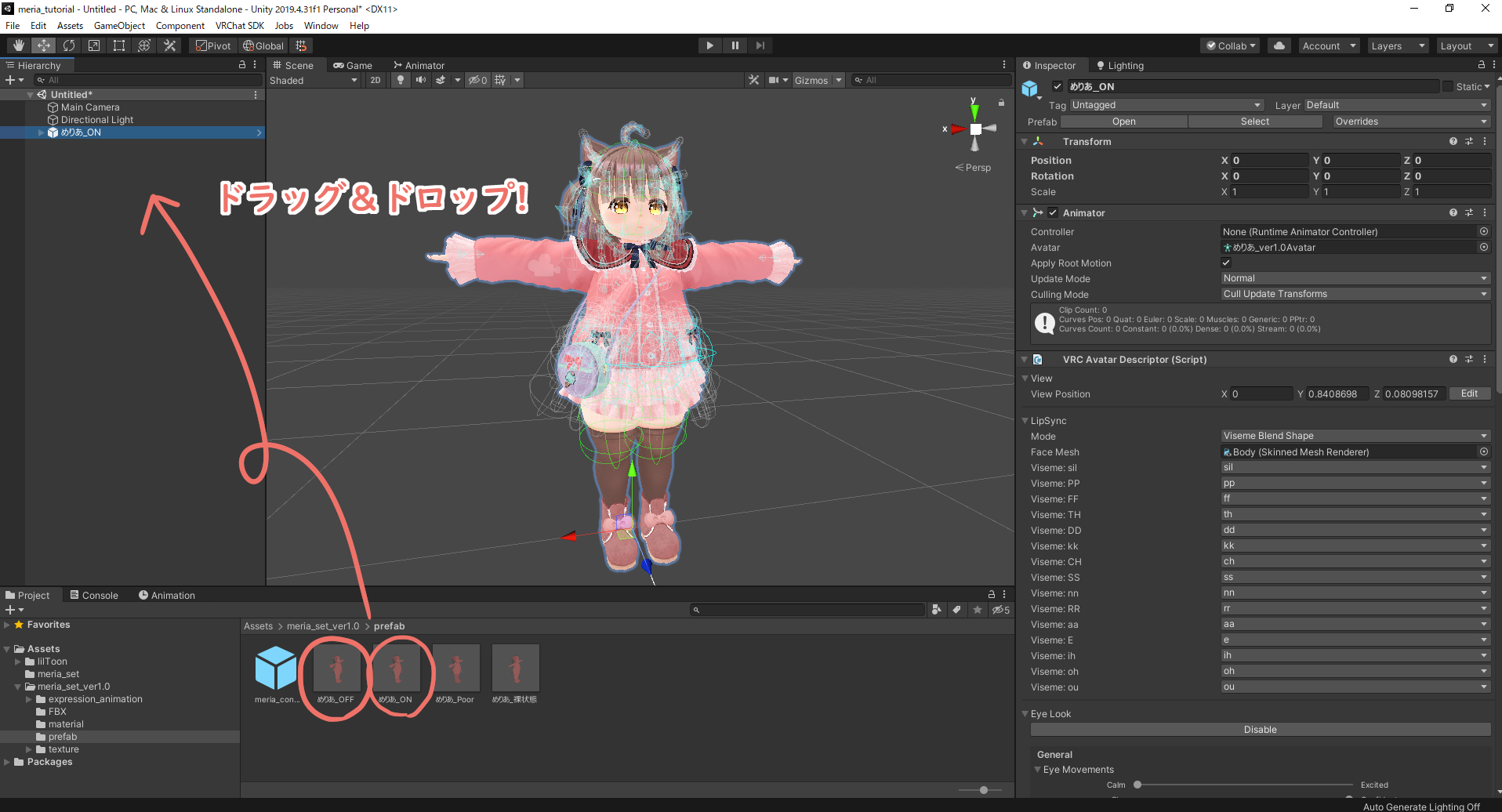
「prefab」を開きます。
中に5つデータが入っているのですが、とりあえず「めりあ_ON」か「めりあ_OFF」を使ってみましょう!
上図のように、Unity画面左の「Hierarchy」というところへドラッグ&ドロップします。
======================================
(余談)
ONとOFFの違いって何だ?と思う方もいるかもしれません。
Unityで組まれたアバターデータには「write default」というものがあるのですが
簡潔にいうと、その機能がONかOFFかの違いです。
アニメーション周りの処理の仕方が違うという事なのですが、詳しく知りたい方は「VRC write default」などで検索していただければと思います。(かなり上級者向けの話になります!)
ちなみにVRChatの現環境での推奨はOFFの方です
======================================
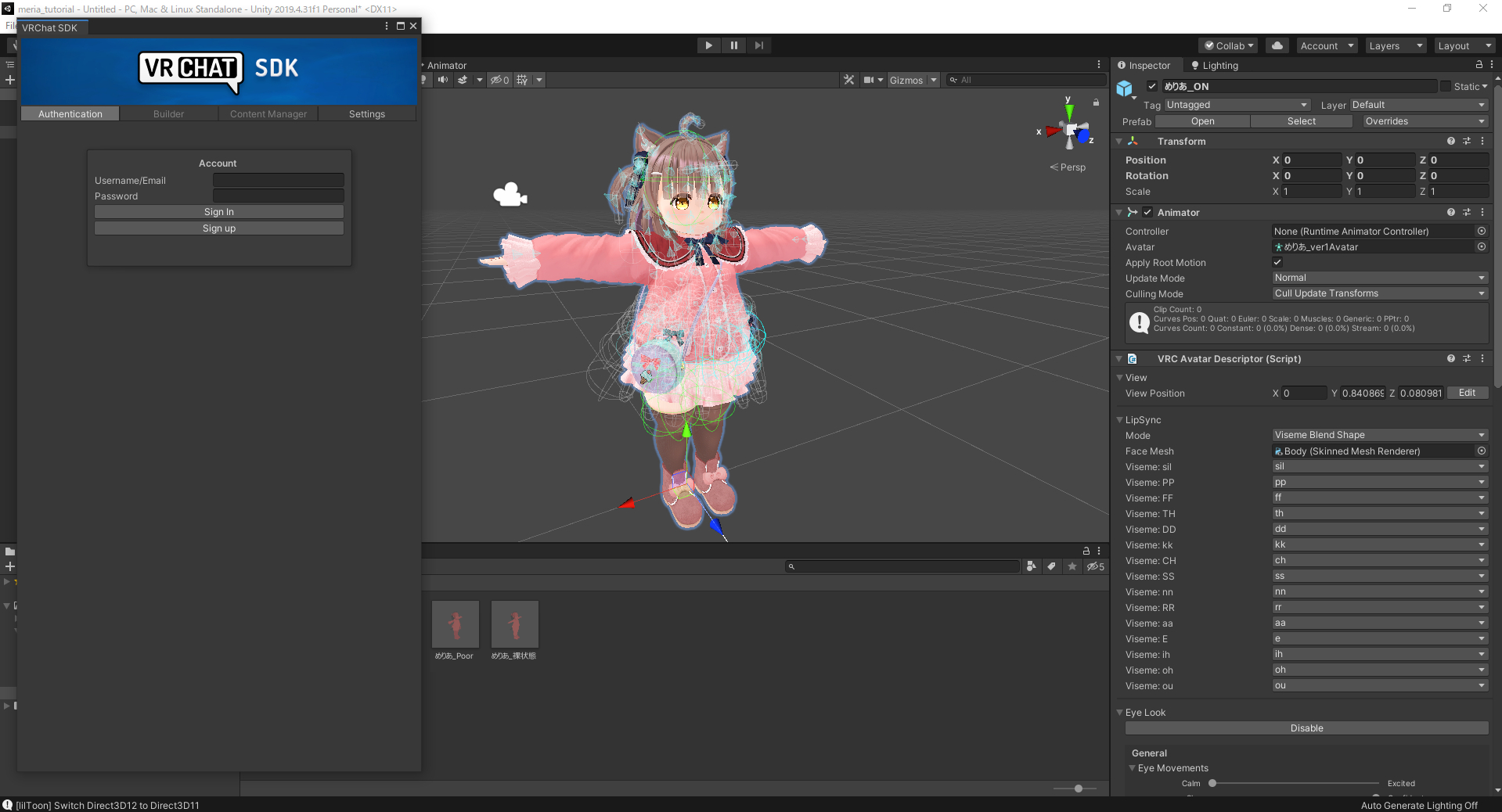
そうすると、Unity画面中央部にめりあちゃんが表示されたかと思います。
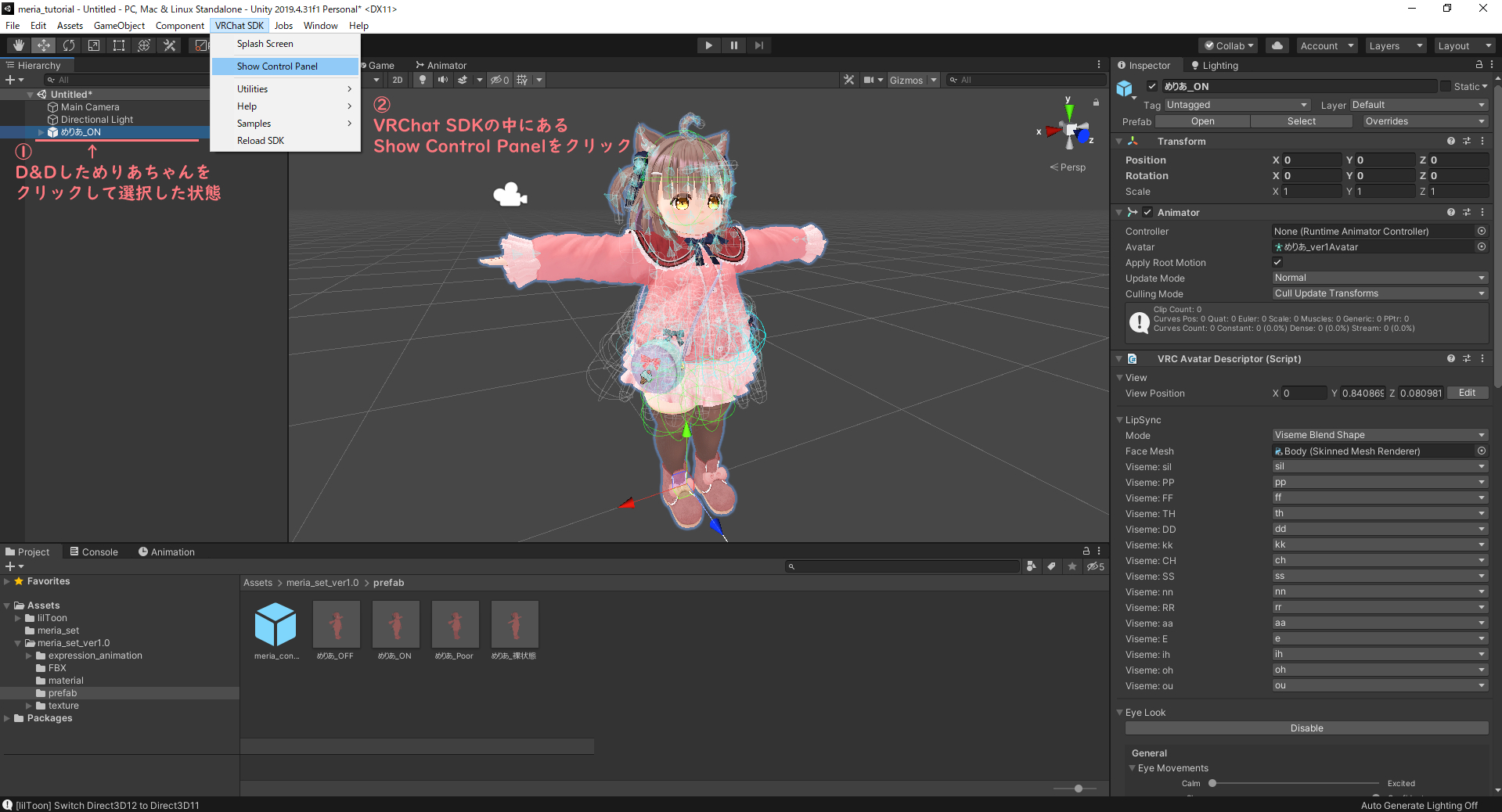
次に、図のようにD&Dしためりあちゃんをクリックして選択状態にしたあと
画面上部にある「VRChat SDK」をクリック、中にある「Show Control Panel」を選択します。
======================================
(トラブルシューティング)
画面上部にVRChat SDKが表示されていない場合は何らかの原因でUnityに上手くSDKがインポートされていない可能性が高いです。
もう一度、Unity Projectから作成し直した方が良いかもしれません。
======================================
すると、VRChatへログインするよう促されるので
アカウントIDとパスワードを入力してログインしてください。
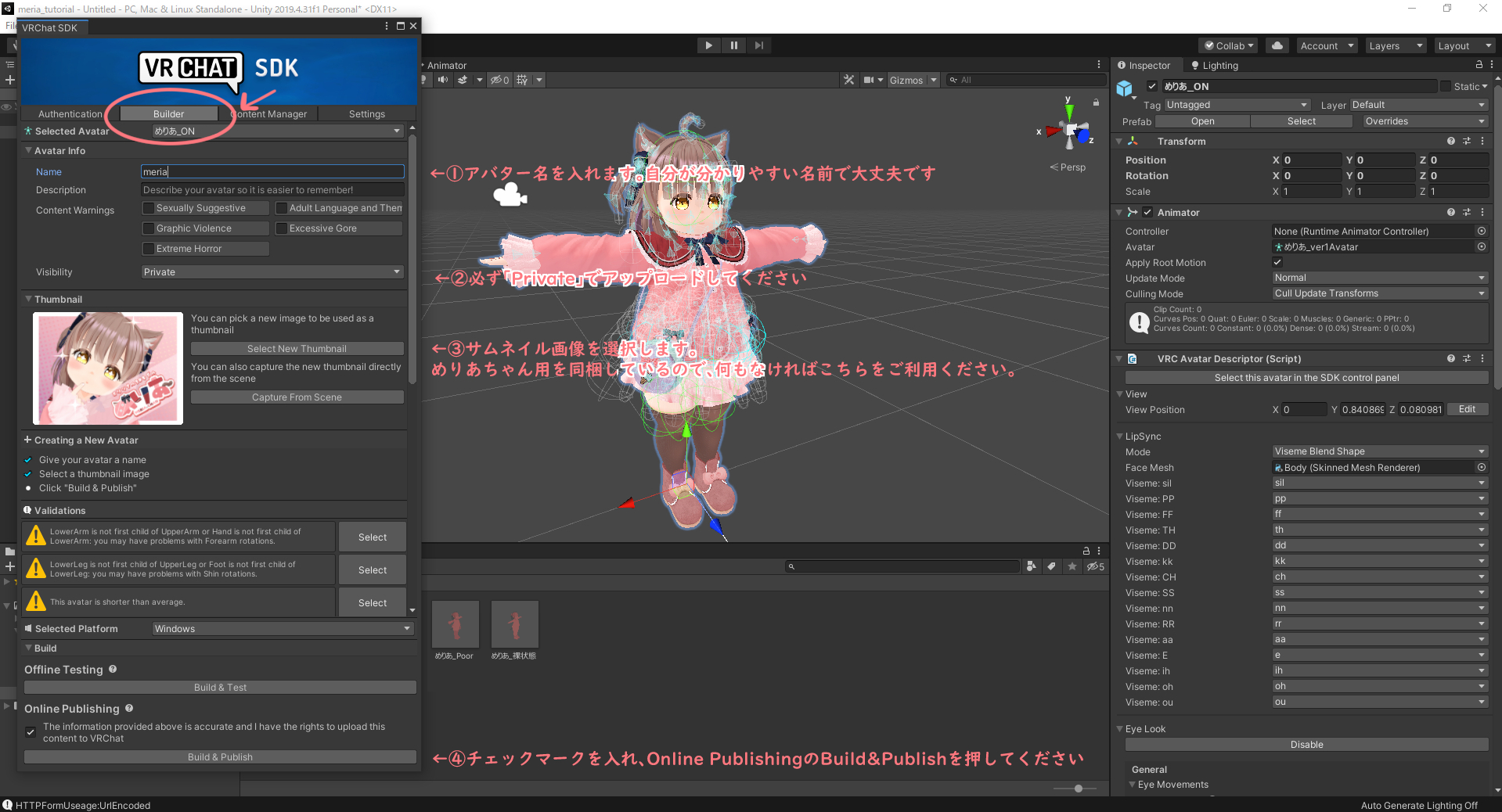
ログインが完了して、Builderタブに切り替えると、アップロードの設定画面に移行します。
・①まずは名前を入れてください。
分かりやすい名前で大丈夫です。
私の環境では日本語が上手く入力できなかったので、日本語で入力したい方はメモ帳などを使ってコピー&ペーストして入力すると良いかもしれません。
・②(重要)必ず「Private」の状態でアップロードしてください!
「Public」にすると、誰でもクローン可能なアバターになってしまいます
・③サムネイルを入れます。好きな画像を入れるのも良いですし、その下にある「capture from scene」でUnity上のアバターをキャプチャーするのもアリです。
・④チェックマークを入れて、ウィンドウ一番下にあるOnline PublishingのBuild&Publishを押します。
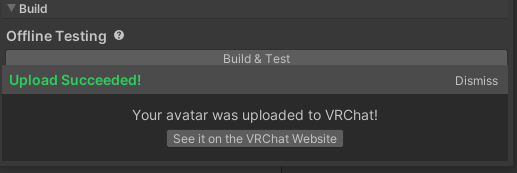
アップロードが始まりますので暫く待ちます。
このような画面が表示されたらアップロード完了です!
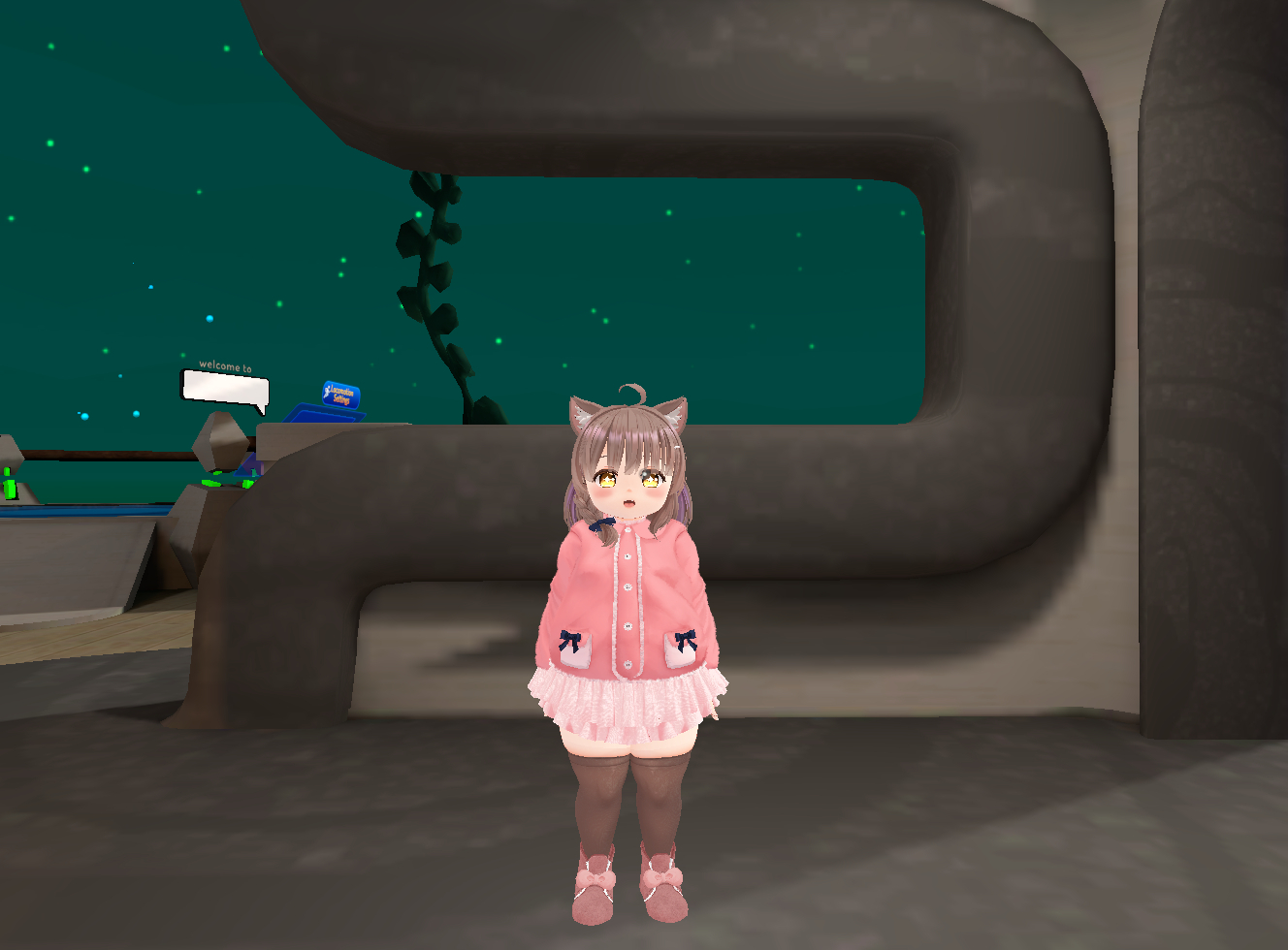
早速VRChatへログインして、確認してみましょう。
めりあちゃんを着て、VRChatをお楽しみください…!
======================================
無事に無改変のめりあちゃんをアップロードすることが出来ました!
しばらく使っているとこう思う日が来ると思います
自分のアイデンティティを出していくためにアバターに手を入れていくことを
VRChatでは「改変」といいます。
次のチャプターでは、完全な「改変」とは少し違うかもしれませんが…
めりあちゃんのカラーバリエーションを変えてアップロードしてみる所までをご紹介します。
なるべく分かりやすく伝えられるように頑張りますので、興味のある方は読んでみてください。
それではchapter2でお会いしましょう!
chapter2:めりあちゃんの色を変えてみよう
chapter3:めりあちゃんのテクスチャについて