どうもおはこんばんにちは!
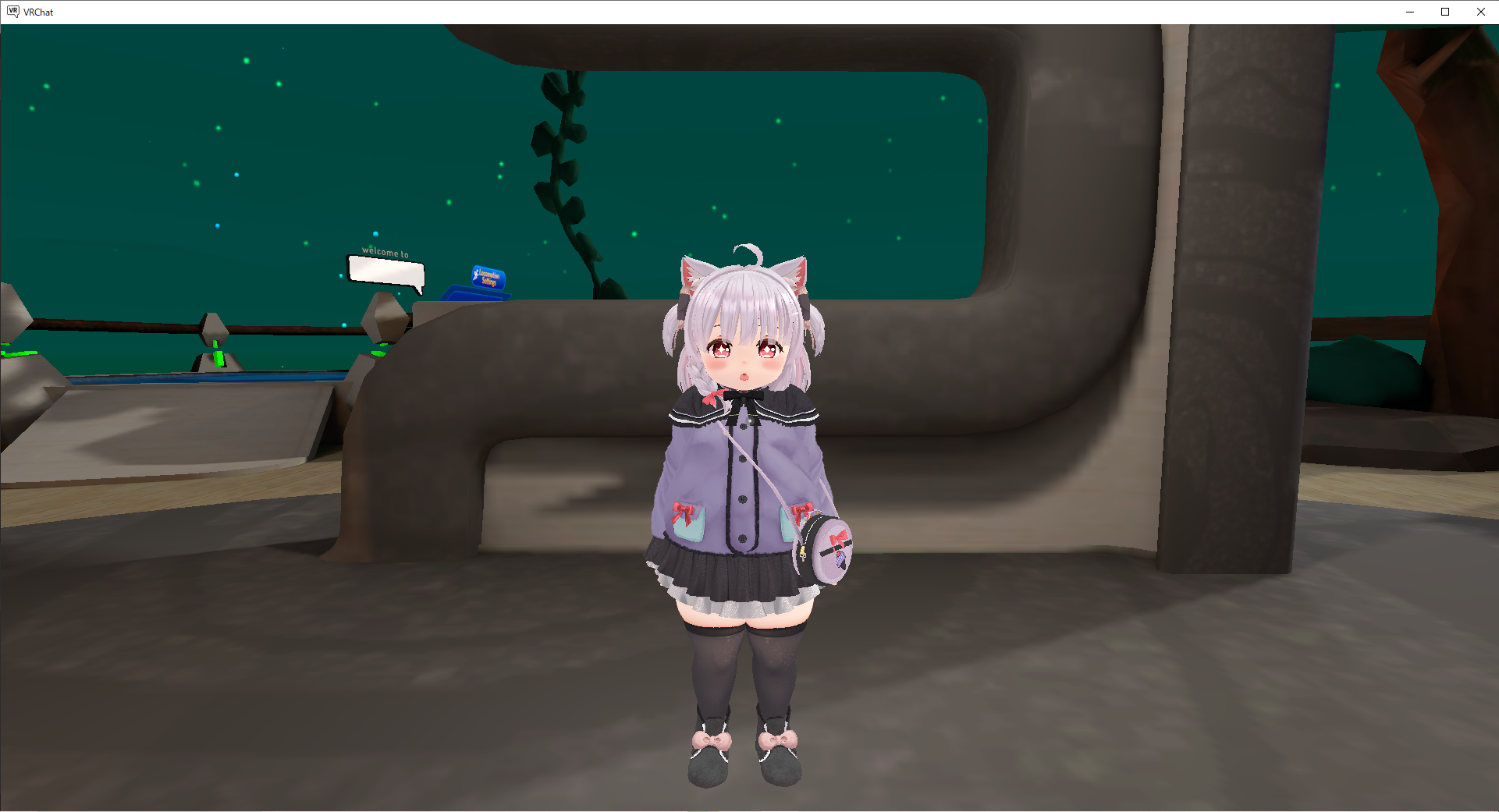
このページは、VRChat想定オリジナル3Dモデル「めりあ」の説明書となります!
めりあちゃんを購入いただいた方も、少し興味があるなと思ってくれている方も
よければ見て行っていただけたら嬉しいです。
一応、購入していただいた方が読むことを前提にした文章となっておりますので、その点はご理解いただけたらと思います。
今回は、めりあちゃんの色を、デフォルトで用意したカラーバリエーションの状態でアップロードしていただくまでのチュートリアルを書かせていただこうかと思います。
既にVRChatを楽しんでいる方から、はじめてアップロードに挑戦する方まで分かりやすいようにご紹介できたらなと思いますので、よければお役立てください。
また、VRCへアップロードするまでの工程は前回の記事【chapter1】にてご紹介しているので、そちらをご参照ください。
早速色を変更していこうと思うのですが
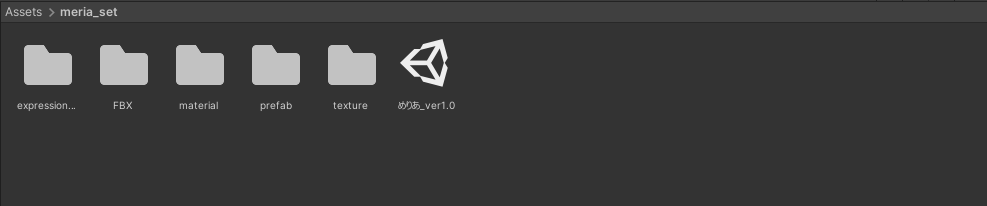
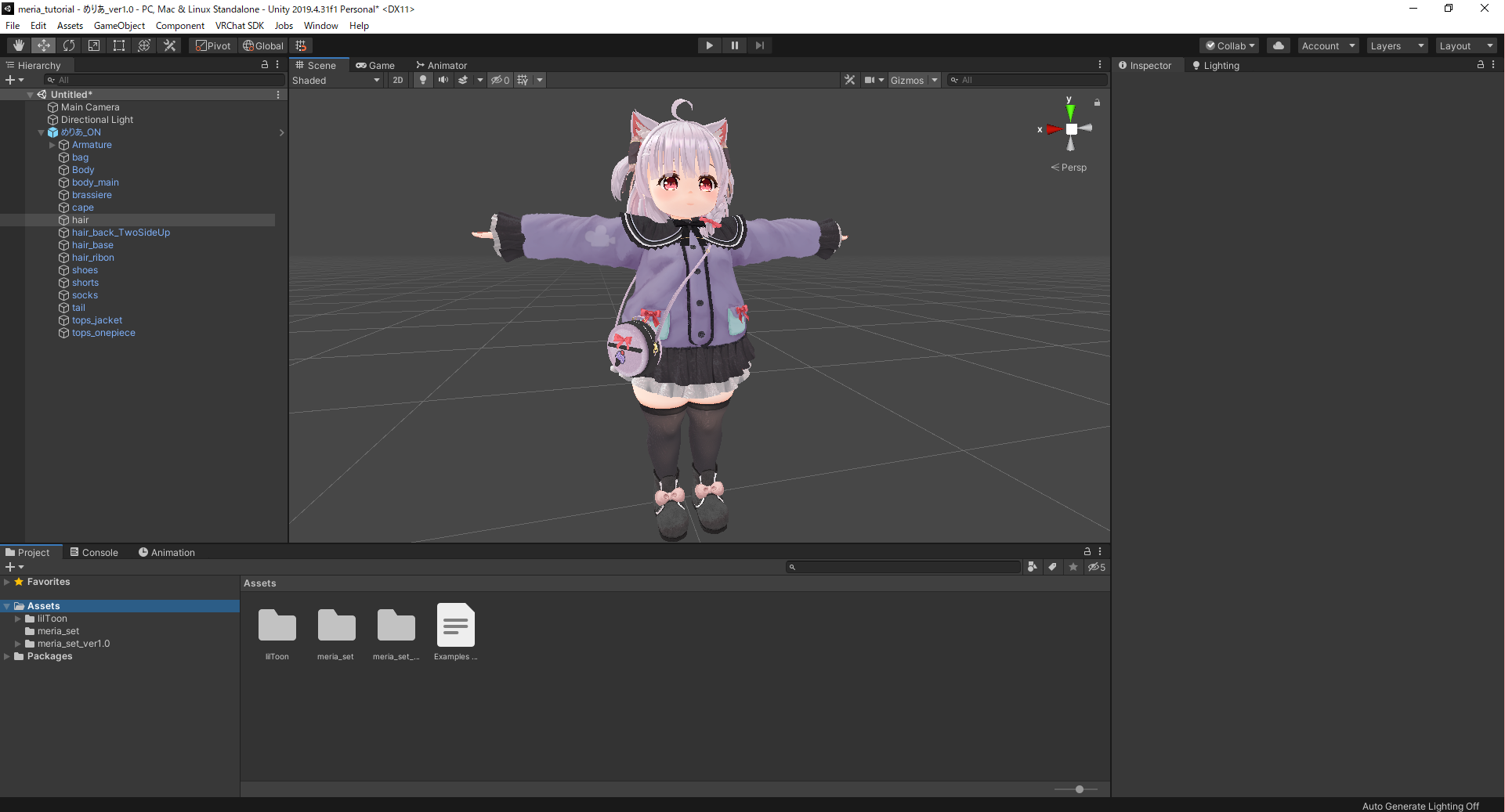
まずは「meria_set」の中身をご説明させていただきます。
左から
◆expression_animation
・めりあちゃんに関するアニメーションが入っています。
ハンドサインの表情を変更したいときなどに必要になります。
こちらの中身は中級者向けなので、興味のある人は調べてみてください。
◆FBX
・めりあちゃんのモデルデータが入っています。
同梱しているsceneと合わせて使えばこちらのデータからでもアップロードが
可能です。
◆material
・めりあちゃんのマテリアルが入っています。
今回の記事ではこちらを主に使用します!
◆prefab
・アバターとしての機能が施されてるめりあちゃんが入っています。
◆texture
・めりあちゃんのテクスチャが入っています。
今回の記事ではこちらを主に使用します!
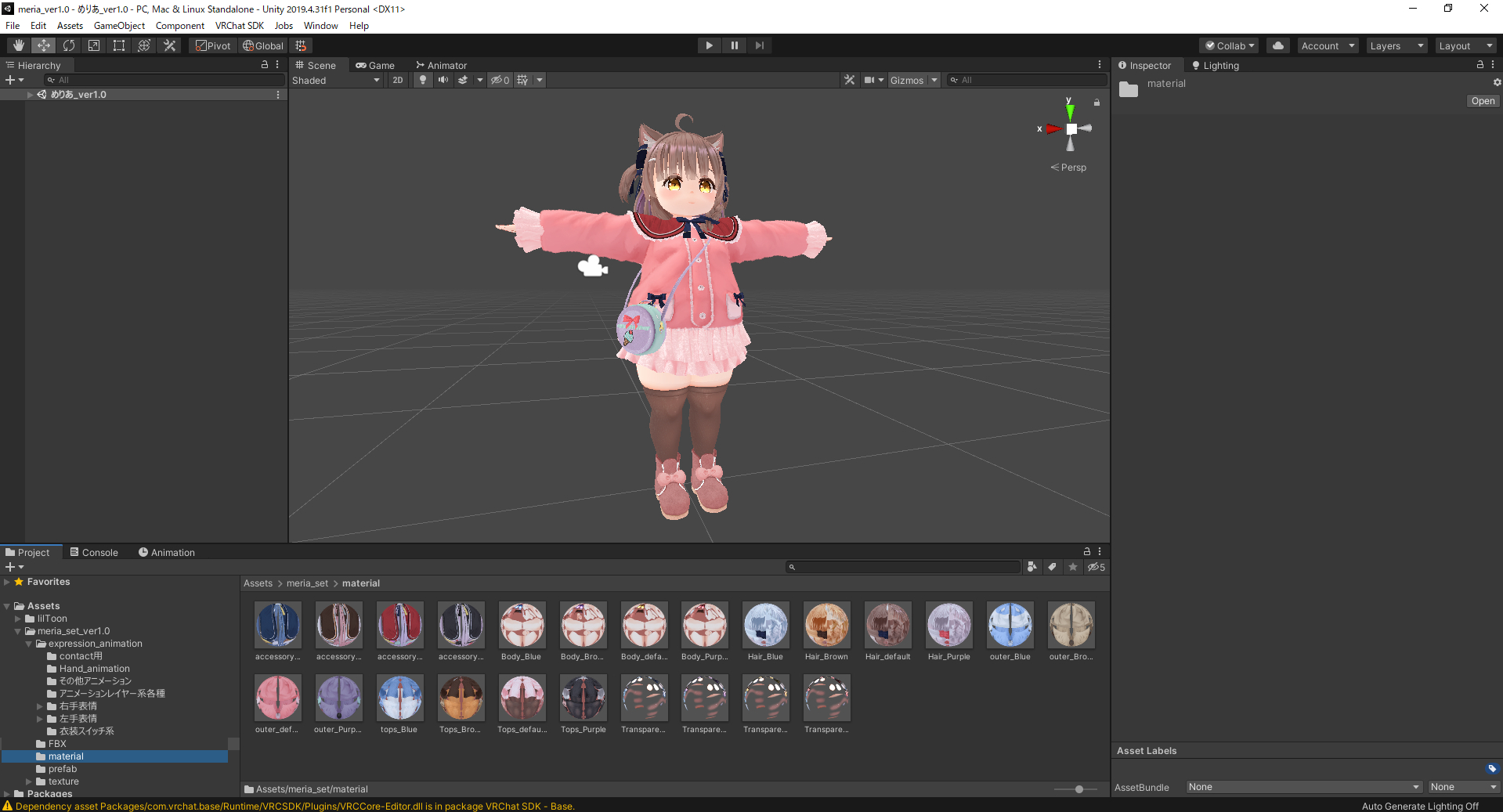
「material」のフォルダを開くと、球状のデータが沢山並んでいると思います。
これが「マテリアル」です。
3Dモデルに色を与えるためのデータです。
このマテリアルに、前回インポートしてもらったシェーダー「lilToon」を組み込むことで、テクスチャに効果を与えていく、という雰囲気で捉えていただけたら問題はないと思います。
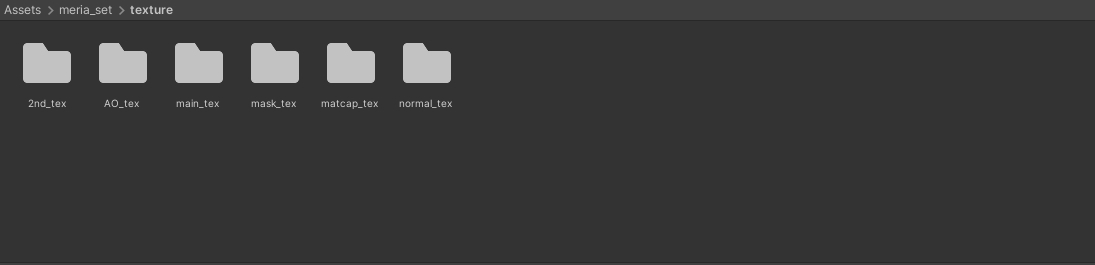
次は「texture」フォルダの中身についてご説明させていただきます。
左から
◆2nd_tex
・2ndテクスチャに使うためのテクスチャが入っています。
「青ざめ」の表情と、下着に締め付けられたお尻の影用のテクスチャです。
肌の色を変更する方はこちらのフォルダも少し使うことになるかもしれません。
◆AO_tex
・Ambient Occlusion (アンビエントオクルージョン) (略してAO)テクスチャが入っています。
マテリアルに必要なテクスチャなので、基本的には開く必要はありません。
◆main_tex
・メインテクスチャが入っているフォルダです。
アバターの色を表現するための、一番大事なテクスチャが入っています。
◆mask_tex
・マスクテクスチャが入っています。
マテリアルに組み込むもので、シェーダーによる効果等を打ち消す場所を指定する
ための画像です(語彙力)
特別な改変をしない限り、基本的には開く必要は無いかなと思います。
◆matcap_tex
マットキャップ用のテクスチャが入っています。
こちらもマテリアルに使用するものなので、基本的には触らなくても大丈夫です。
◆normal_tex
ノーマルマップ用のテクスチャが入っています。
こちらもマテリアルに使用するものなので、基本的には触らなくて大丈夫です。
テクスチャに当たる光を屈折させることで、3Dモデルに凹凸の表現を与えること
ができます
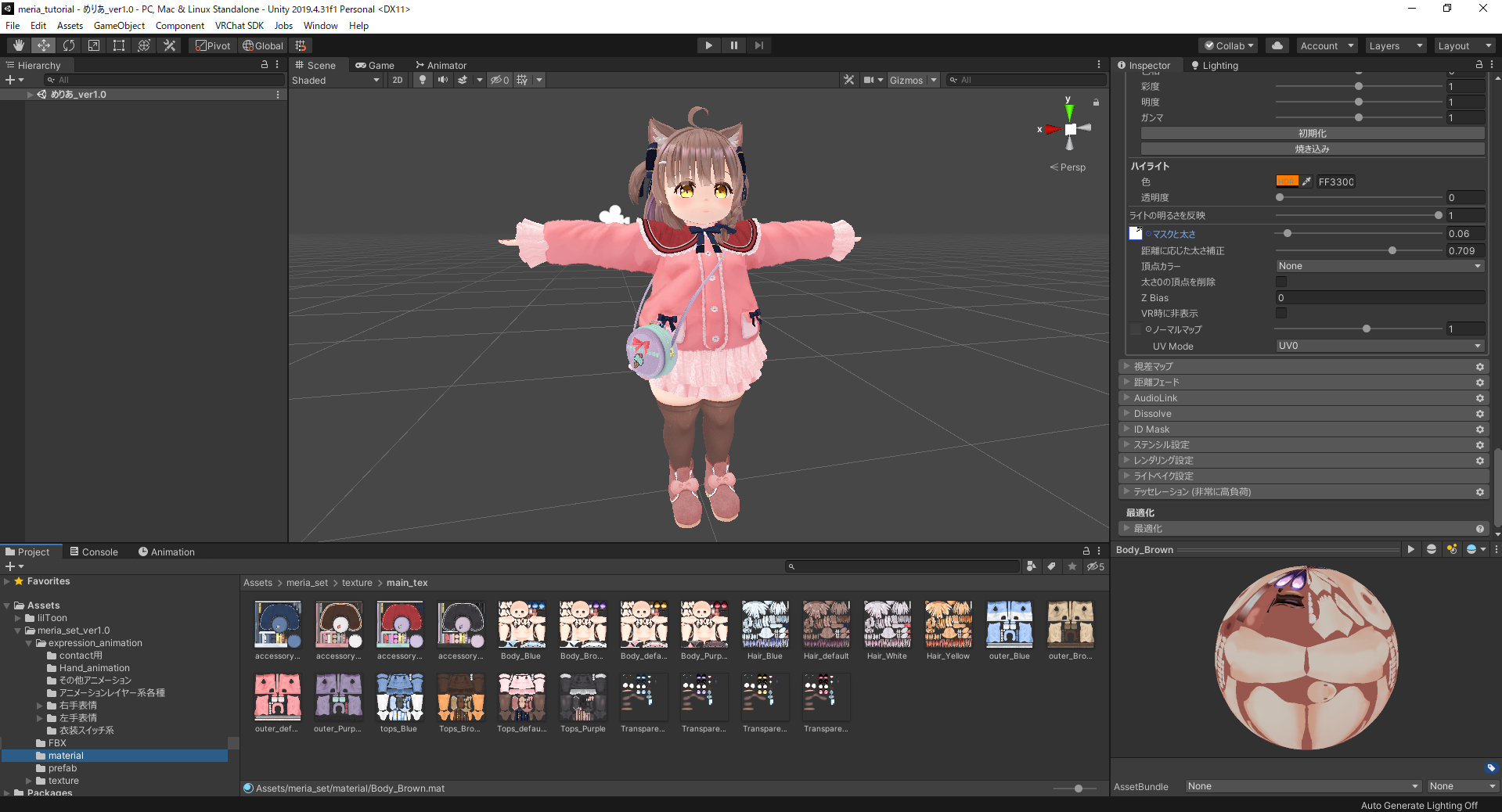
「main_tex」を開いてみてください。
「アクセサリー」「身体」「髪」「上着」「ワンピース(中着)」「透明パーツ用」のテクスチャがあります。
各種テクスチャに「Blue」「Brown」「default」「Purple」の4種類が入っています。
めりあちゃんのデフォルトカラーは「~_default」と付いているテクスチャです。
これらのテクスチャデータを、先ほどご紹介した「マテリアル」に入れることで、アバターにテクスチャを当てはめることができるというわけです。
では早速、めりあちゃんの髪の毛を変えてみようと思います。
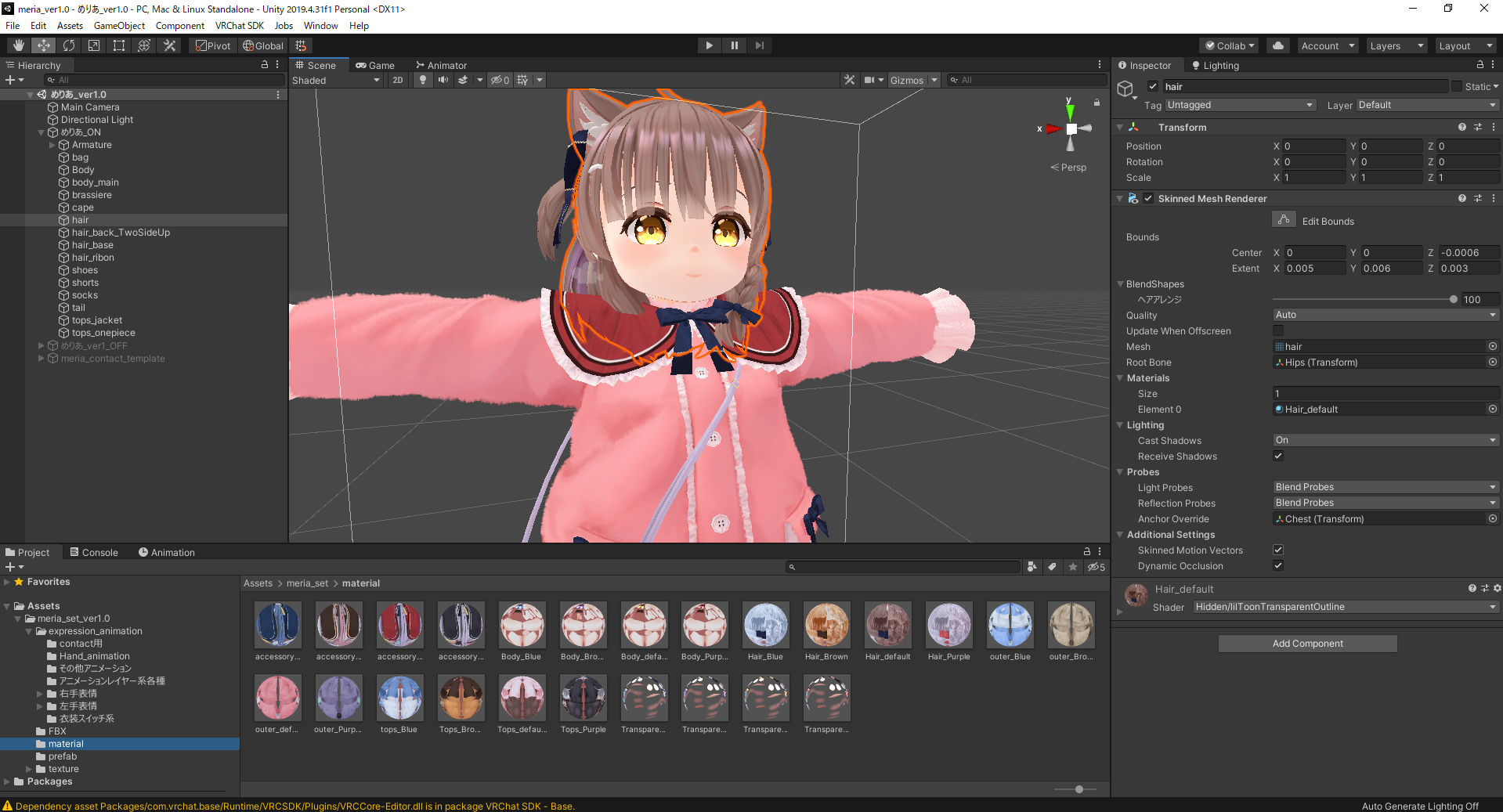
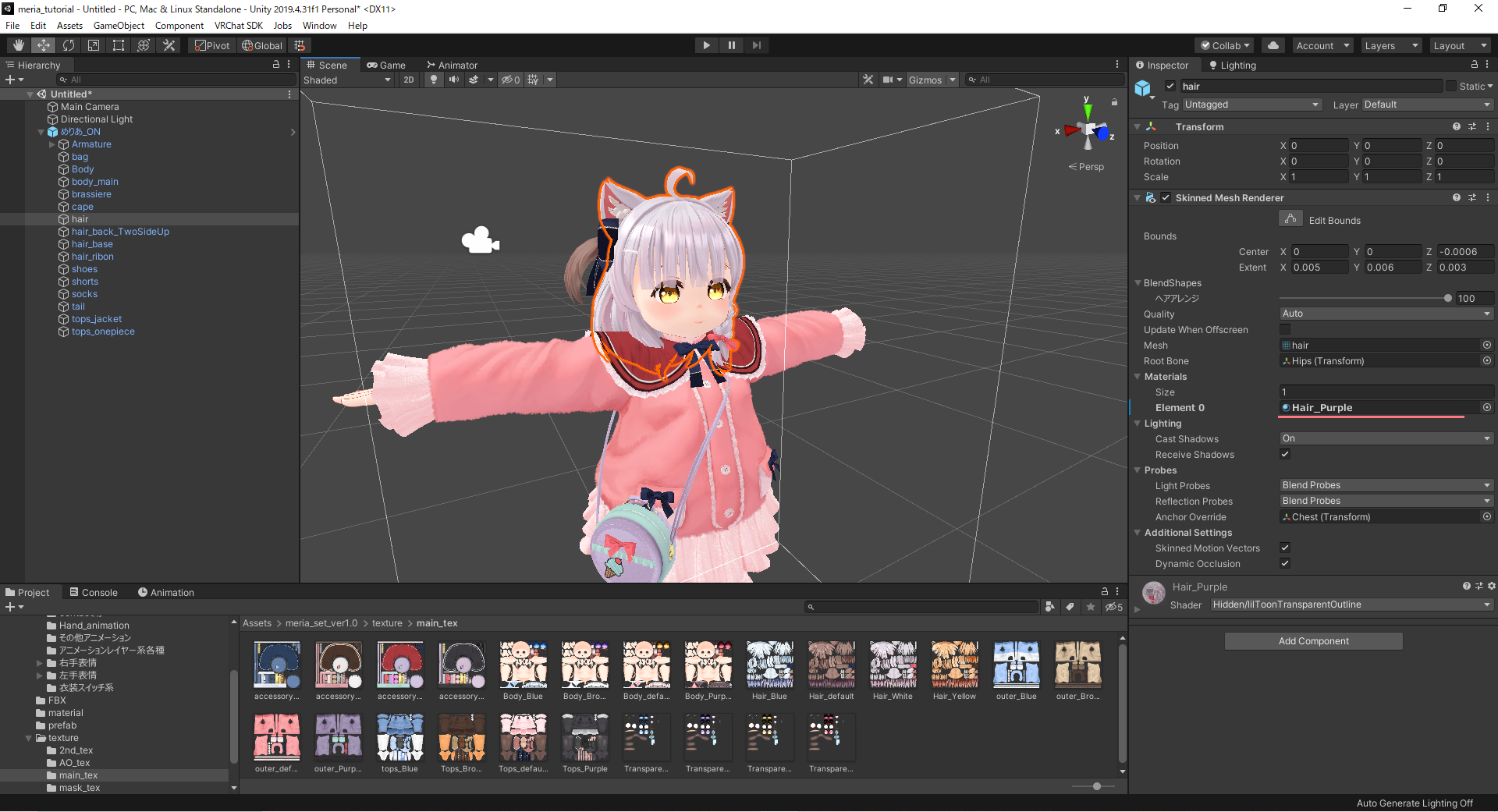
Hierarchy(画面左)から「Hair」を選択すると、inspector(画面右)に髪の毛のオブジェクトに関する情報が出ると思います。
その中に、Materialsの欄があるのですが、デフォルトだと「Hair_default」が入っていると思います。
これは「Hair」のオブジェクトにデフォルト色の髪の毛が入っていますよという意味です。
つまり、ここの欄に別の色の髪の毛マテリアルを入れてあげると色の変更ができる、ということです。
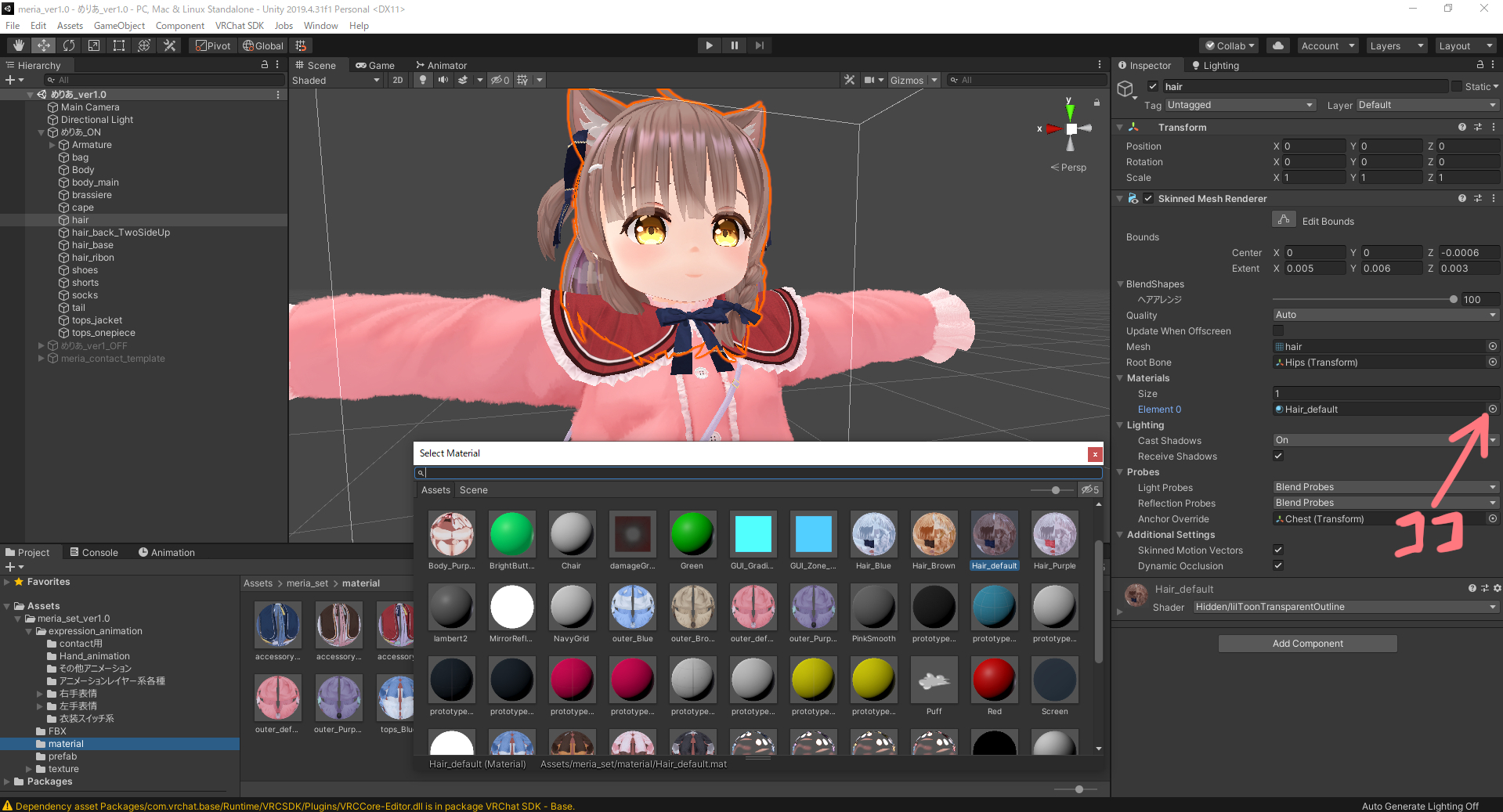
矢印で指している小さい丸いマークを押すと、現段階でUnityProjectに入っているマテリアルの一覧が表示されます。
身に覚えのないマテリアルが沢山出てきて「???」と思うかもしれませんが、VRCSDKに同梱されているマテリアルなので気にしなくて大丈夫です。
では試しに、Hair_defaultの右隣りにあるHair_Purpleに変えてみます。
白髪に変わりました!
白髪に変わるだけで雰囲気が変わりますね~
ですがよく見てみると、ツインテール部分が茶髪のままですね!
これは、まだツインテール部分のオブジェクトにはdefaultのマテリアルが入っている。ということです。
マテリアルはオブジェクト一つ一つに当てはめられているので
めりあちゃんのように、髪の毛と言っても複数のオブジェクトに分けられている場合は、各オブジェクトにその色のマテリアルを当てはめてあげる必要があります。
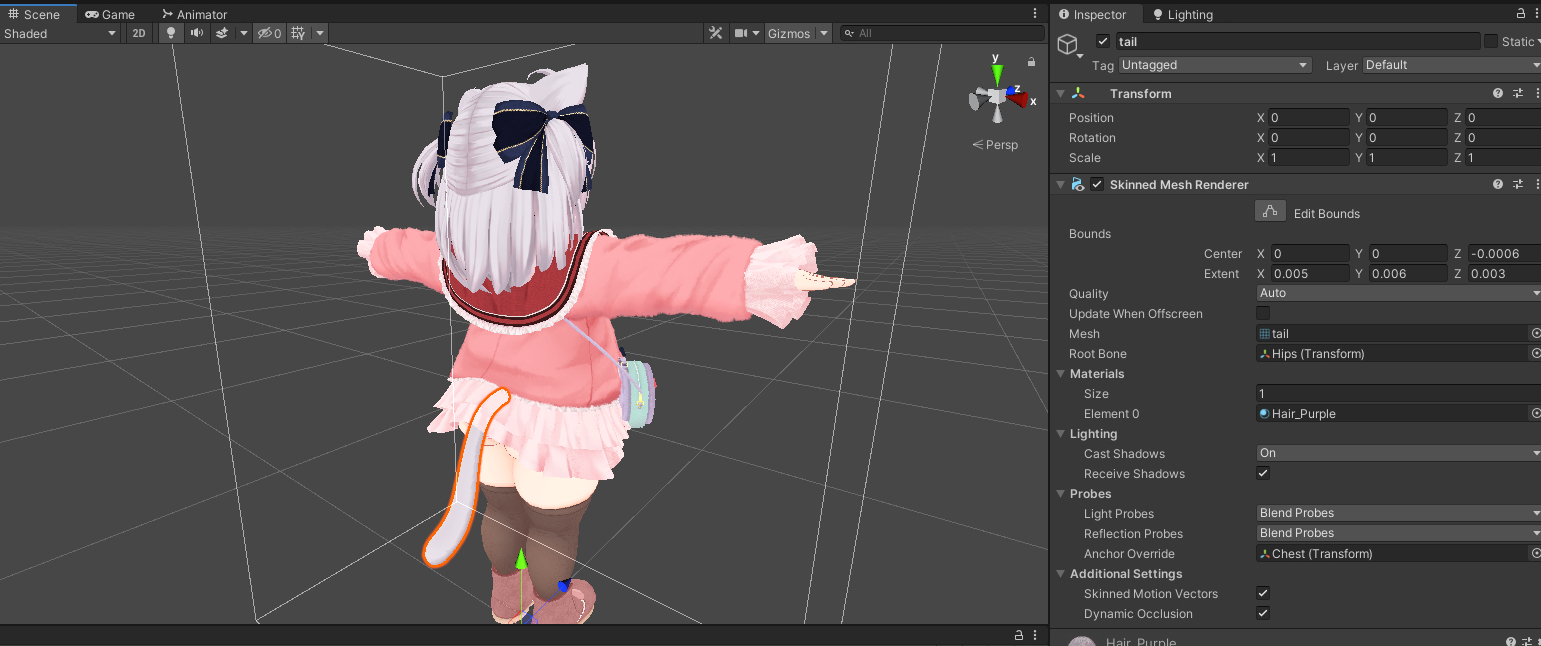
ちなみに髪の毛用のマテリアルが使われているオブジェクトは
・hair
・hair_back_TwoSideUp
・hair_base
・tail
の4つです。
それらをすべてHair_Purpleに変更するとこんな感じの見た目になります。
この要領で、他のパーツの色も変えてみましょう。
「accessory_○○」の所は同じく
「accessory_○○」を
ちゃんと対応した名前のマテリアルを入れるようにしてください
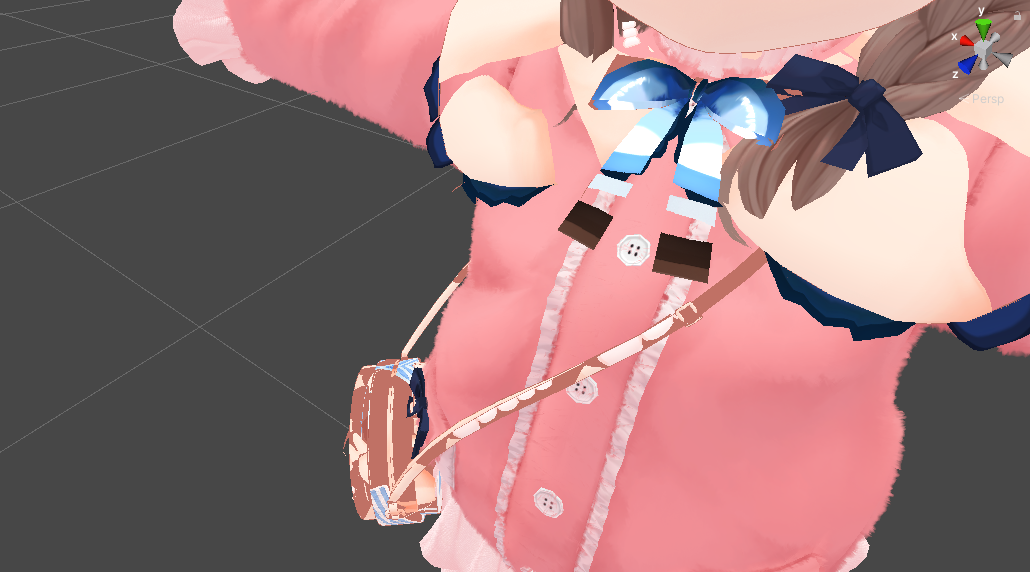
例えば「accessory_○○」のところに「Body_○○」を入れてしまうと…
ちょっとグロテスクな感じになってしまいます…!
まぁ逆にいうと、こうなってしまうと明らかに間違えたと分かるので
間違いに気付きやすいかなと思います。
もし間違えてしまっても、正しいマテリアルを入れなおしてあげることで問題もなく再設定が可能です。
全てのマテリアルを「○○_Purple」に変更出来たら、統一感のある紫バージョンのめりあちゃんが完成します!
色の変更が出来たら、前回のチャプターでご紹介した通りにアップロード操作をしていただくと…
紫色に染まっためりあちゃんがVRChat上で使えるようになります!
最初にご紹介した通り、デフォルトで4種類カラーを用意しているので、初めてでよくわからない!という方はまずはそちらの色の中からお好きな姿で使っていただけたらなと思います!
======================================
めりあちゃんにはデフォルトでヘアピンを外す、ちょっとした改変機能が入っています。
そちらのやり方も合わせてご紹介します。
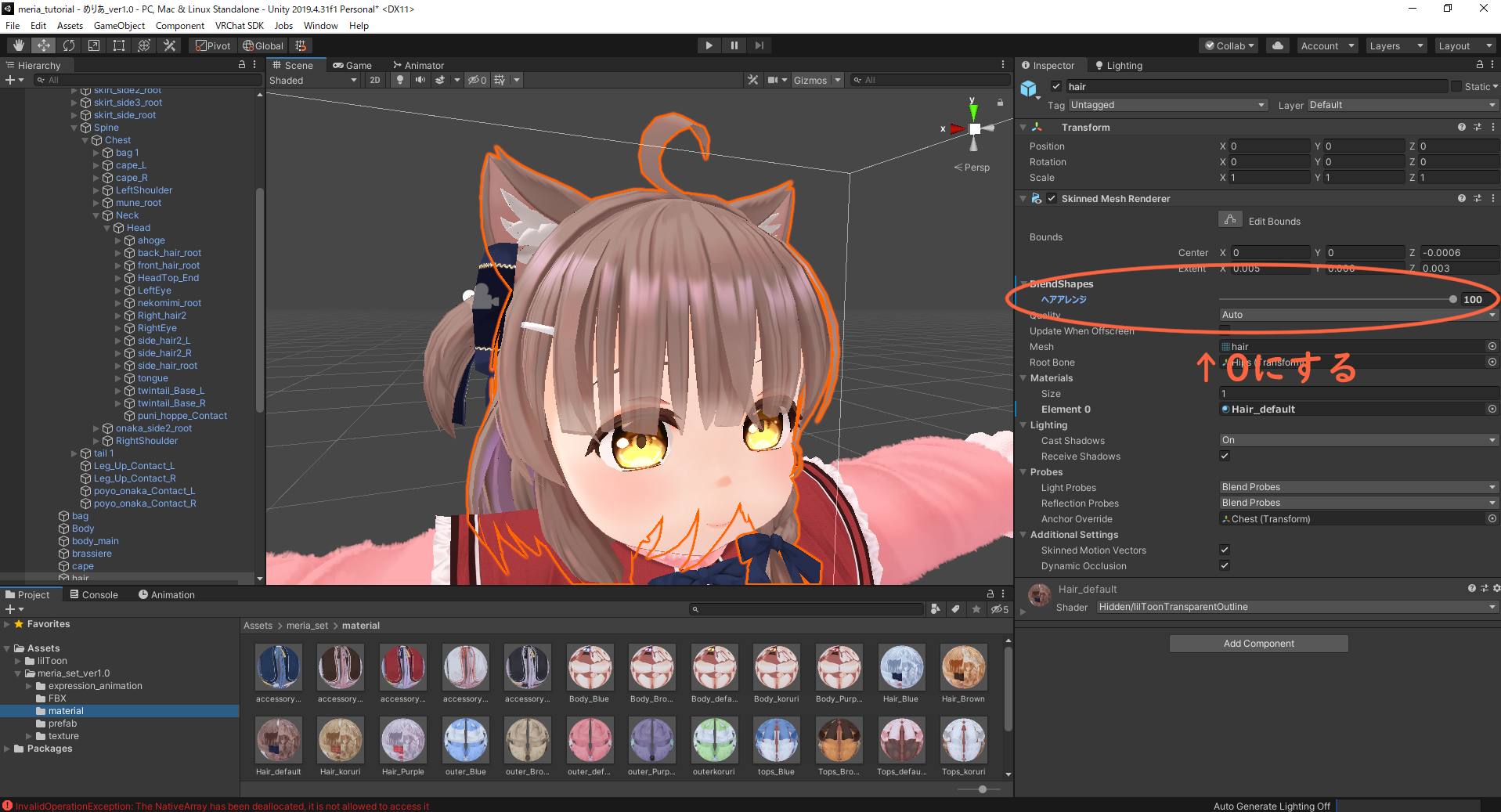
Hairのオブジェクトを選択すると、「BlendShape」の中に「ヘアアレンジ」というのがあります。
これを0にするとヘアピンが外れて、髪の毛が垂れるようになります。
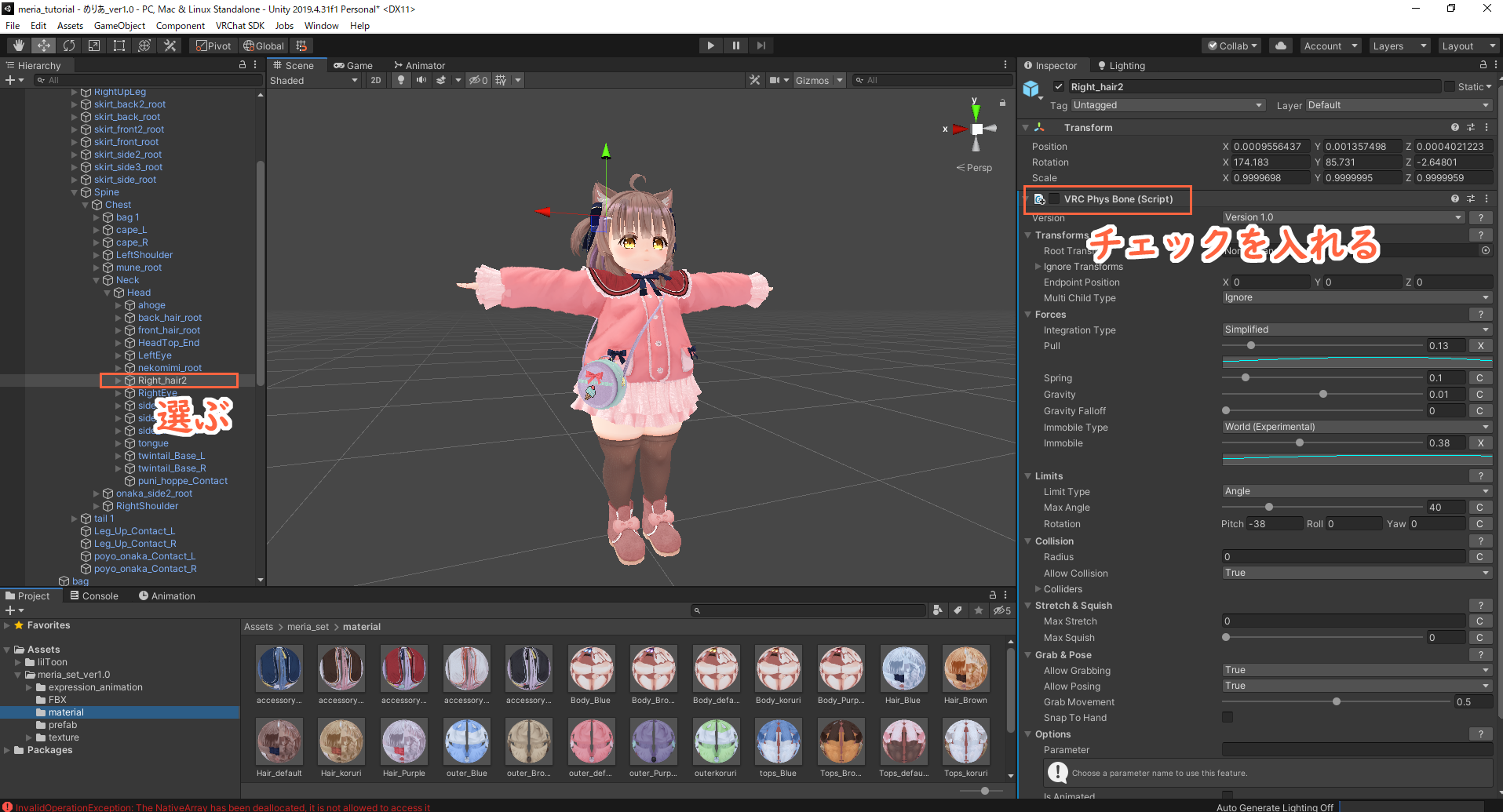
そのあと、Armature→Hips→Spine→Neck→Headまで展開すると髪の毛のボーンが色々と出てくると思います。(○○hairって名前のやつです)
その中から「Right_hair2」を選択すると、チェックマークが入ってないphysboneがありますので、チェックマークを入れるだけです。
これでヘアピンが無いめりあちゃんが完成します!
よければ試してみてください。
======================================
改変というものはもっと奥が深いものです…!
もっと自分好みに着飾りたい!という方は、改変についてもネットで調べてもらったらもっと色々と学ぶことができると思いますので
自分好みのめりあちゃんに仕上げてもらえたらなと思います。
そんな時、
なんてことを思う日が来るかもしれません…!
そんな方のために、レイヤー分けされたPSD、clipstudioデータも同梱していますので
そちらのデータの使い方を次のチャプターでご紹介出来たらなと思います。
少し特殊なレイヤー構成になっていますので、少しでも分かりやすく使いこなしていただけるようにご紹介させていただきます。
拙い文章になってしまうかと思いますが、よければお役立てください。
それではチャプター3でお会いしましょう!
↑chapter3:めりあちゃんのテクスチャについて↑
↑chapter1:めりあちゃんアップロード方法↑