どうもおはこんばんにちは!
このページは、VRChat想定オリジナル3Dモデル「めりあ」の説明書となります!
めりあちゃんを購入いただいた方も、少し興味があるなと思ってくれている方も
よければ見て行っていただけたら嬉しいです。
一応、購入していただいた方が読むことを前提にした文章となっておりますので、その点はご理解いただけたらと思います。
今回は、めりあちゃん用のテクスチャデータの触り方についてご説明させていただこうかと思います。
既にVRChatを楽しんでいる方から、はじめてアップロードに挑戦する方まで分かりやすいようにご紹介できたらなと思いますので、よければお役立てください。
また、VRCへアップロードするまでの工程は【chapter1】にて、色の変更の仕方については【chapter2】でご紹介しているので、そちらも合わせてご確認ください。
【chapter1】
【chapter2】
======================================
1. PSD、clip形式のテクスチャデータで色改変をやってみよう!
2. 「○○_陰影カラー」「○○_メインカラー」のレイヤーに色を塗る!
3. Unityに改変したテクスチャデータを入れる!
4. アップロードして完成!
======================================
chapter2でもご紹介しましたが、ほとんど触る必要が無い、マテリアルに組み込む用のテクスチャも多く入っていますので
改変に使うような、よく触るテクスチャのみご紹介します。
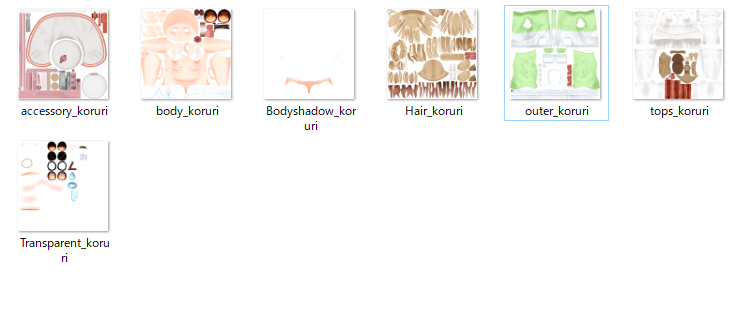
◆clip
・クリップスタジオ形式のテクスチャが入っています。
クリップスタジオをお持ちの方は、こちらのデータを使っていただけたらなと思い
ます
◆PSD
・フォトショップ形式のテクスチャが入っています
クリップスタジオ、フォトショップ、メディバンなど、様々なペイントツールで
ご使用いただけるデータが入っています。
◆main_tex
・PNG形式のテクスチャが入っています。
カラーバリエーション各種も一式収録しております。
◆2nd_tex
・下着の食い込み色を出すためのテクスチャと、青ざめの表情に使うテクスチャが
入っています。肌の色を変更する際などには食い込み色も変更する必要があります
ので、褐色をご使用の方は色を変更したデータをこちらのフォルダに保存してい
だくと後々分かりやすくていいかもしれません。
======================================
では早速何か一つデータを開いてみましょう
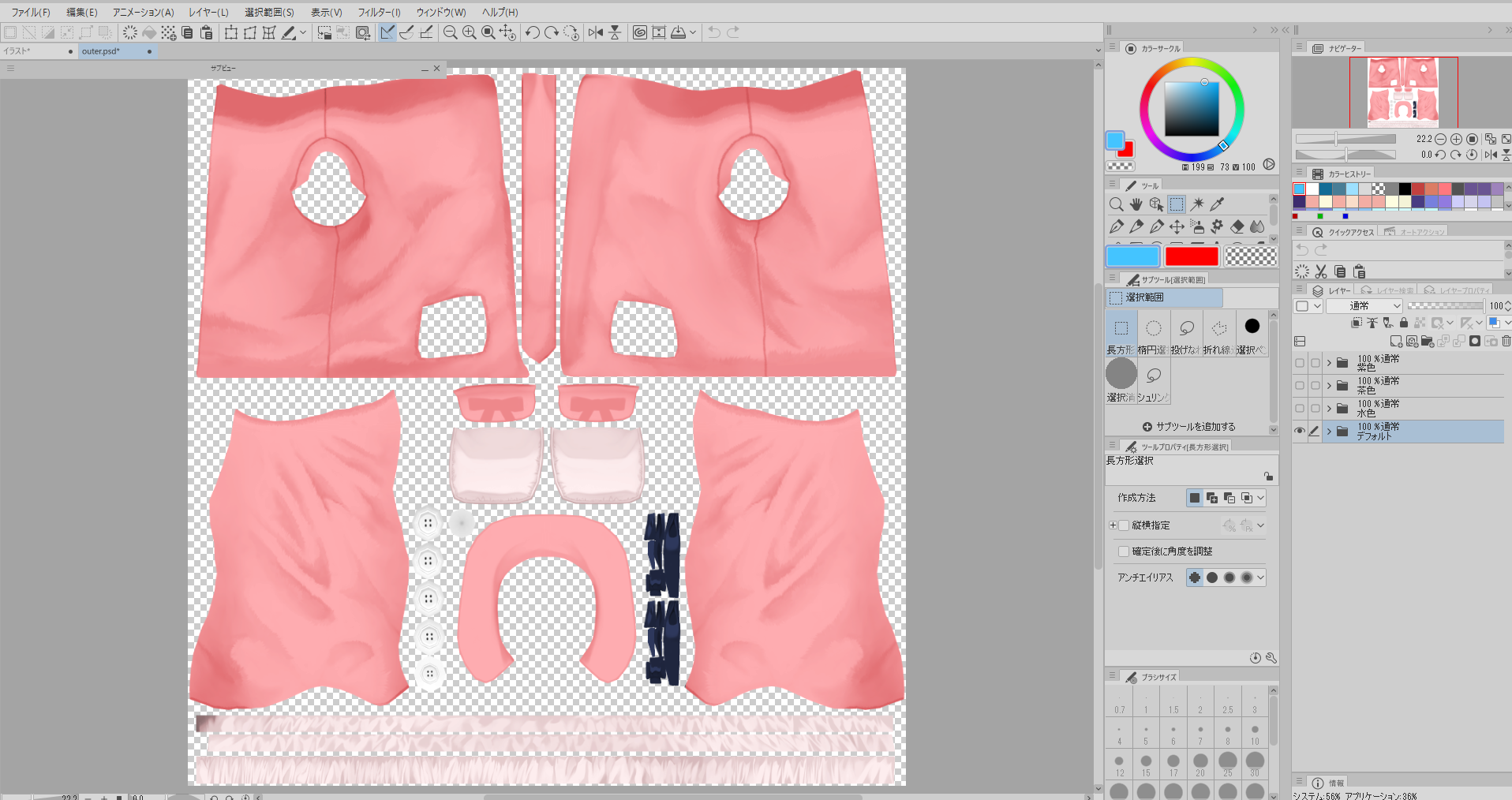
「PSD」フォルダに入っている「outer」をペイントルール等で開いてみてください。
(クリップスタジオ環境です)
開いたら、めりあちゃんの上着テクスチャが表示されるかと思います。
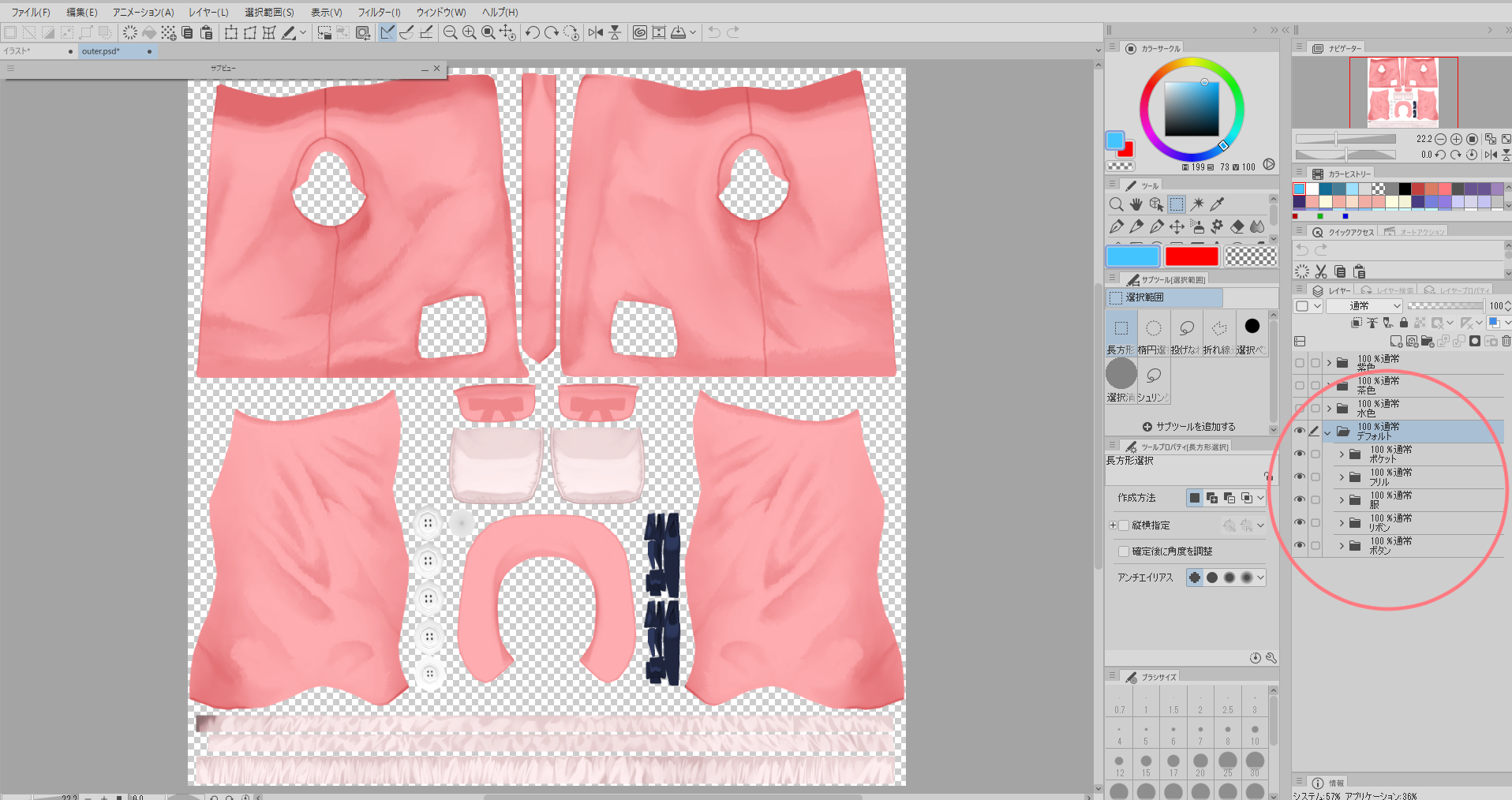
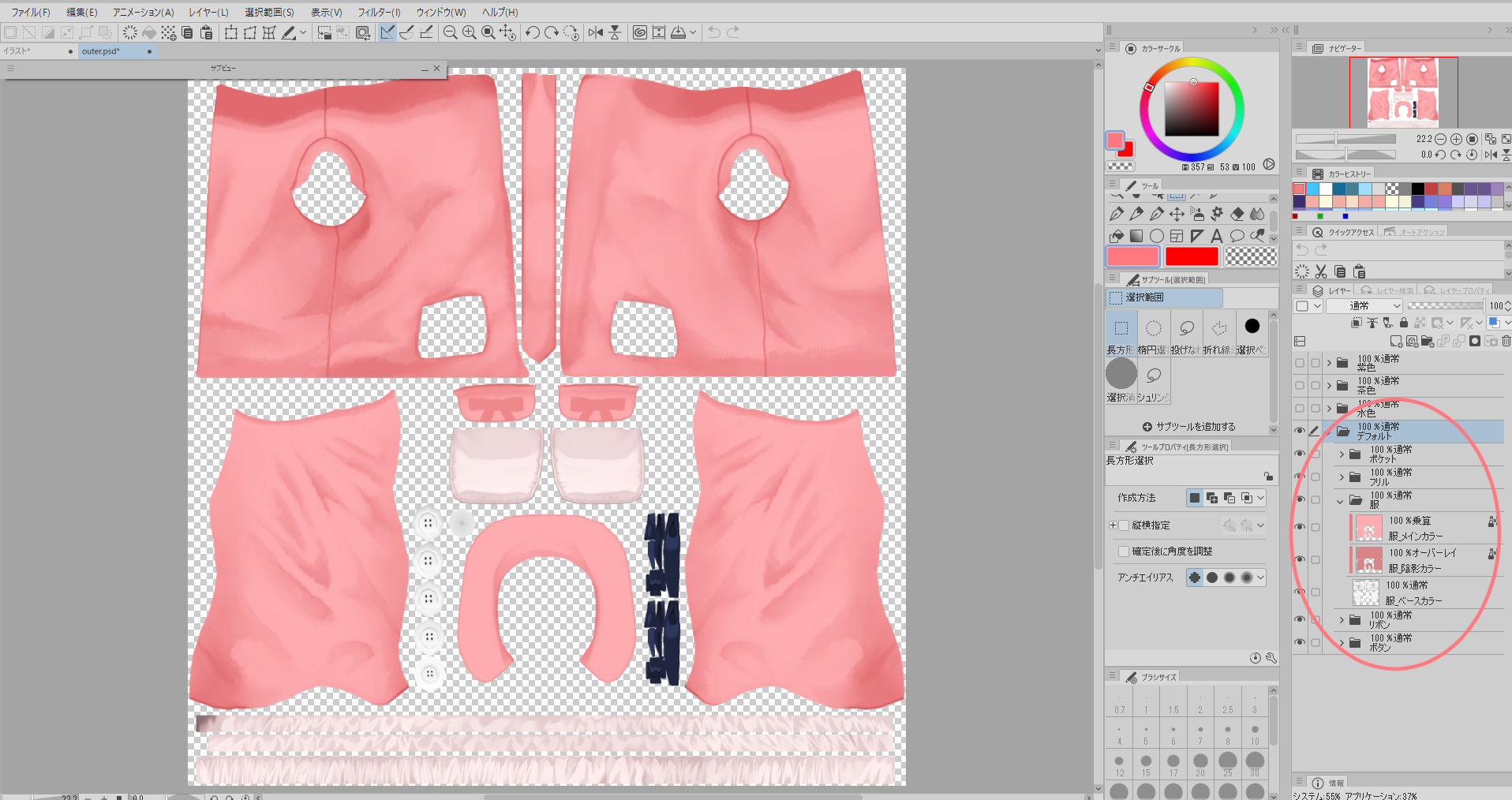
では次は「デフォルト」のレイヤーフォルダを展開してみてください。
すると、パーツごとに分かれたレイヤーフォルダが表示されると思います。
次に「服」のレイヤーフォルダを展開してみます。
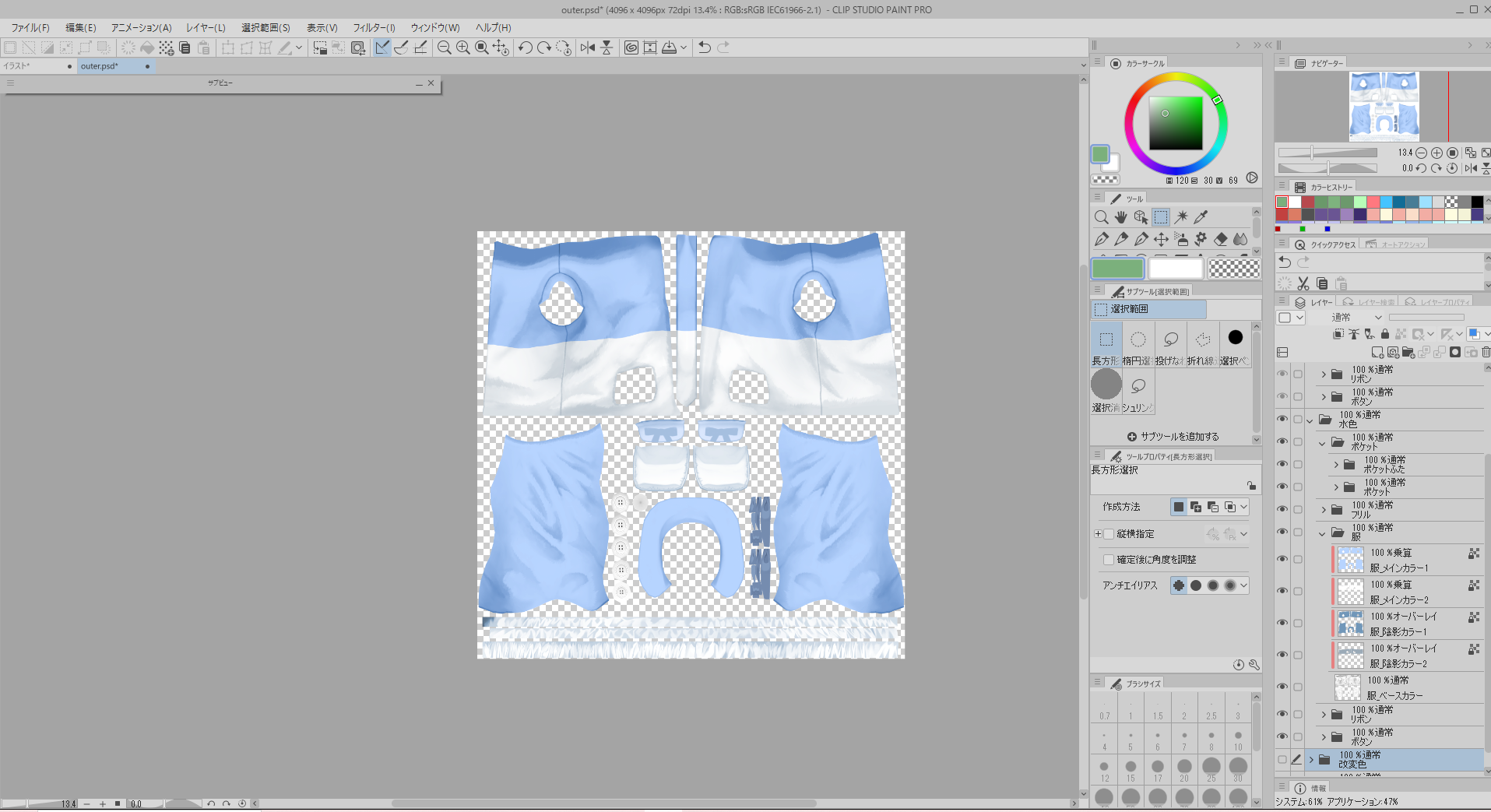
すると「服_ベースカラー」「服_陰影カラー」「服_メインカラー」というレイヤーが表示されます。
陰影カラーとメインカラーを非表示にしてもらうと分かると思いますが、ベースカラーは白黒のテクスチャです。
この上に、「メインとなる色」と「影の色(メインカラーの下地になるような色)」を塗り重ねてあげることで、思い通りの色で作ることが出来るという構造です。
前回のチャプターの最後で「少し特殊なレイヤー構成になっている」と言っていたのはこれのことで、俗にいう「グリザイユ塗り」に近いものになるのかなぁと思います。
少し難しそうな雰囲気を感じるかもしれませんが、この説明書を読んでいただけたらなんでも思い通りな色を作ることができるようになるかと思います!
======================================
◆塗り始める前に
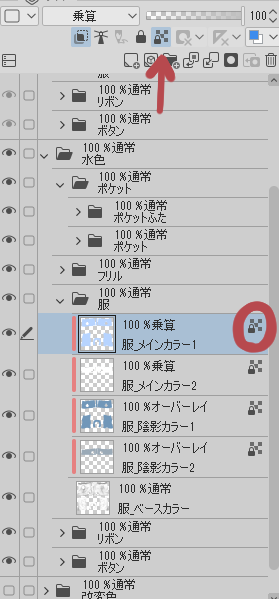
ちなみに、赤丸で囲んだマークは付けておいた方が何かと便利です。
「透明ピクセルをロック」という機能で、そのレイヤー内で色が塗られている部分にだけ着色できるようになる便利機能です。
全てのレイヤーにこのマークをつけていますが、何かの拍子で外れてしまった場合は矢印で指してるアイコンを押してあげると元に戻せます。
======================================
さてそれでは実践あるのみ!
早速色を変えてみましょう!
デフォルトの色を残しておきたい方は、レイヤーフォルダごとコピーしてから色変更を行うことをお勧めします。
オススメのやり方としましては
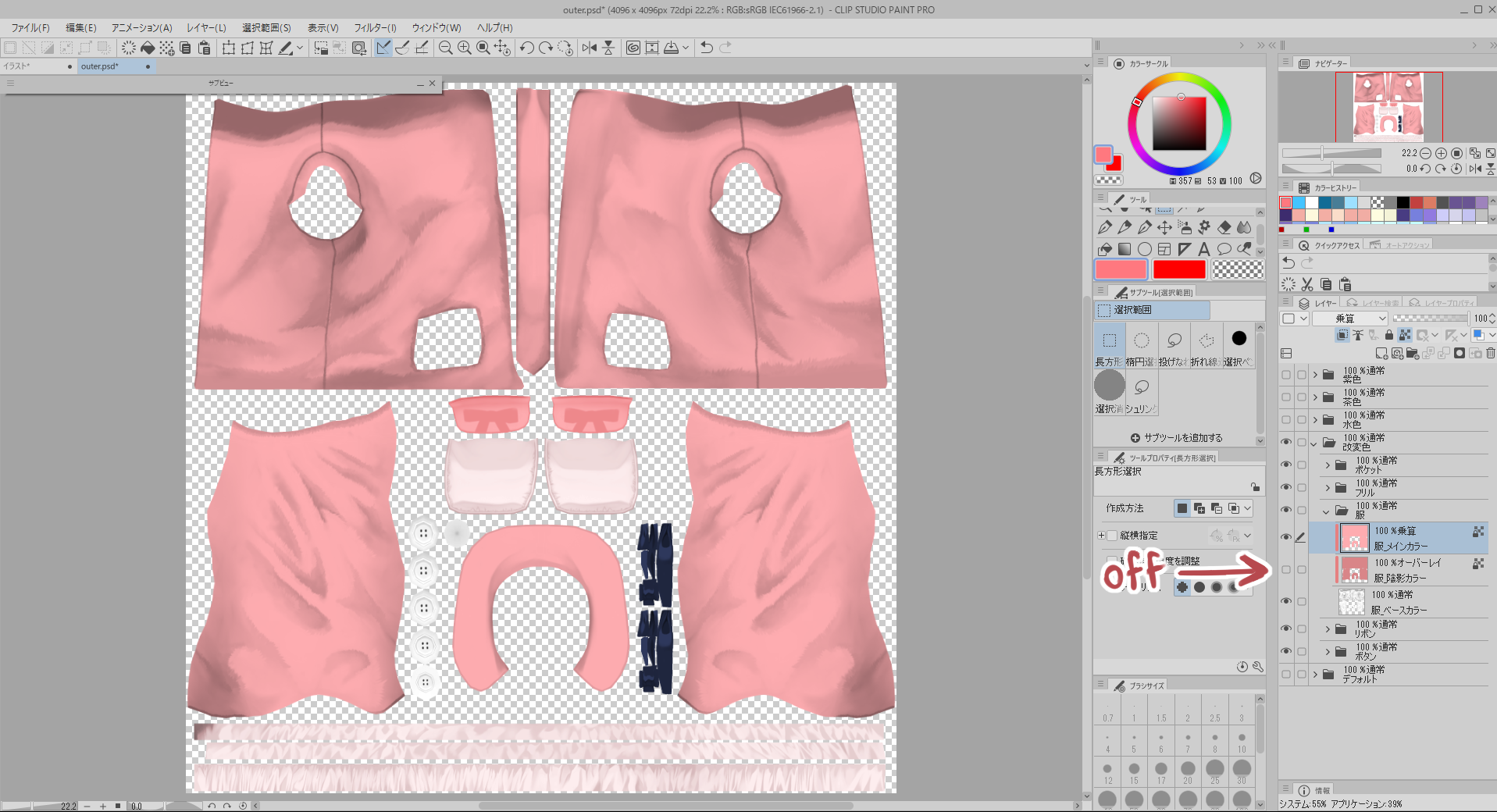
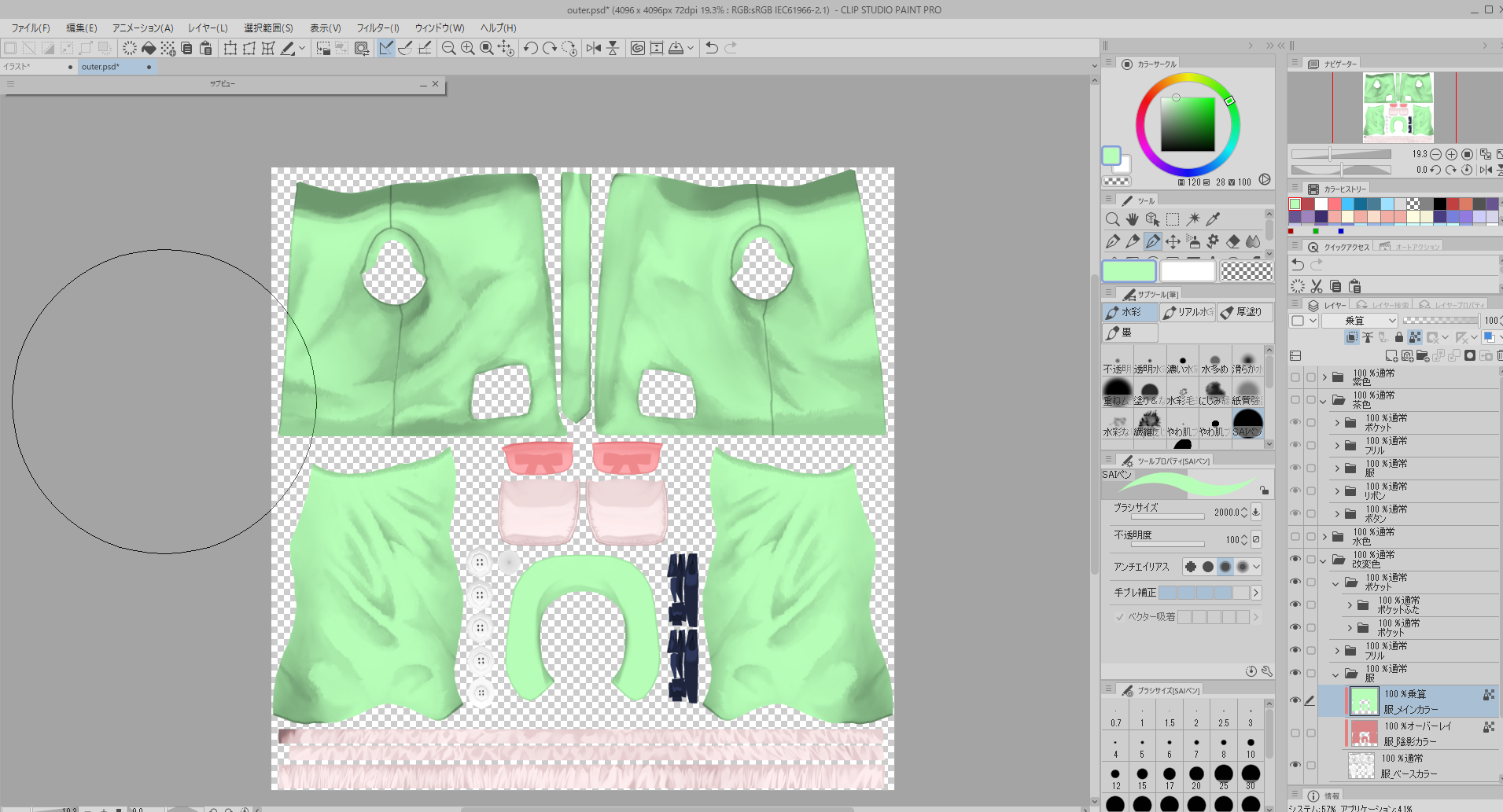
まずは「陰影カラー」のレイヤーを非表示にします。
下地の色が無くなり、少し彩度が低い状態になると思います。
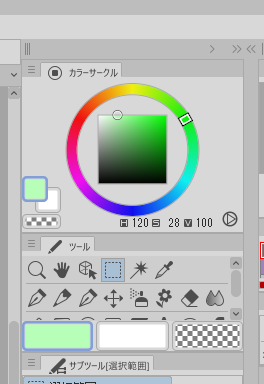
そうしましたら、好きな色を選んで
極太のペンツールでドバっと塗るなり、バケツツールでドババッと塗るなりで、塗ってしまいます!
これでメインカラーを塗る事が出来ました
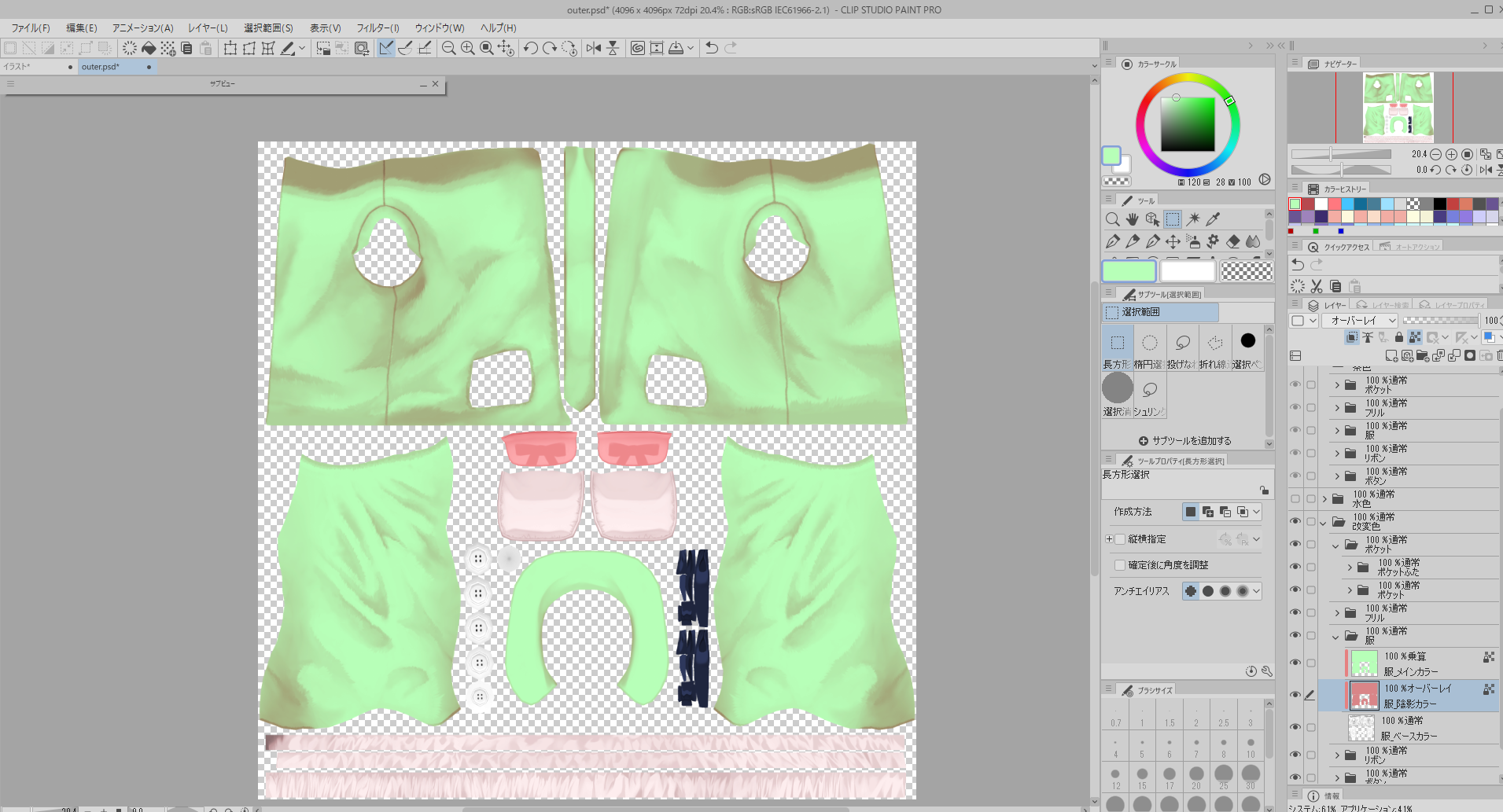
次は、先ほど隠した「陰影カラー」のレイヤーを表示してあげます。
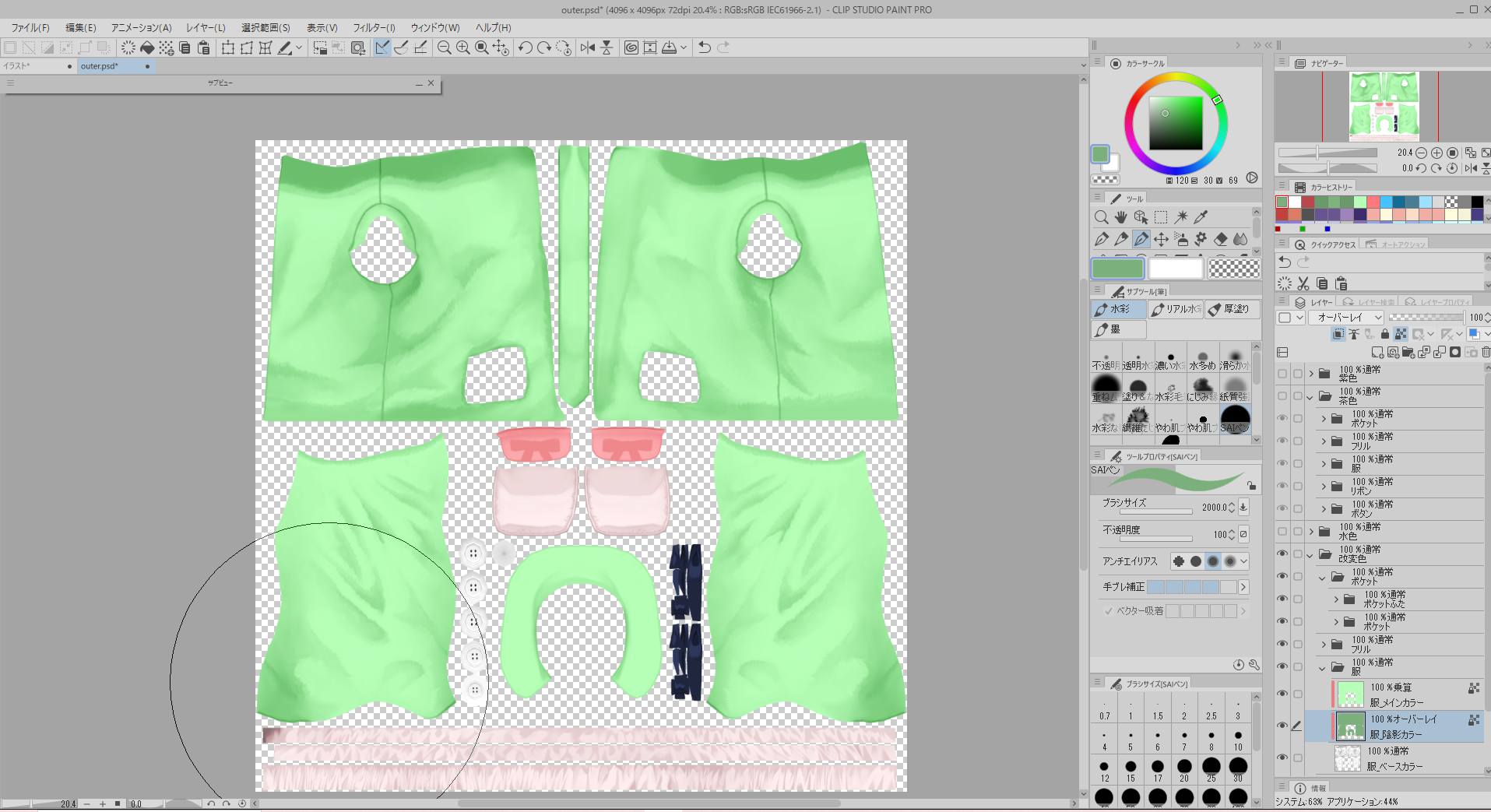
次はこの下地の色も緑系統の色に塗ってあげます。
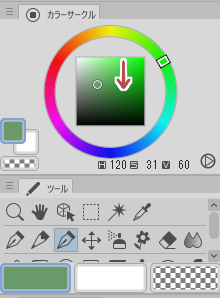
オススメの色選びは、メインカラーで塗った色から少し明度を下げてあげる感じです
選んだ色で「陰影カラー」のレイヤーをドバっと塗ってあげると、奇麗な緑になると思います!
陰影カラーの色味はイメージが少し難しいので、一度適当に塗ってしまってから色調補正で色味を微調整していただくのも良いかと思います!
ツートンカラーバージョンも、それぞれの色でレイヤーを分けていますので
同じように塗ってもらえたらと思います。
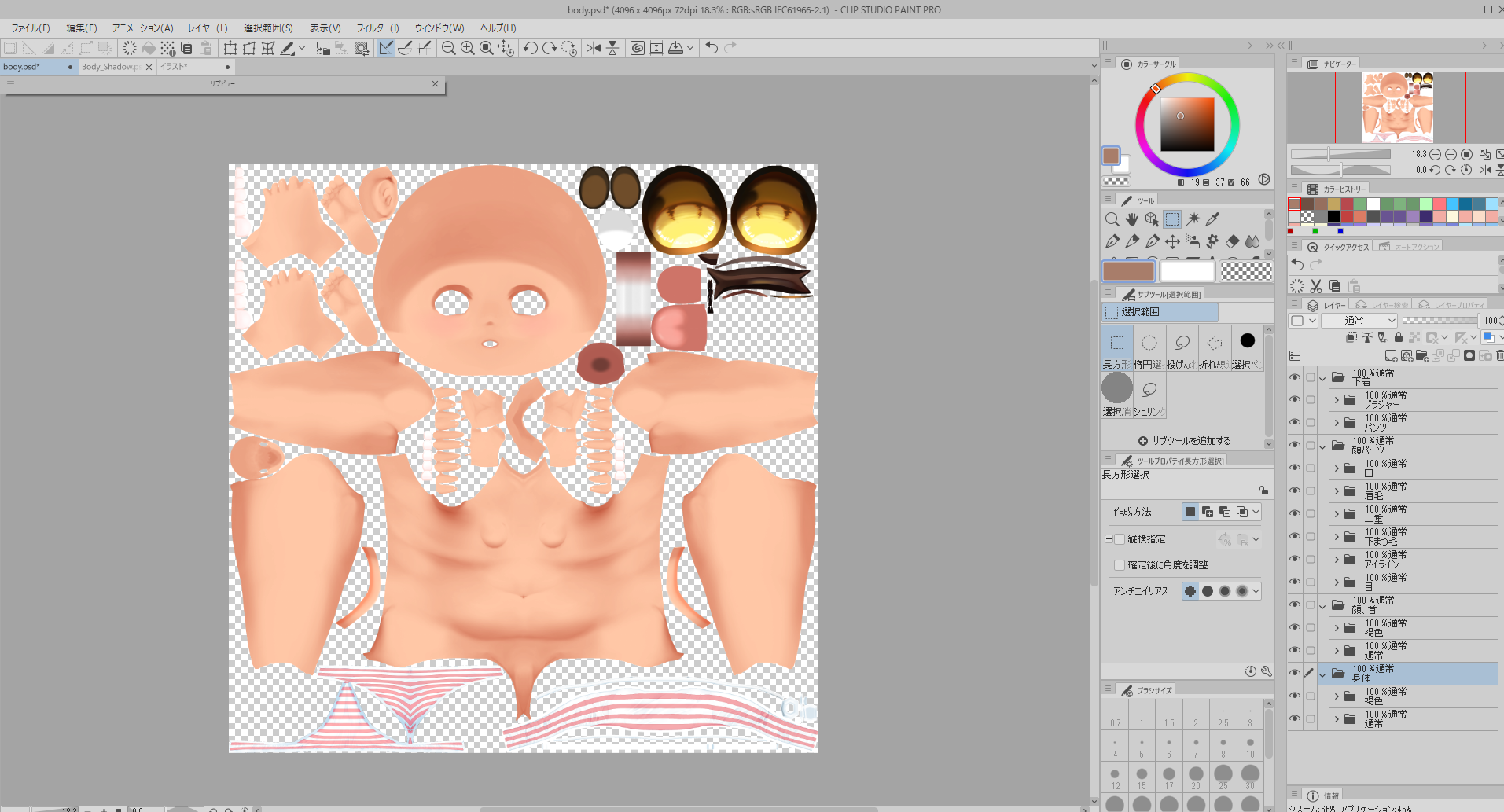
次に「Body」の説明になるのですが
私の方で褐色テクスチャは一枚作らせていただきました!
褐色がお好きな方は是非使っていただけたらなと思います。
で、「もう少し濃い褐色が良いな」とか「もっと白い肌にしたいな」という方もいらっしゃるでしょう。
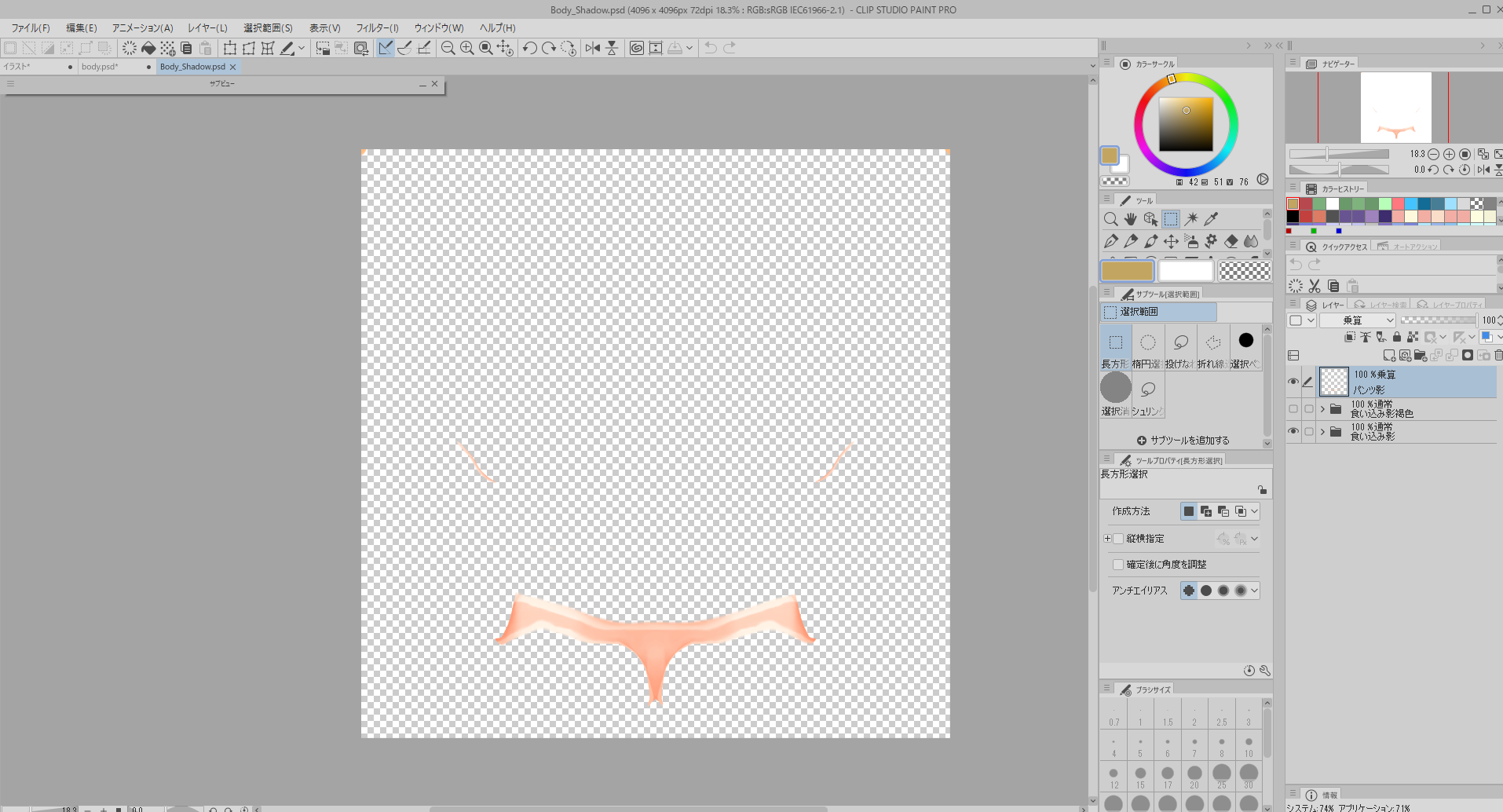
肌色の色を変更する際に注意点がありまして
同じく、PSDデータとclipデータで「Body_Shadow」というデータがあるので
こちらの肌色も一緒に変えてあげる必要があります。
忘れずに塗ってあげてください。
またBody_Shadowは、2ndテクスチャにあたります。
Unityに組み込む際には、2nd_texのフォルダに入れていただいた方が分かりやすくていいかもしれません。
(あと、なにがとは言いませんが非表示にしてあるレイヤーもどこかにあるのでご利用の方はそちらの色調整もお忘れなく…)
======================================
ここまでの説明で、
「陰影カラーとメインカラーを好きな色で塗ってあげたらいいんだな」
ということが分かっていただけたかなと思います。(説明下手で分かり辛かったら申し訳ないです…💦)
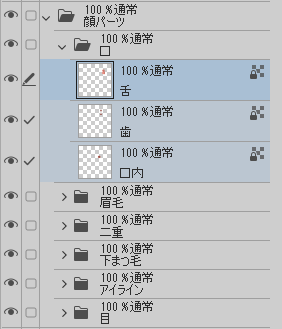
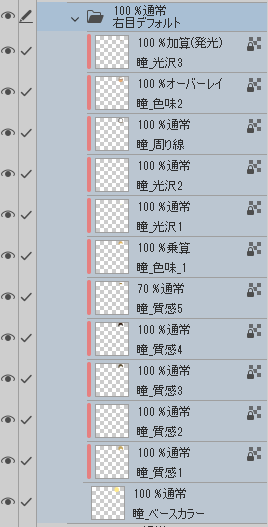
陰影カラー、メインカラー以外のレイヤーもところどころ含まれていますよね
例えば「口」の中にあるレイヤーとか
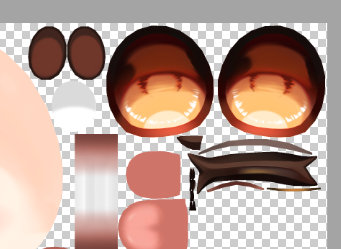
瞳の中のレイヤーとかです。
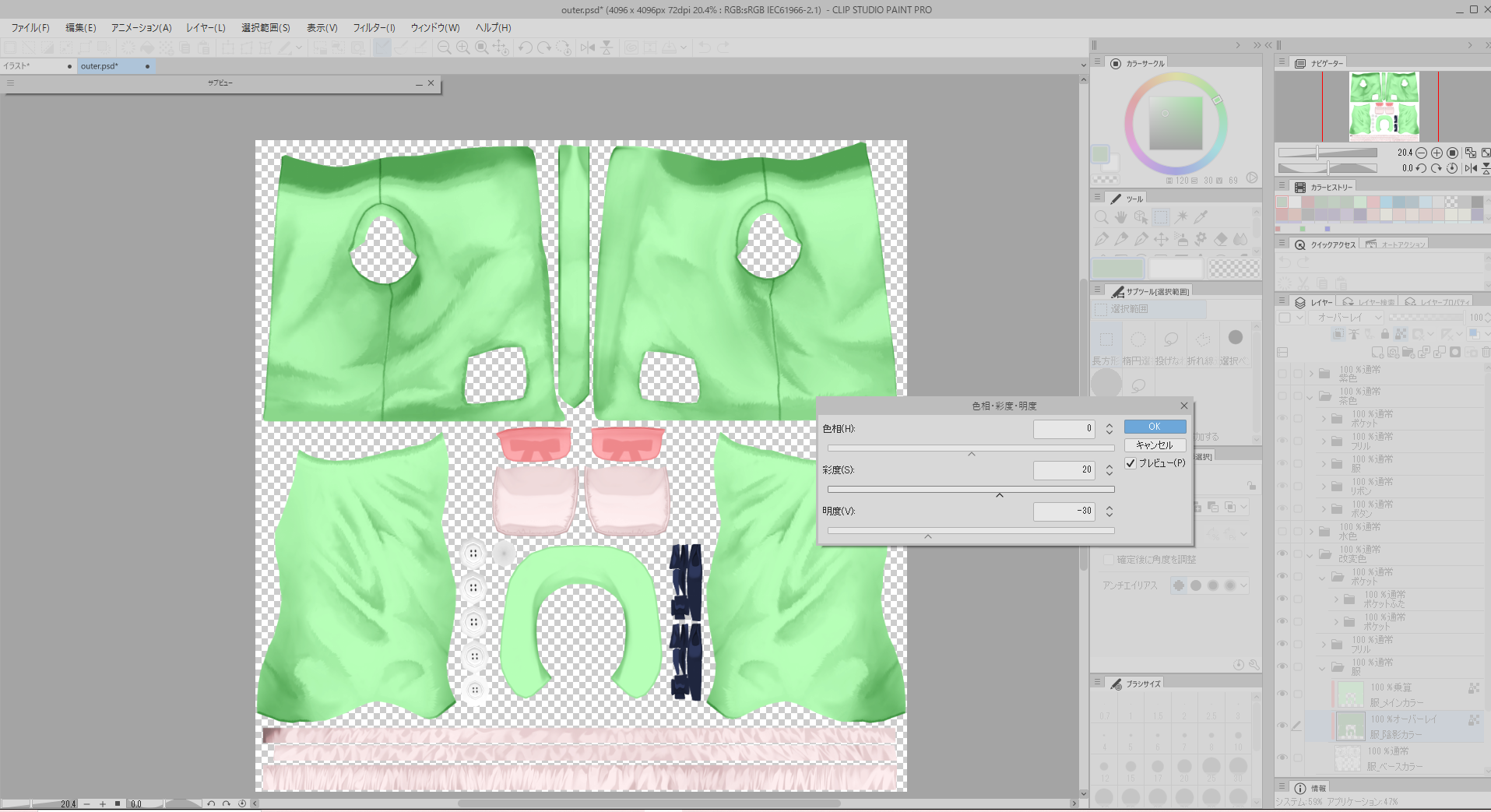
これらの「陰影、メインカラー以外」のレイヤーは全て色調補正機能で調整していただけたらと思います。
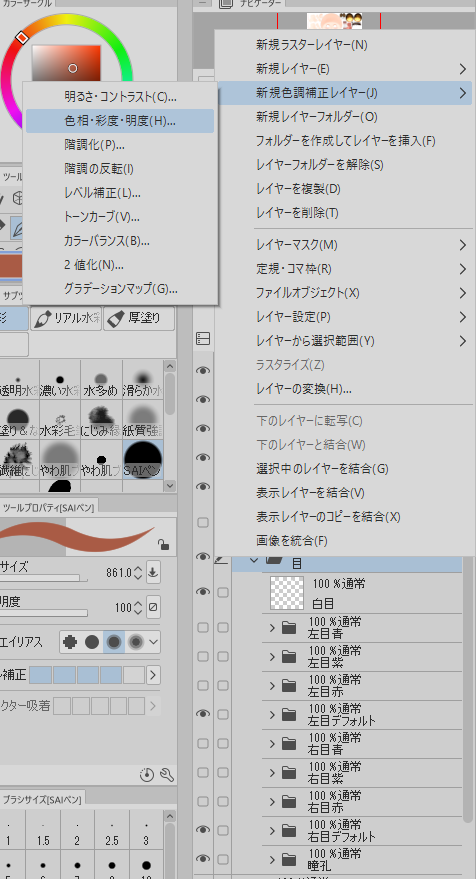
例えば目の場合、
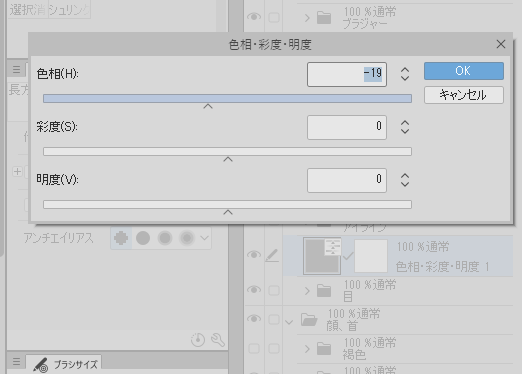
目のレイヤーフォルダ―のところで右クリックしていただいてから
「新規色調補正レイヤー」→「色相、彩度、明度」を選んでもらうと
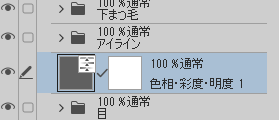
このように、目の上に色調補正レイヤーが作成されるので
お好みの色味に変えていただけたら
このような感じで、少しオレンジの目が出来るかと思います。
======================================
試しに一通り別のカラーバリエーションを作ってみました。
実際にUnityへもっていって、テクスチャを当てはめてみます。
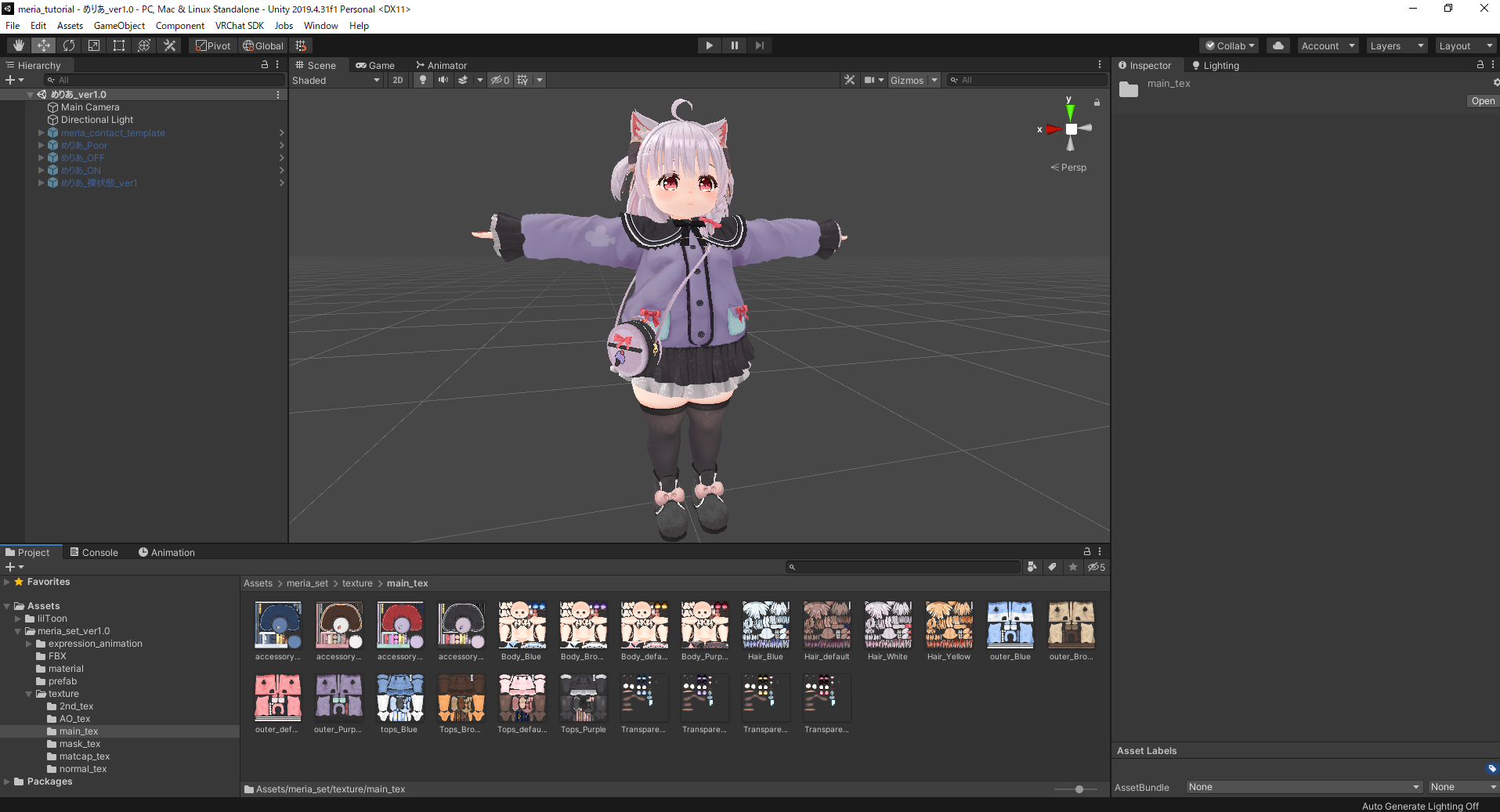
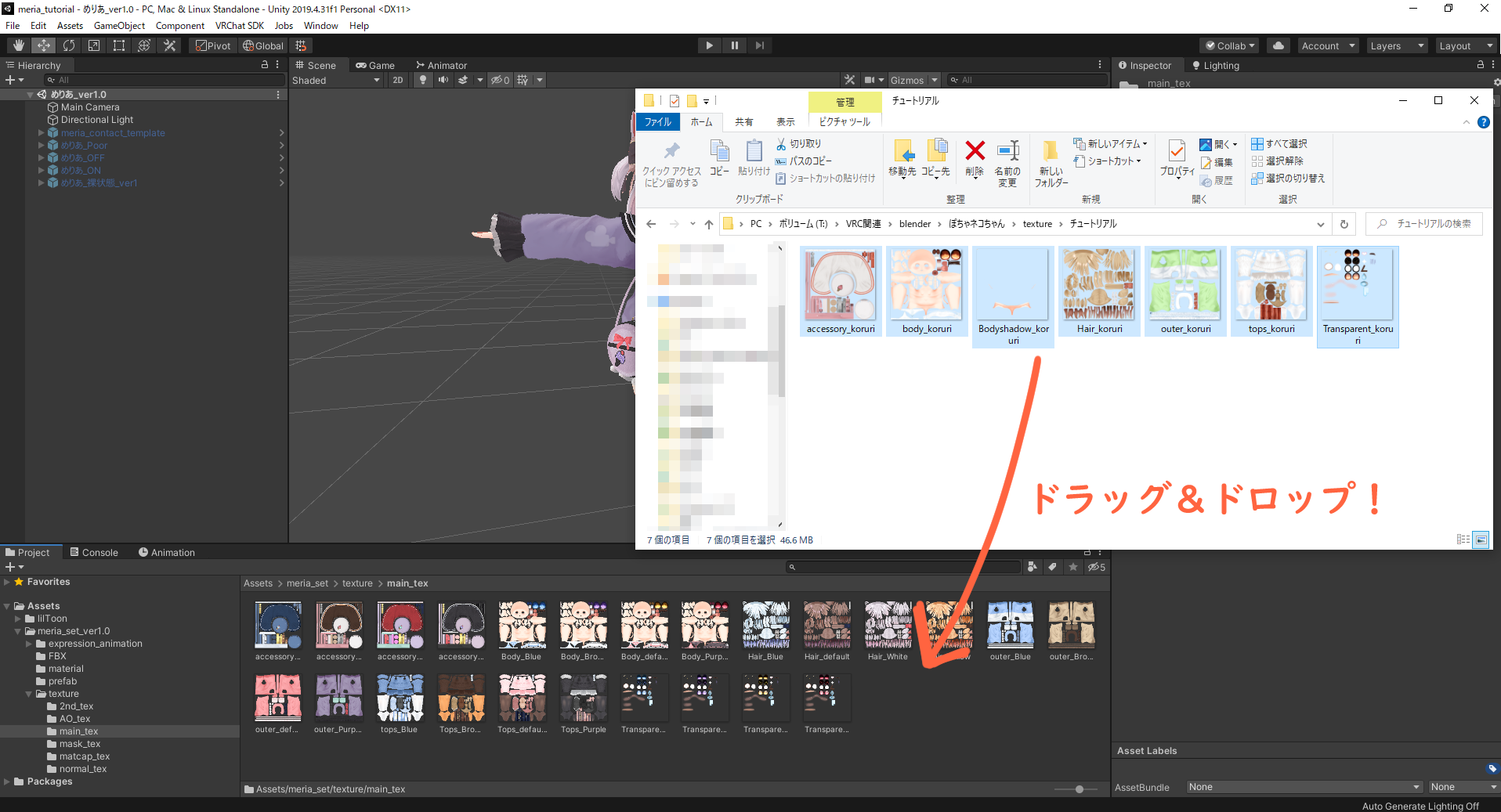
めりあちゃんのprojectを立ち上げて、「meria_set」→「texture」→「main_tex」と開いていくとめりあちゃんのテクスチャが出てくると思います。
ここに先ほど作ったテクスチャを入れていきます。
保存したフォルダからD&DするだけでUnityに取り込めます。
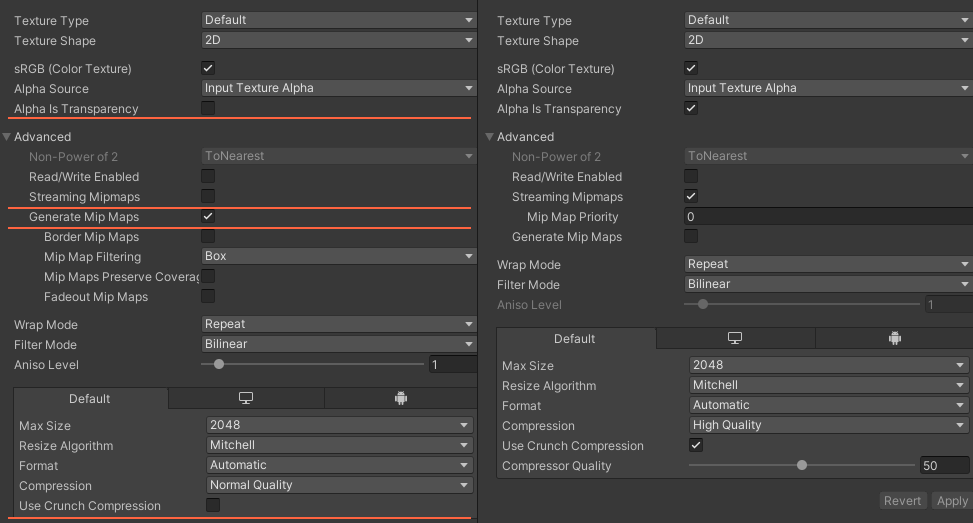
◆テクスチャの設定について
テクスチャを取り込み終わったら、テクスチャの設定を変えるのをオススメします
(しなくても大丈夫ですが、ついでに書かせていただきます。)
(変更前) (変更後)
Alpha Is Transparencey →OFF
Streaming Mipmaps →ON
Generate Mip Maps →OFF
Use Crunch Compression →チェック入れる→50
Max SizeとCompressionはアバターのテクスチャサイズを考えて、お好きな設定で大丈夫です。めりあちゃんのテクスチャは、デフォルトで入っているものを参考にしてください!
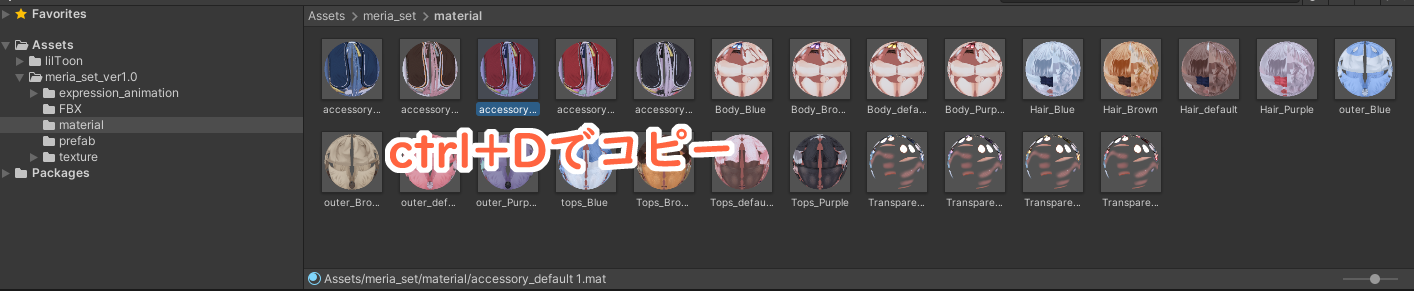
次に新しいテクスチャを入れるためにマテリアルを作ります
念のため既存のマテリアルをctrl+Dでコピーして、そちらを使います。
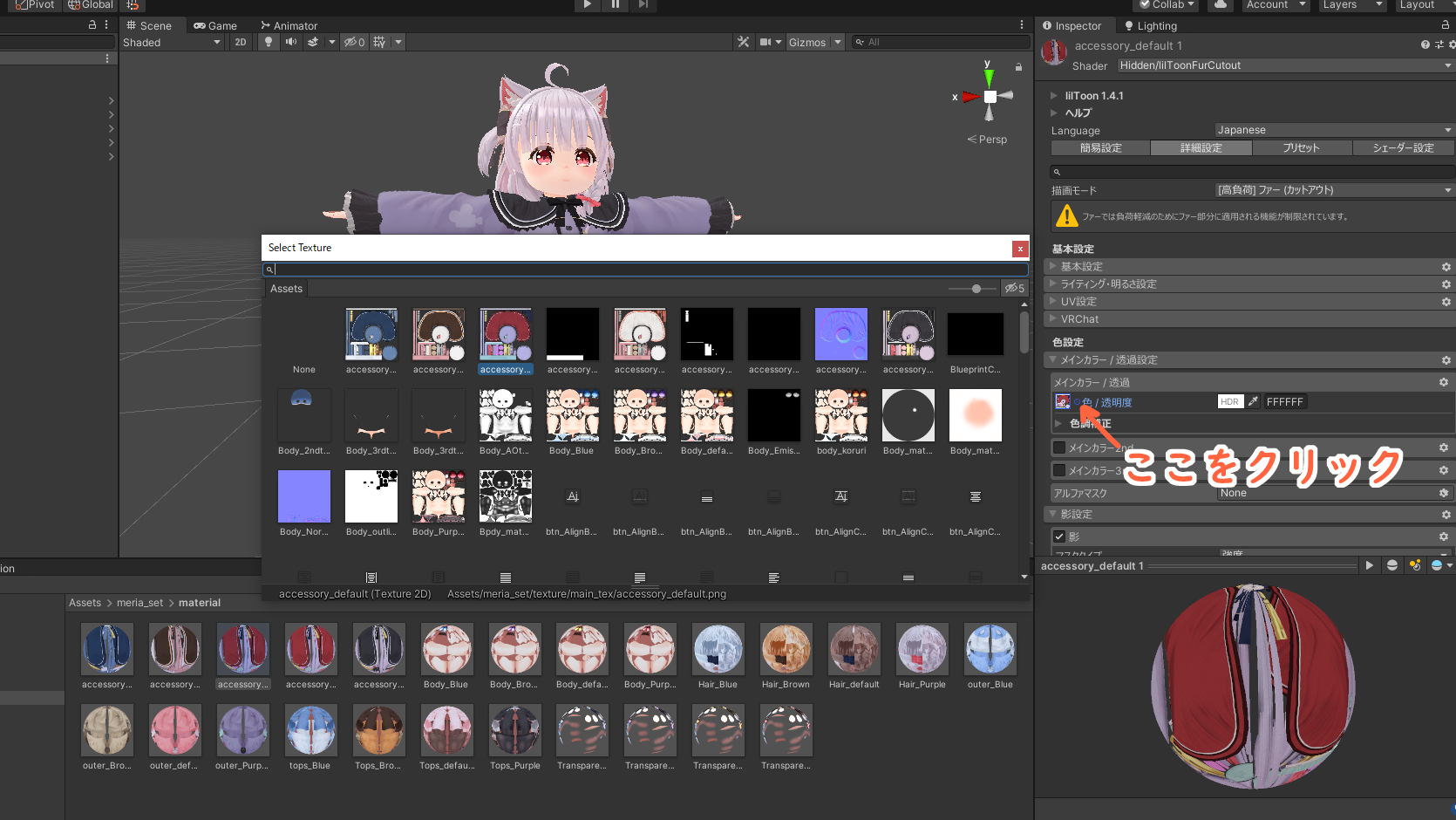
コピーしたマテリアルをクリックすると、マテリアルの設定画面が出ます。
「メインカラー」を開いてあげると、テクスチャを入れる項目があるので、矢印で指している丸いマークをクリックします。テクスチャ一覧のウィンドウが出てくるので、入れたいテクスチャを選択します。
この流れで各種マテリアルにテクスチャを当てはめていきます。
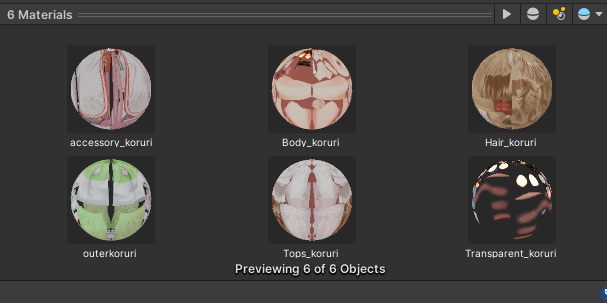
6種類のマテリアルが完成しました。
新しく作ったマテリアルをアップロードするめりあちゃんに適応させます。
マテリアルの変更方法は前回の【chapter2】を参考にしてください
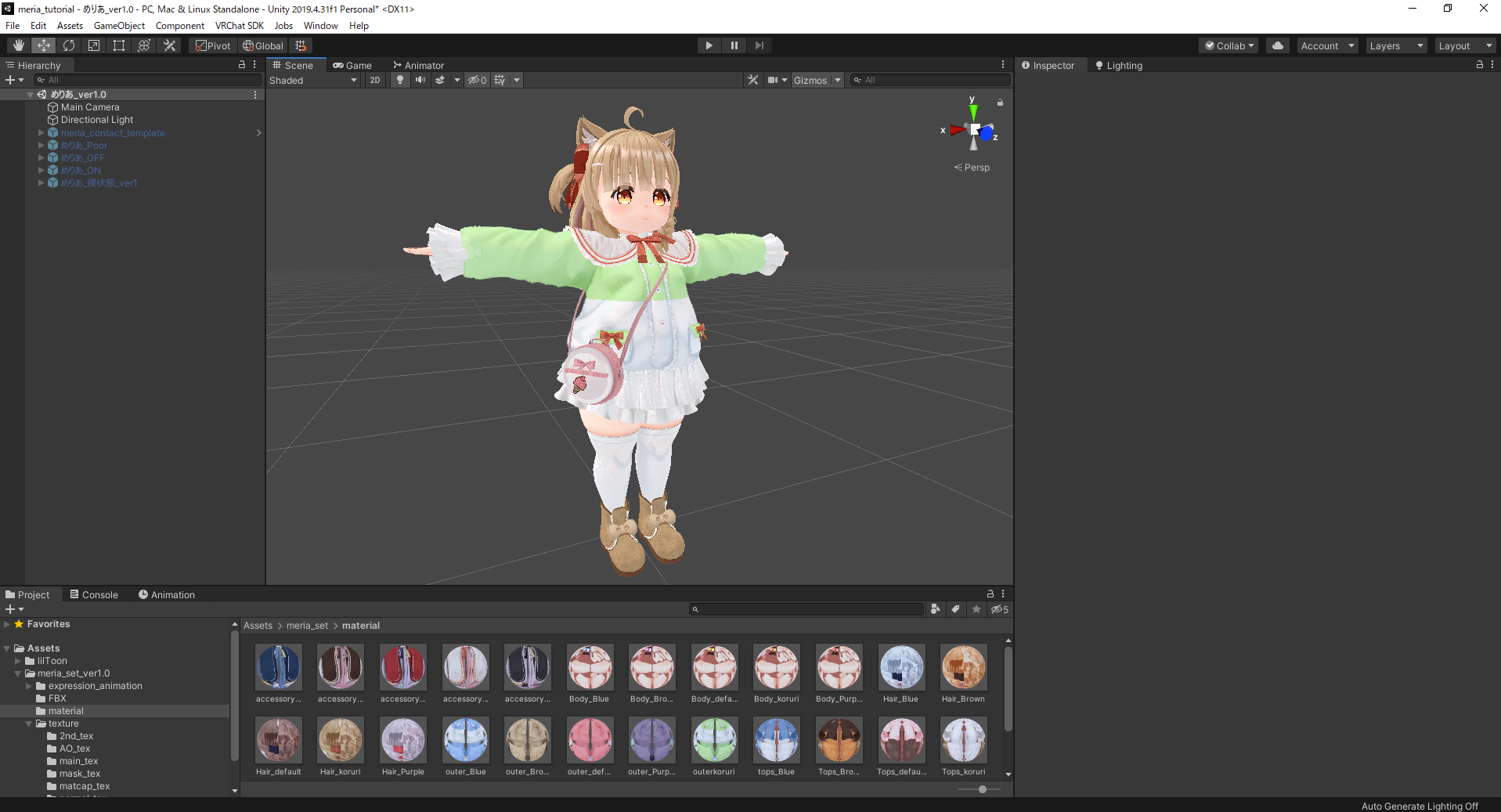
全てのマテリアルを当てはめてみました!
上着はツートンじゃなくて緑一色にしても良かったかもですね
ではこのままアップロードしてみます!
アップロードの方法は【chapter1】をご覧ください!
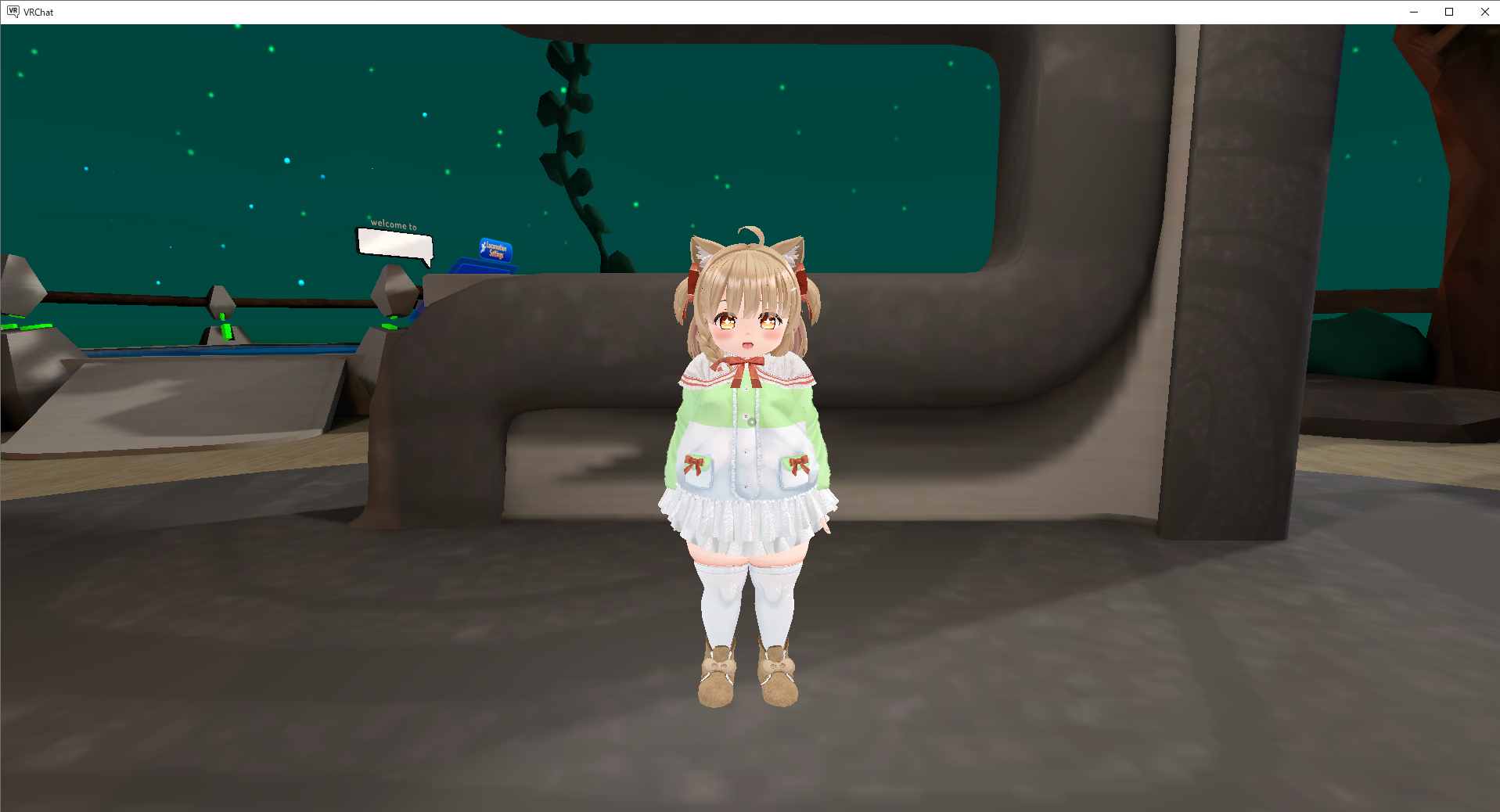
無事にアップロードできました!
======================================
めりあちゃんに関する説明は以上になります!
3つのチャプターに渡ってお送りしましたがいかがだったでしょうか?
説明が長くなりすぎるのもあまり良くないかなと思い極力簡潔に書こうと努力はしてみましたが、かなりの長さになってしまいました…💦
説明不足な部分だったりよく分からない部分などがもしありましたら、可能な限りお応え出来たらなと思いますのでBOOTHのメッセージやXのダイレクトメッセージの方へ送っていただけたらと思います。
サポート外の件に関してはお応え出来かねますのでご了承ください…!
それではこれを読んでいる中でめりあちゃんをお迎えしていただいた方がいらっしゃるのであれば…
ぜひぜひね、もちもちでキュートなめりあちゃんで広大なVRCの世界を楽しんでいただけたら幸いです!
(一応 #めりあ3D というハッシュタグを作っているので、Xでめりあちゃんに関するつぶやきをする際にはよければ使ってみてください!)