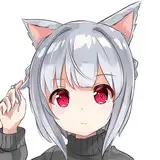
このページは、VRChat想定オリジナル3Dモデル「めりあ」の対応服「Merry"A"Christmas!!」の着せ方について紹介した記事になります。
衣装を購入いただいた方も、少し興味があるなと思ってくれている方も
よければ見て行っていただけたら嬉しいです。
一応、購入していただいた方が読むことを前提にした文章となっておりますので、その点はご理解いただけたらと思います。
今回は、めりあちゃんに「ModularAvatar」を使って服を着せてアップロードするところまでご紹介します。
既にVRChatを楽しんでいる方から、はじめてアップロードに挑戦する方まで分かりやすいようにご紹介できたらなと思いますので、
少し長めの記事になってしまいますがよければお役立てください。
======================================
更新に伴い使用方法が一部変更となりましたので、変更箇所の更新を記載しております
ver1.1の更新内容は
・破綻の一部をウェイトの塗り直しにより改善
・オブジェクト名に全て「Xmas_」を追加。
(私服オブジェクトと同名じゃ無くなったので、私服とクリスマス衣装を両方いっしょにアップロードしやすくなったかと思います。)
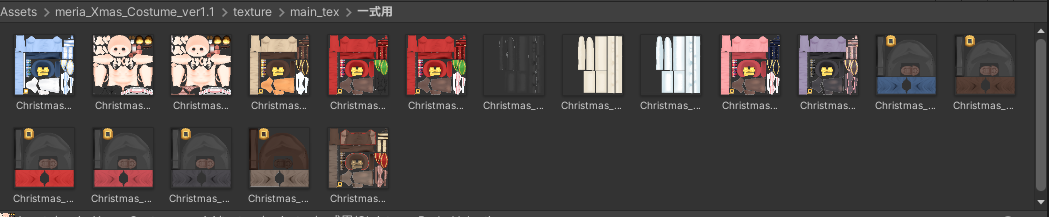
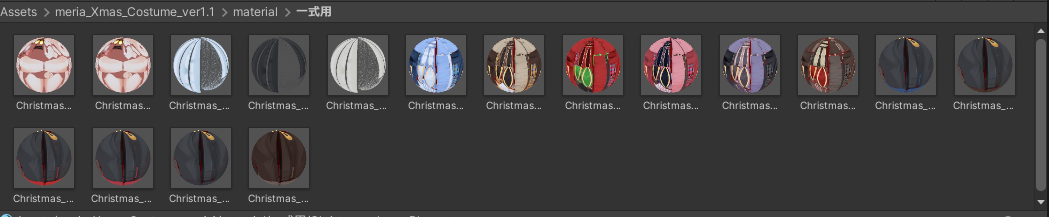
・カラバリごとにテクスチャ、マテリアルを作成し同梱
・一部アニメーションを修正(微調整なので気にしなくて大丈夫です)
◆ver1.0を既にご利用の方で、ver1.1にアップグレードしたい方は
オブジェクト名の変更などを理由に、手動での更新が必要になりますので
お手数をお掛けしますがver1.1のprefabを使ってもう一度着せなおしていただけたら幸いですm(__)m
Hierarchy内で既に着せてあるver1.0のクリスマス服を削除して、ver1.1のprefabを本説明書の方法で着せてあげる感じです。
======================================
まずはUnityProjectを立ち上げるわけですが、その辺りの操作は詳しく解説しているサイトが多数ありますので、そちらを見てもらった方が詳しくわかるかと思います。
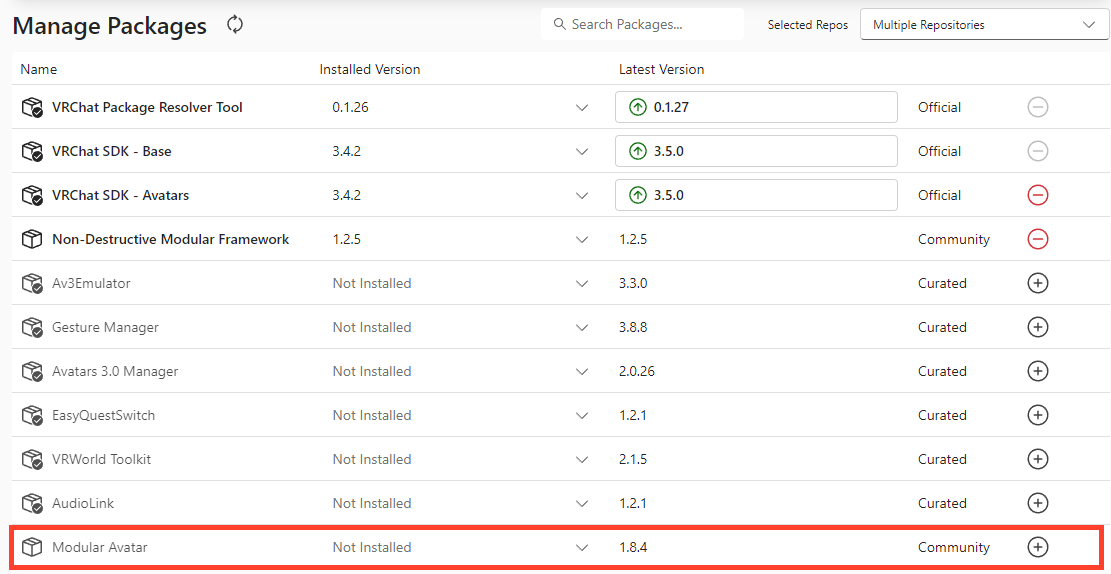
とりあえずModularAvatarをproject内にインストールするための操作だけご紹介すると
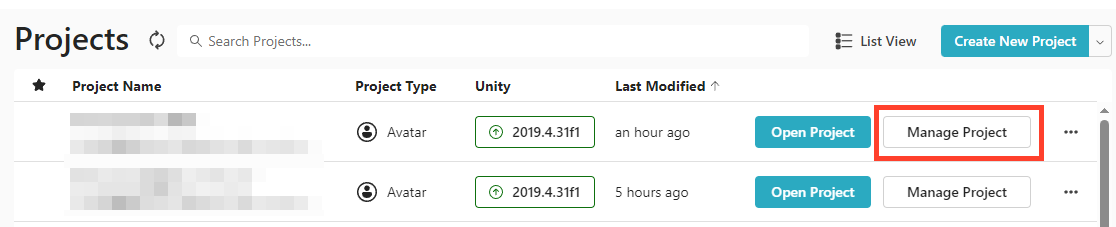
既存のprojectに追加でインストールしたい場合は赤い四角で囲んだ
「Manage Project」
を押して
その中にあるModularAvatarを、右端の+マークを押してインストールします。
インストールが完了したらそのままOpenProjectで開いてください。
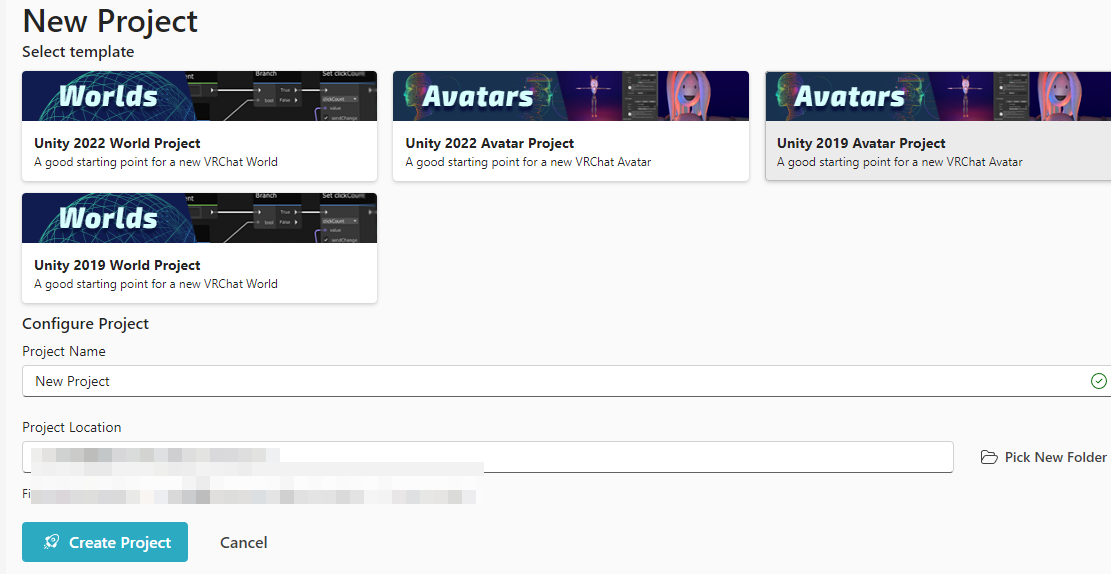
新規projectを作る時には、
projectの基本的な設定を済ませて「Create Project」を押すと
同じような画面が出るので、同じようにModularAvatarをインストールしてくれたら問題は無いと思います。
そしてこちらも同様に、インストールが出来ましたら「CreateProject」でprojectを作成してください。
======================================
初めての人にとっては、頭に疑問符が出る単語ですよね。
詳しく紹介してるサイトが沢山あるのでそちらを見ていただけたら大体は把握できるかなとは思うのですが
いかんせん、専門的なワードばかりが溢れている話になってくるので…
めりあちゃんに服を着せてあげるだけに限った理解で言うと
そう、それはもうワンタッチで終わるんじゃないかレベルに…
そんな感じのツールなんだなと捉えてもらえたら、この記事では大丈夫かなと思います。
深掘りすると、もっと色々な事ができるツールとなっておりますので、
興味のある方は学んでみてはいかがでしょうか。
======================================
とりあえず新規でprojectを作成した時を想定してご紹介します。
どうもおはこんばんにちは! このページは、VRChat想定オリジナル3Dモデル「めりあ」の説明書となります! めりあちゃんを購入いただいた方も、少し興味があるなと思ってくれている方も よければ見て行っていただけたら嬉しいです。 一応、購入していただいた方が読むことを前提にした文章となっておりますので、その点...
初めてで、もっと詳しく知りたい方はこちらを参考にしてください!
今回の衣装も「liltoon」というシェーダーを想定していますので
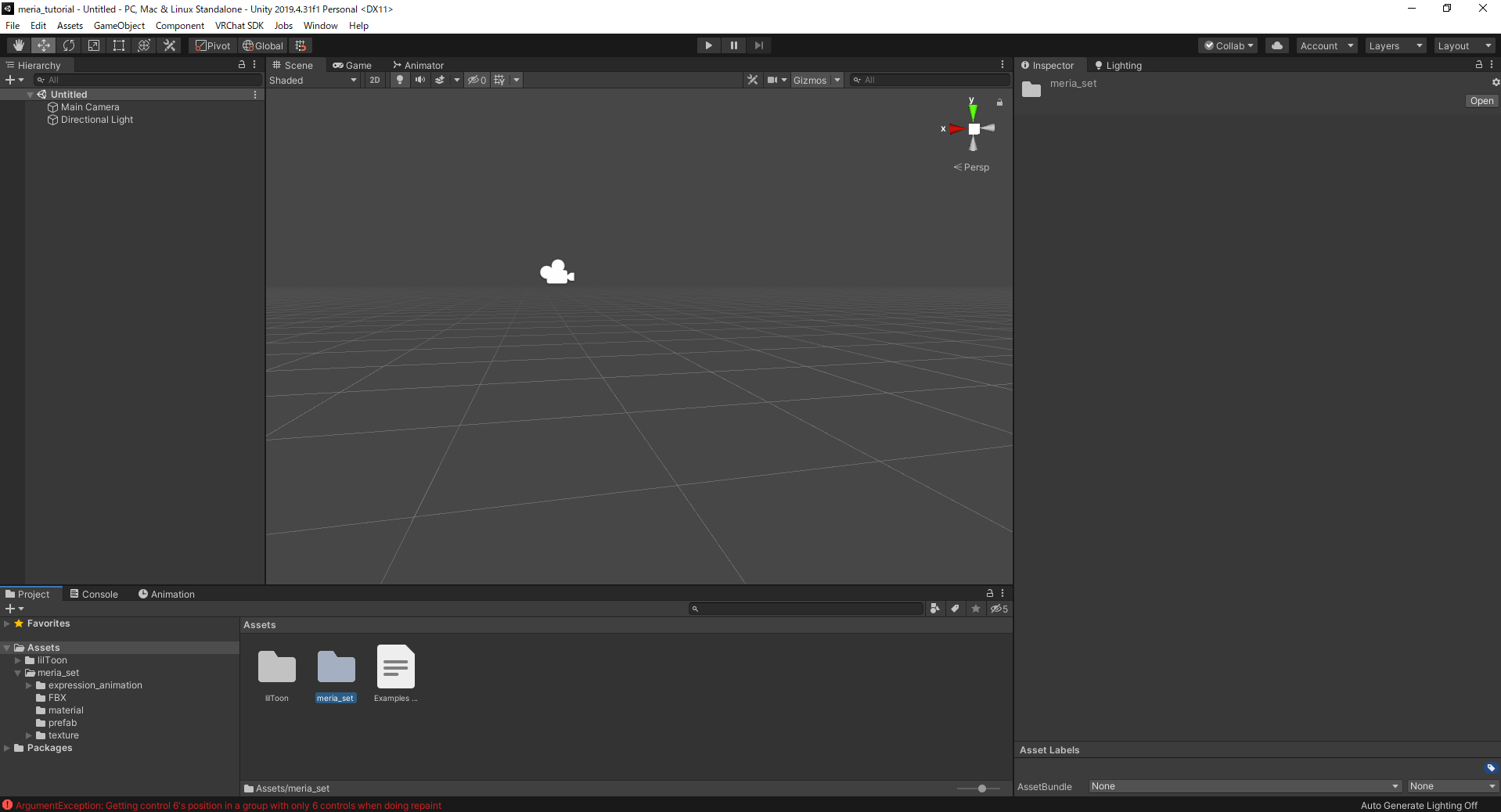
こちらのシェーダーをダウンロードしていただいてから、めりあちゃんのunitypackageをインポートします。
先にliltoonをインポートしてからモデルデータを入れないと、稀にバグるらしいので推奨です!
二つとも入ったことをご確認ください。
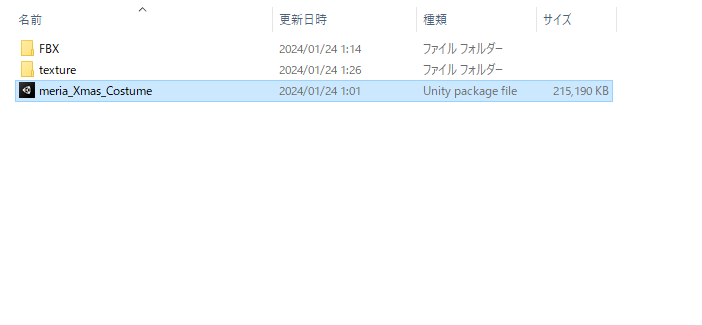
そうしましたらお次はご購入いただいた衣装のunity packageを同じようにインポートします。
既存のunity projectから開始する方はこの操作から始めると良いと思います!!
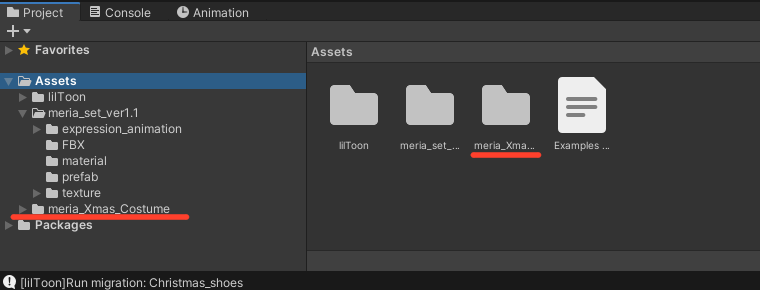
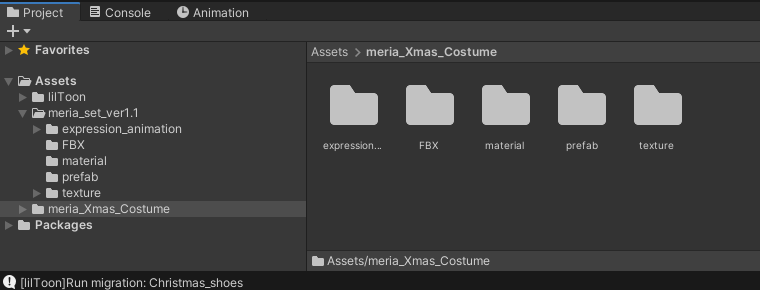
「meria_Xmas_Costume」というフォルダが確認できればOKです。
======================================
◆expression_animation
・衣装データに関するアニメーションが入っています。
◆FBX
・衣装のモデルデータが入っています。
◆material
・衣装のマテリアルが入っています。
◆prefab
・各種設定が施された衣装データが入っています。
主にこのフォルダに入っている衣装データを使うことになると思います。
◆texture
・衣装に関するテクスチャが入っています。
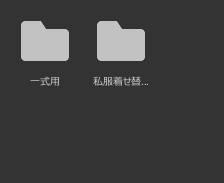
これらのフォルダをさらに開くと
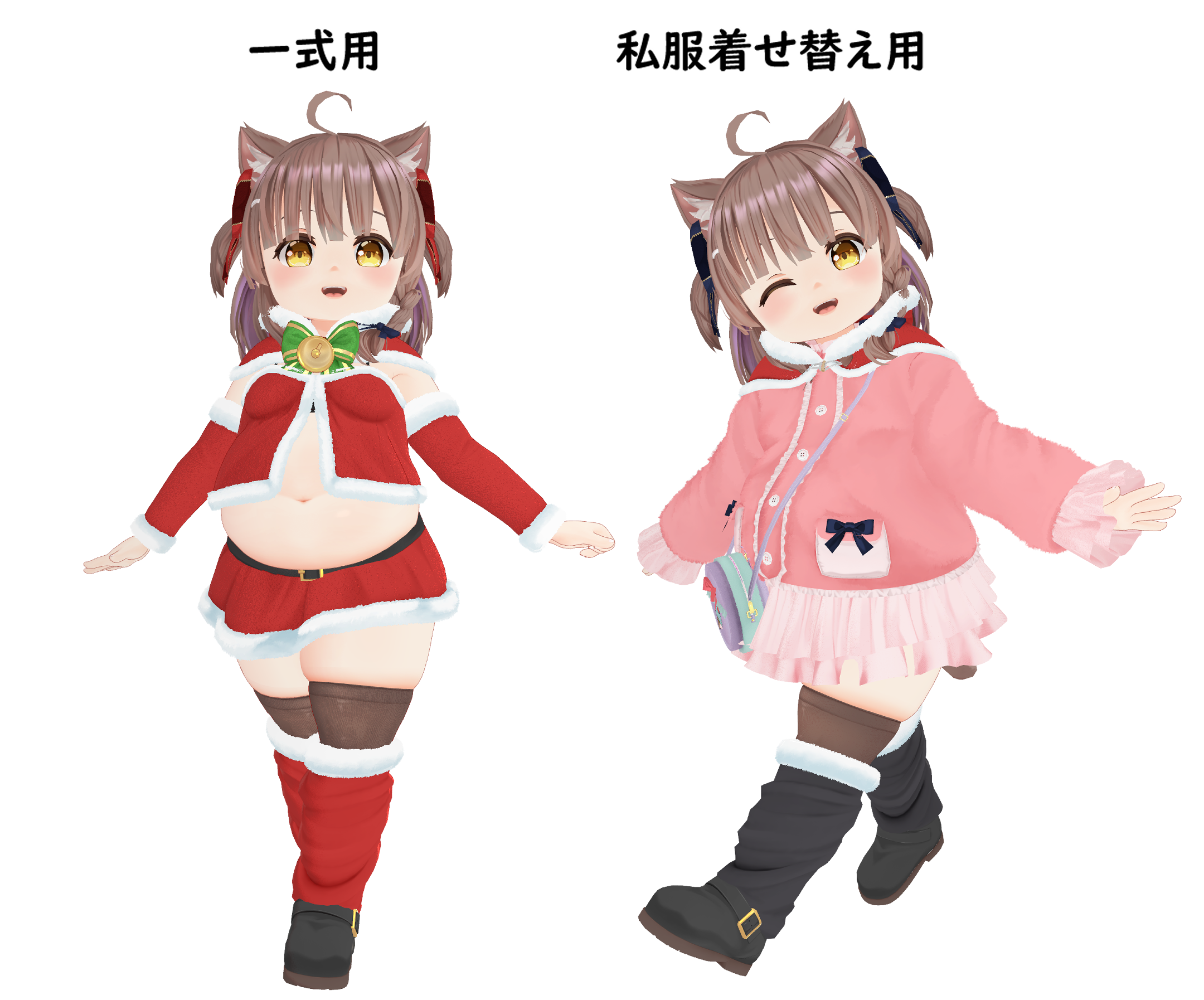
・一式用
・私服着せ替え用
というフォルダが出てくると思います。
一式用は、クリスマス衣装単体で着用する場合に使うデータで
私服着せ替え用は、めりあちゃんのデフォルト衣装に重ね着として着用する場合に使うデータが各種入っております。
======================================
ではお次に、各種モデルデータをHierarchyに入れていきます
今回使うデータは
・めりあ_裸状態.prefab
・めりあ_クリスマス衣装.prefab
です。
※ver1.1をご利用の方はそちらのprefabをご利用ください!
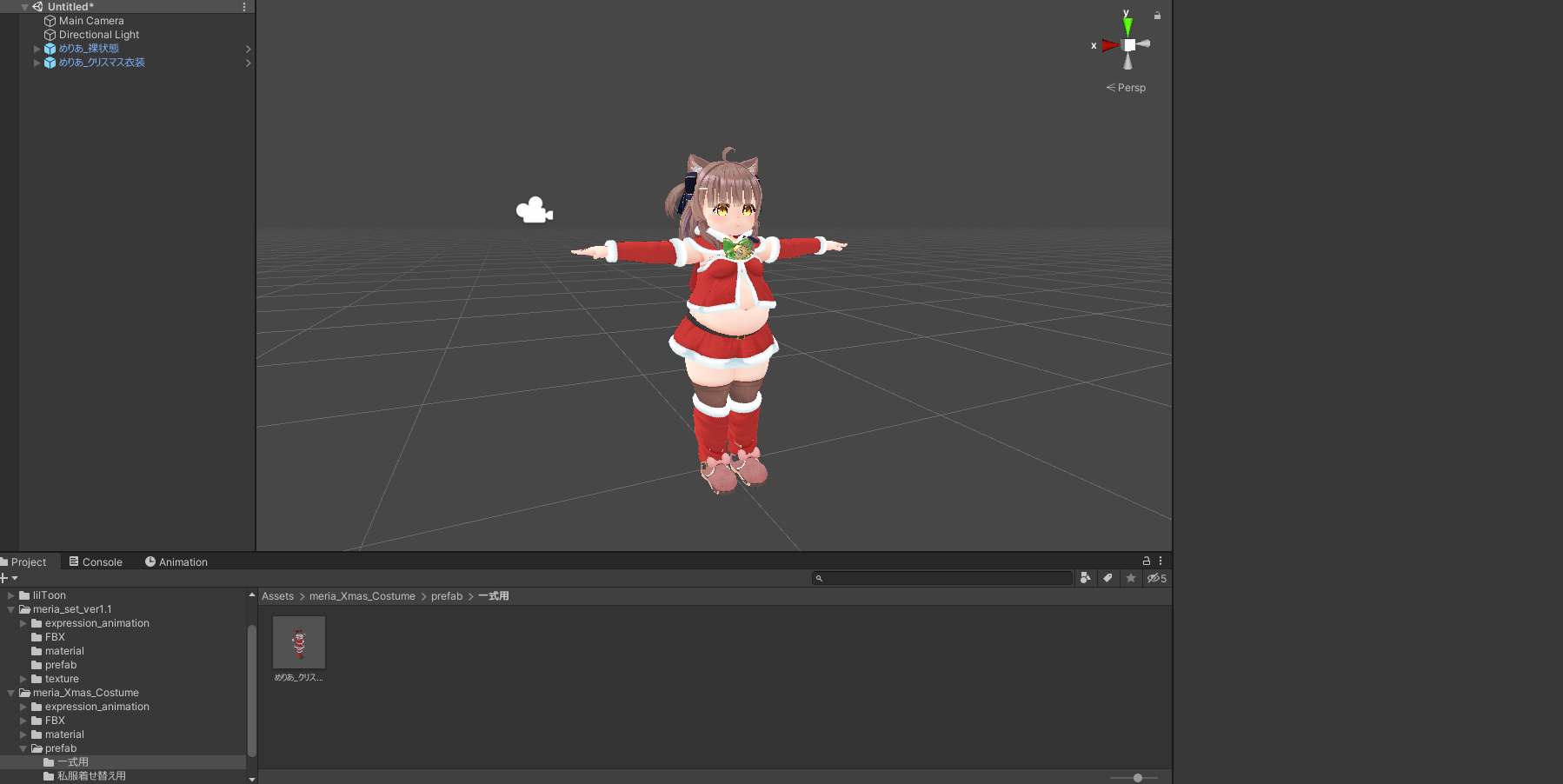
両方入れるとこのように、クリスマス衣装が裸めりあちゃんに重なるように表示されます。
一見「これで着れたのかな?」と思うところですが、ここからもうひと操作していきます。
そんなに難しくないのでご安心ください!
まず、お手数をかけてしまうのですが
裸状態のデータからいくつか消してもらう必要がありますので
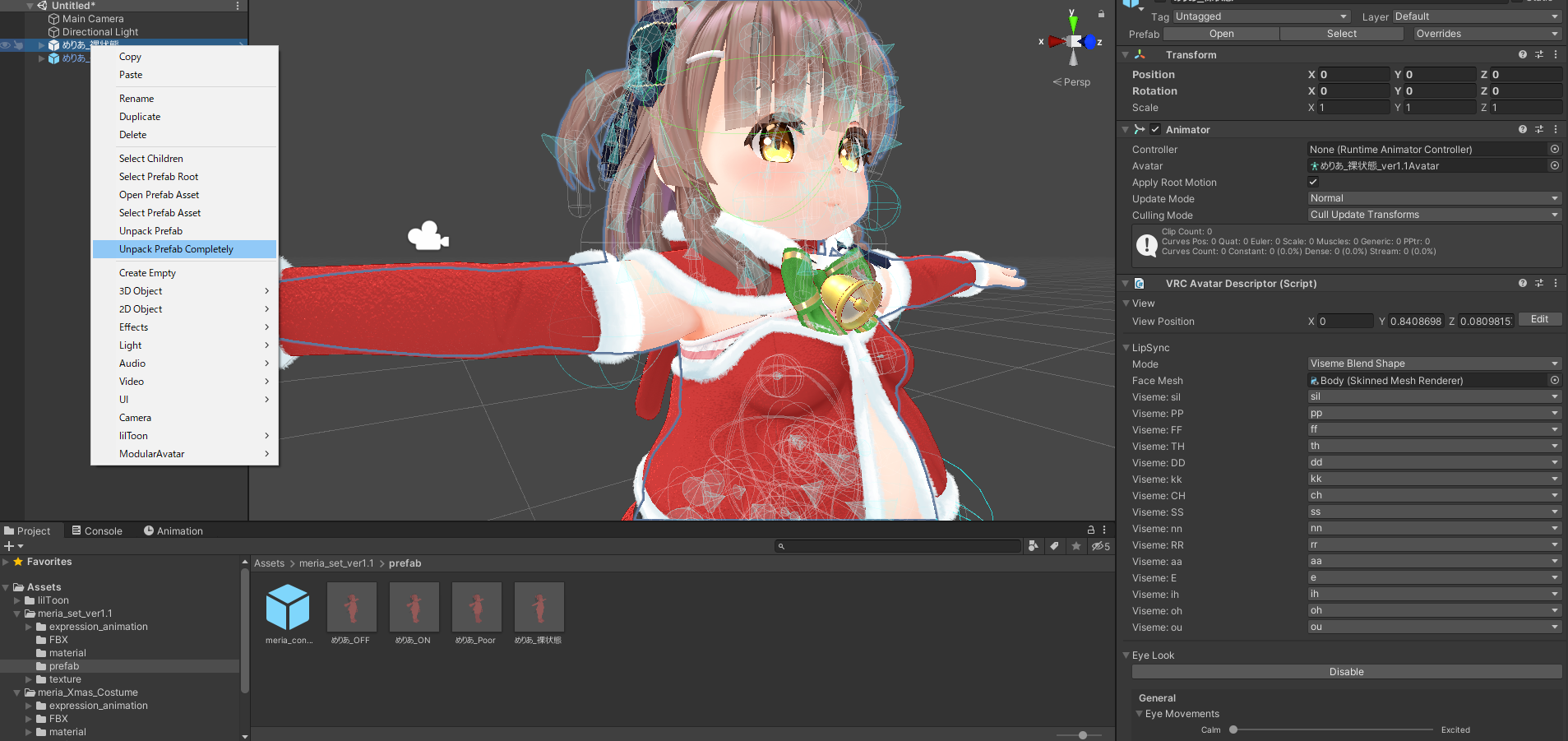
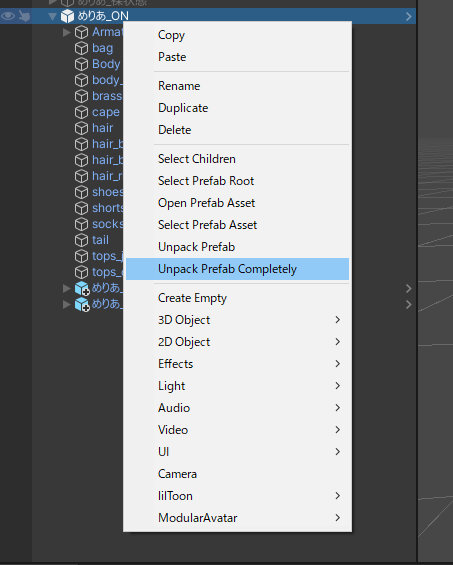
Hierarchy内の「めりあ_裸状態」の上で右クリックして
「Unpack prefab Completely」でprefabをアンパックしてください。
アンパックができると、青文字だったのが白文字に変わります。
クリスマス衣装の方に新しいブラがあるので
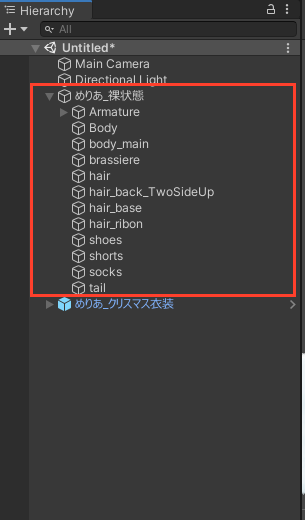
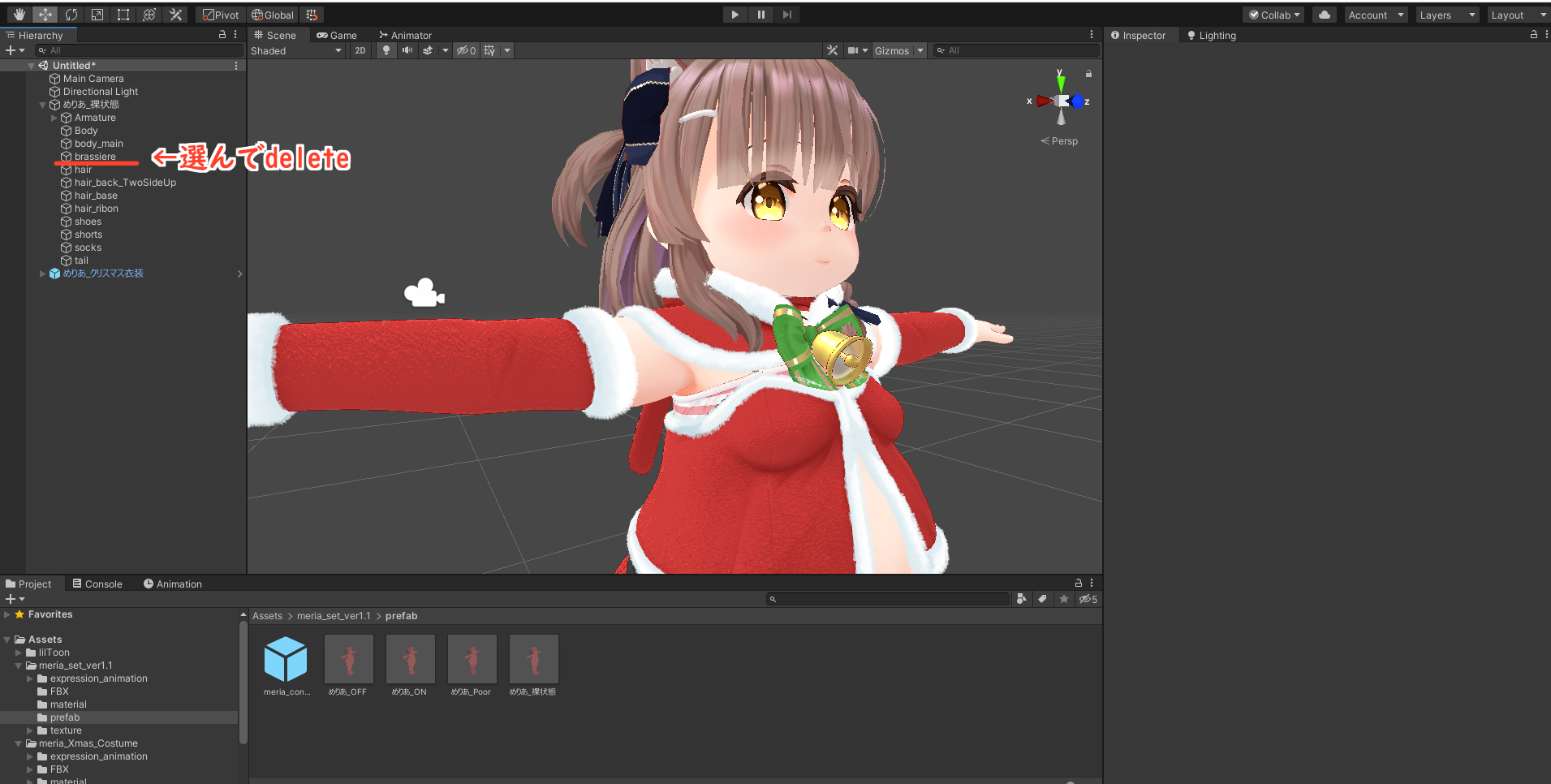
まず「めりあ_裸状態」の中の「brassiere」を消してください。
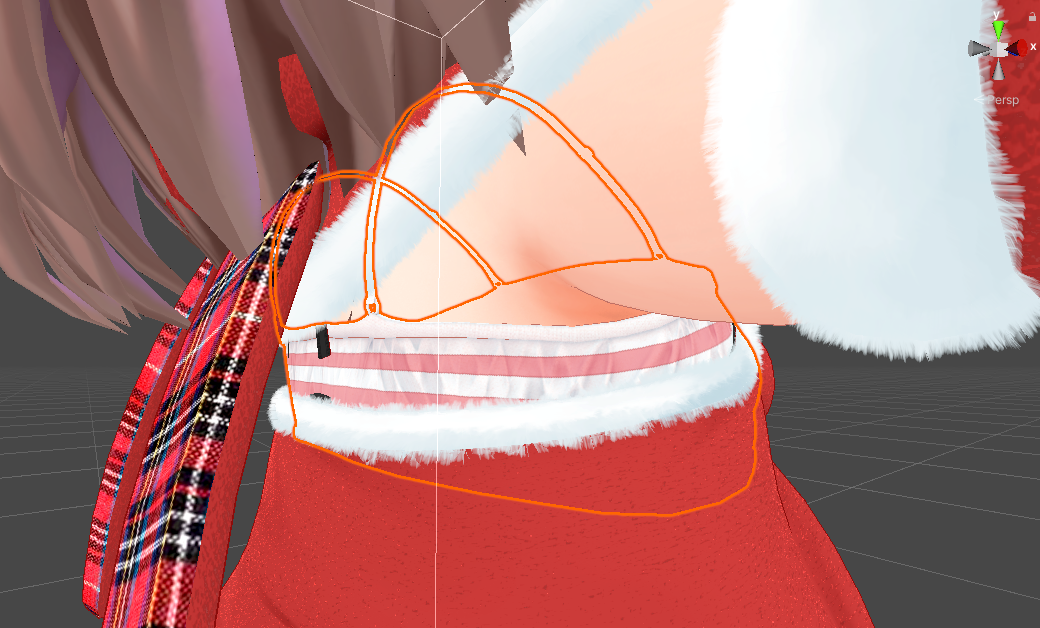
そのままの下着を使うとこんな感じではみ出してしまうんですよね…w
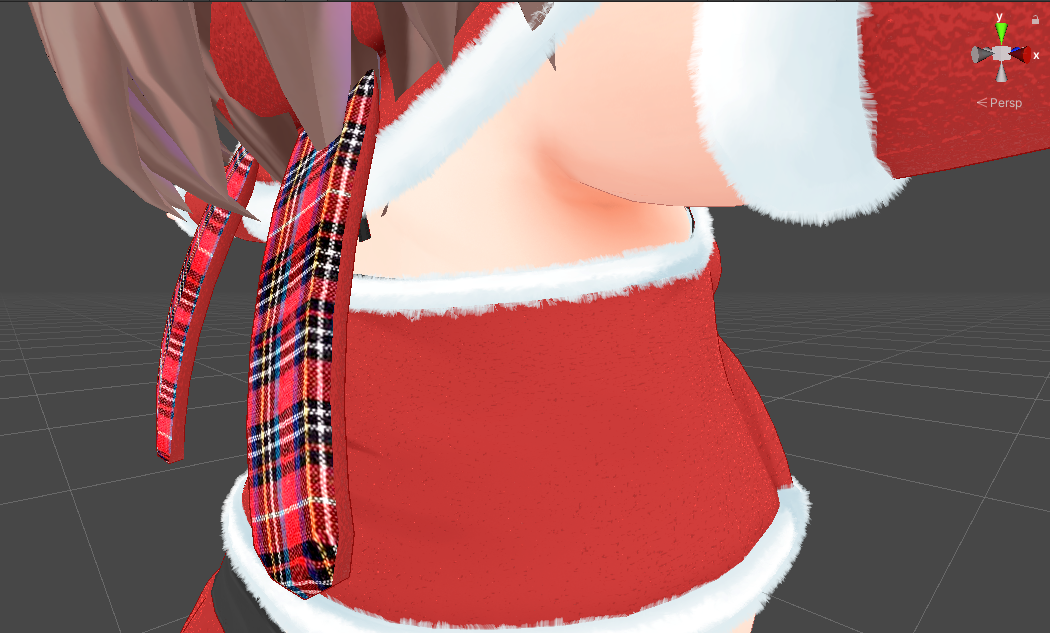
新しい方ははみ出てませんのでご安心ください。
(はみ出しても良い方はそのまま使っていただいても大丈夫ですけどね)
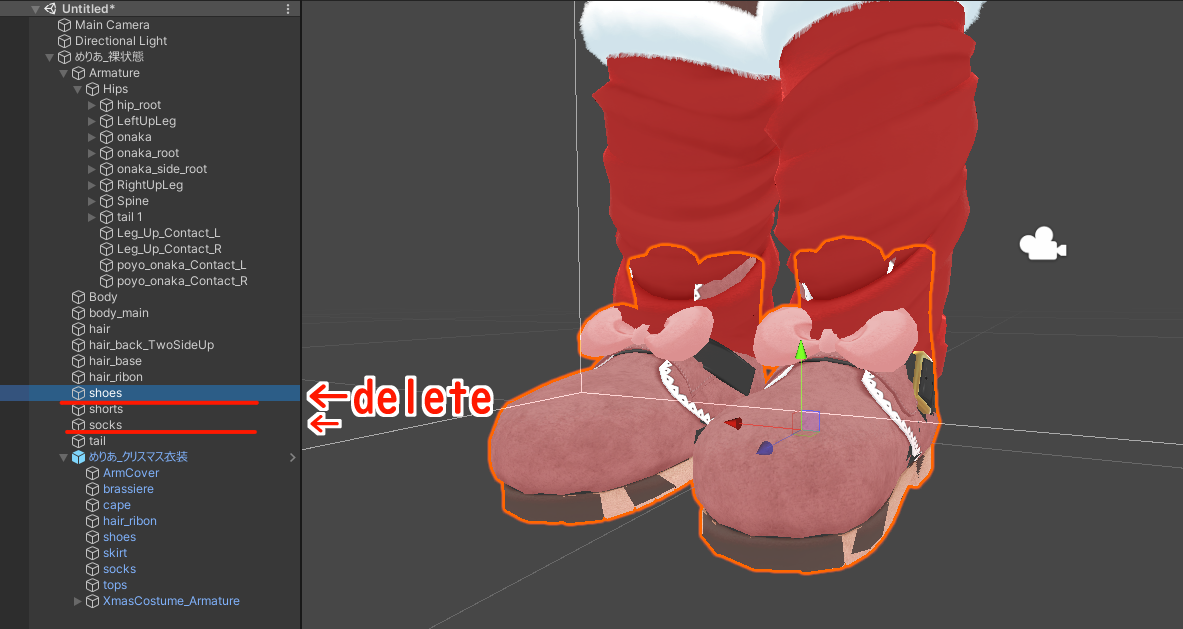
次は「shoes」「socks」を消します。
靴とニーソも新しいものがありますからね。
元の二つは消してしまいましょう
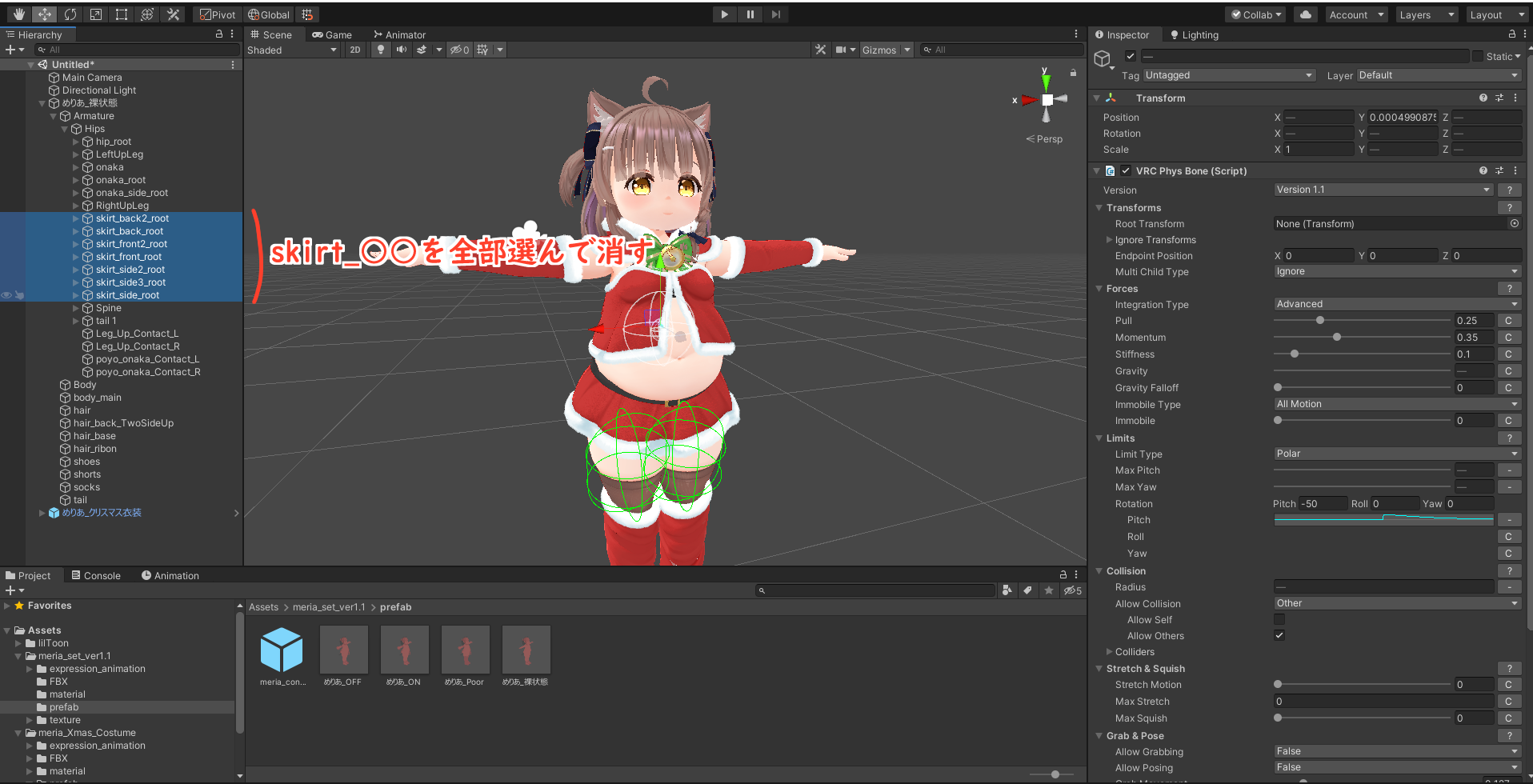
次に「Armature」→「Hips」と展開した先にある
をすべて選んでdeleteで消してください。
以前、めりあちゃんのprefabを作った際に良かれと思って残しておいたんですが
これから使う「ModularAvatar」と相性が悪かったみたいで
上手く動かなくなってしまったので、お手数ですがよろしくお願いしますm(__)m
======================================
カラーを変更しない方はスキップしていただいても大丈夫です!
ver1.1ではカラー変更のやり方がより簡単になっています!
マテリアル内のテクスチャを手動で切り替える方法だったのですが、あまりスムーズじゃなく個人的にクールではなかったので…
ver1.1ではこのように、全色分のテクスチャ、マテリアルをご用意しております。
また、ver1.0では全て下着は黒色で統一していましたが、
バージョンアップに伴い、服の色に合わせた下着の柄に変更となっています!
めりあちゃんを使っている方々には馴染みのある下着です(*´ω`*)
デフォルトのクリスマス衣装(赤色)に関してだけ、黒色の下着を採用しています。
気分に合わせて使い分けていただけたらと思います。
やりかたは、めりあちゃん本体のカラー変更と同じです。
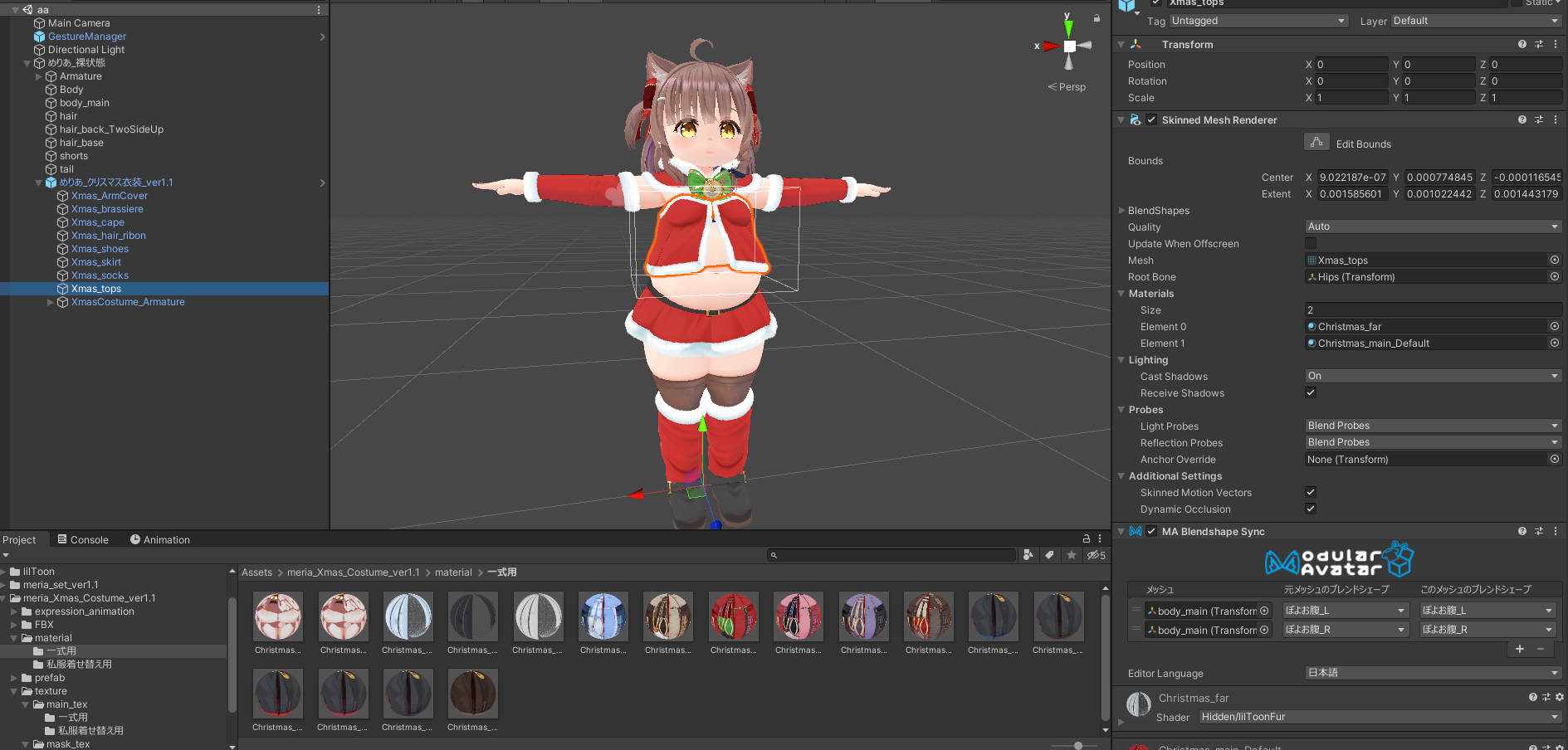
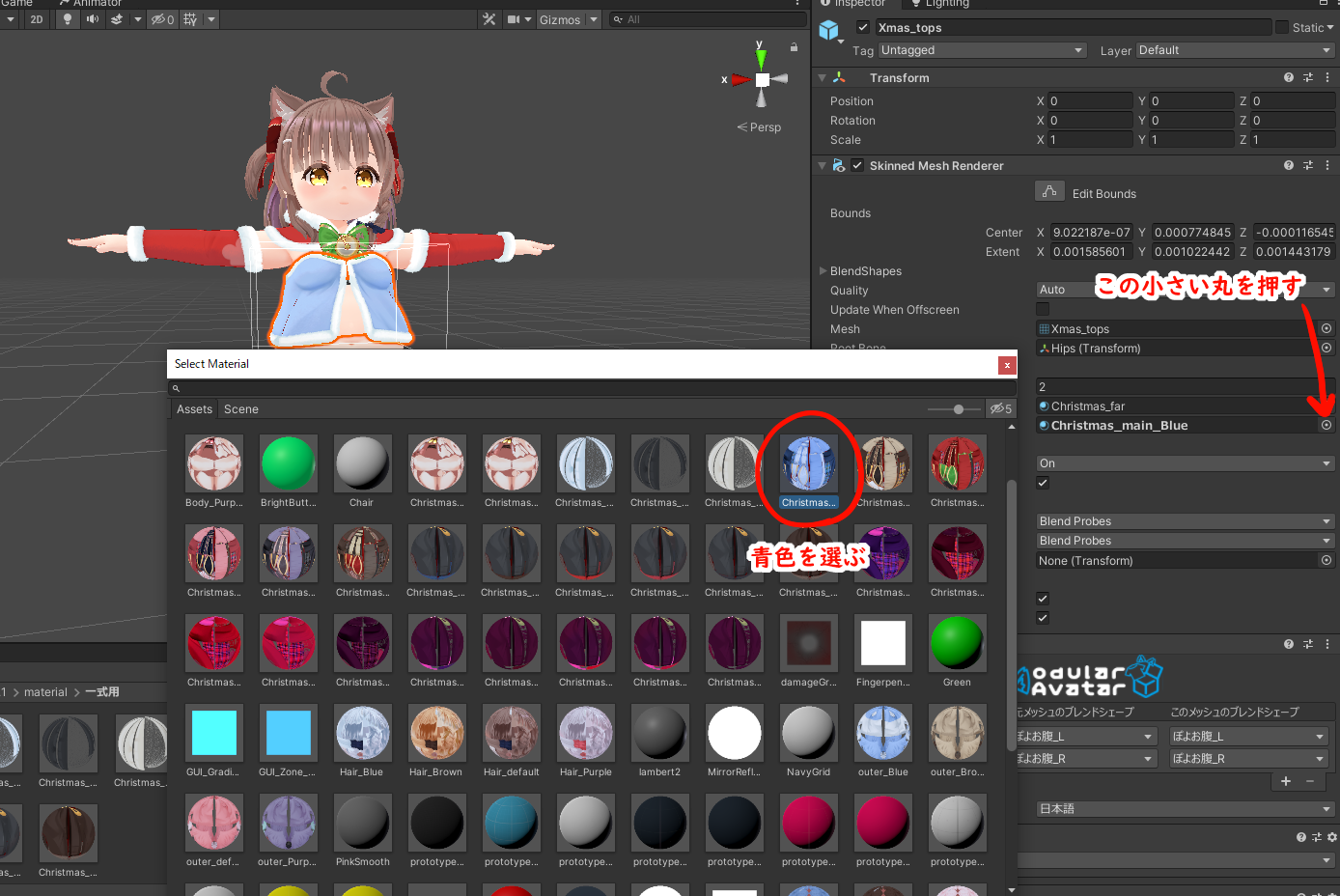
例えば、クリスマス衣装の色を水色に変更する場合は
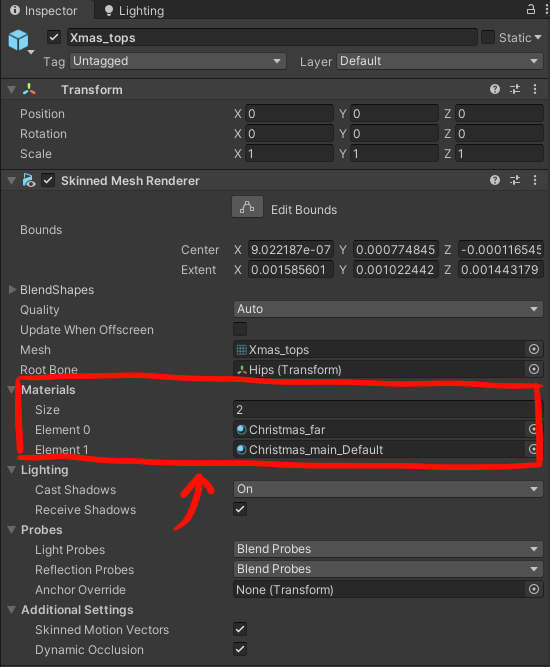
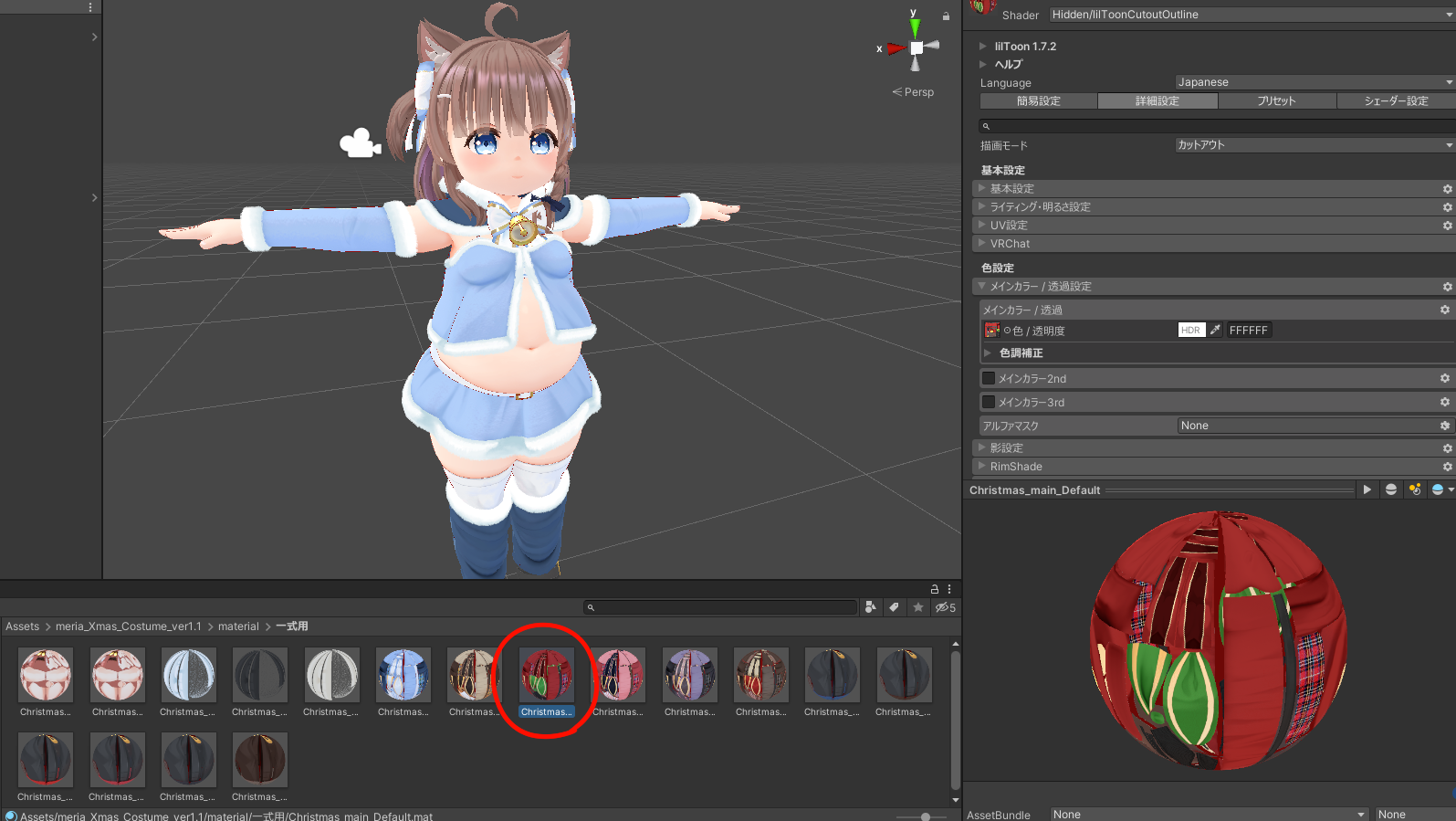
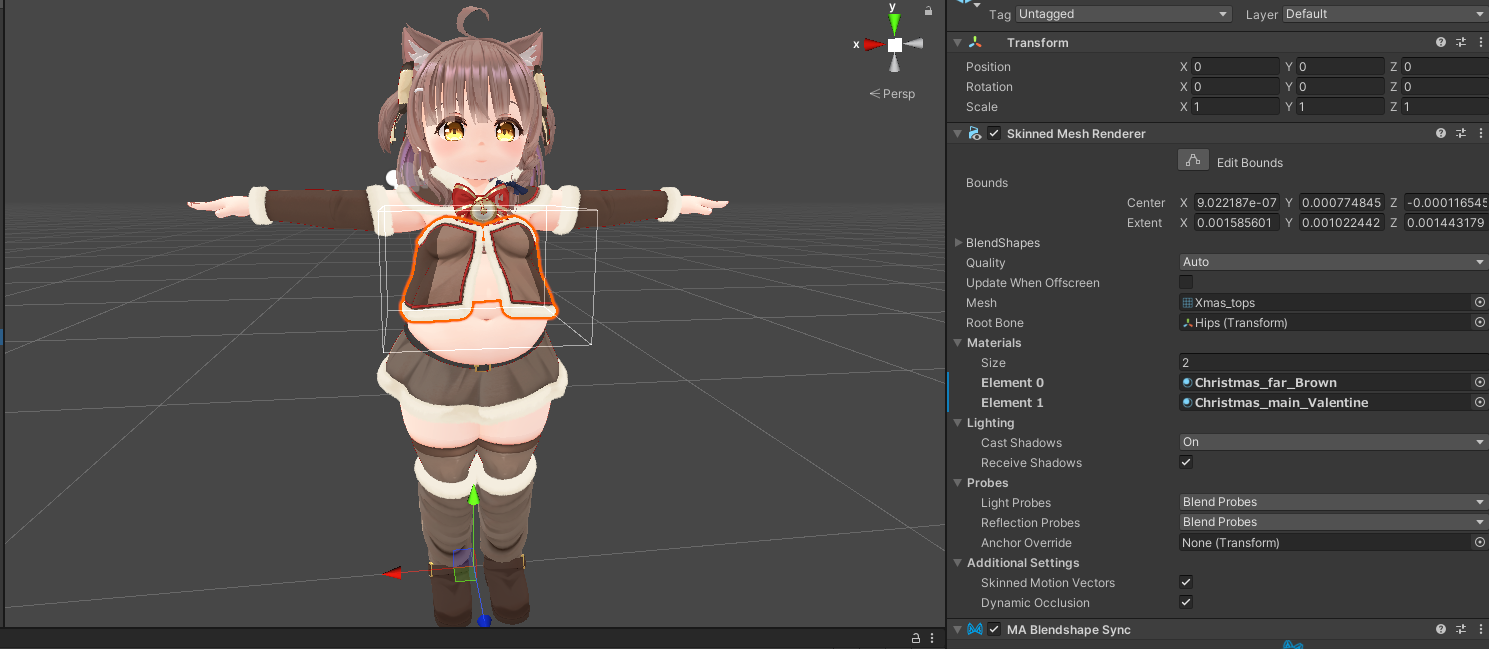
Xmas_topsを選択すると、
画面右手のinspector内にマテリアルの欄があります。
こちらの色をBlueに変えてあげます。
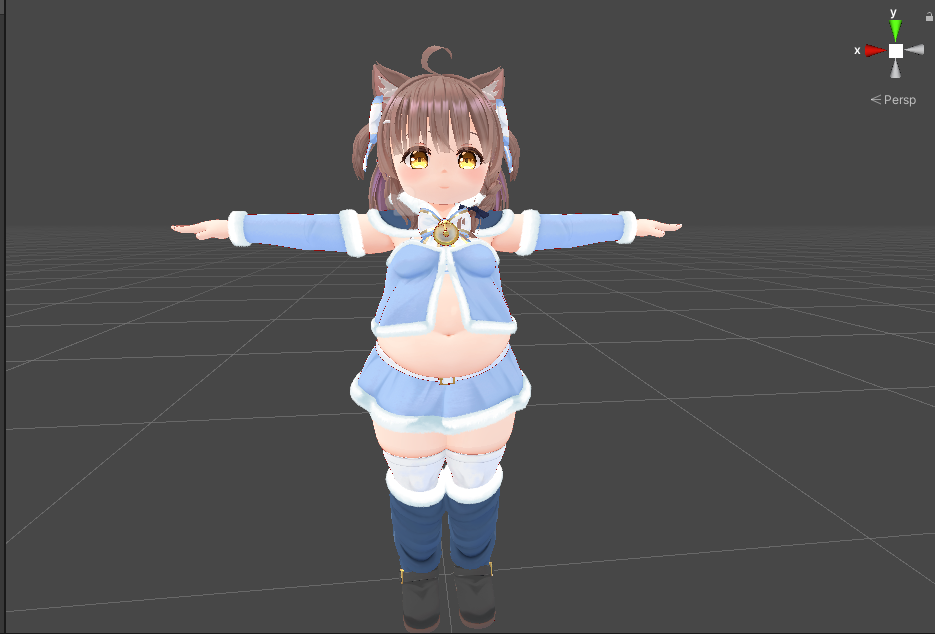
変更するとこのようになります。
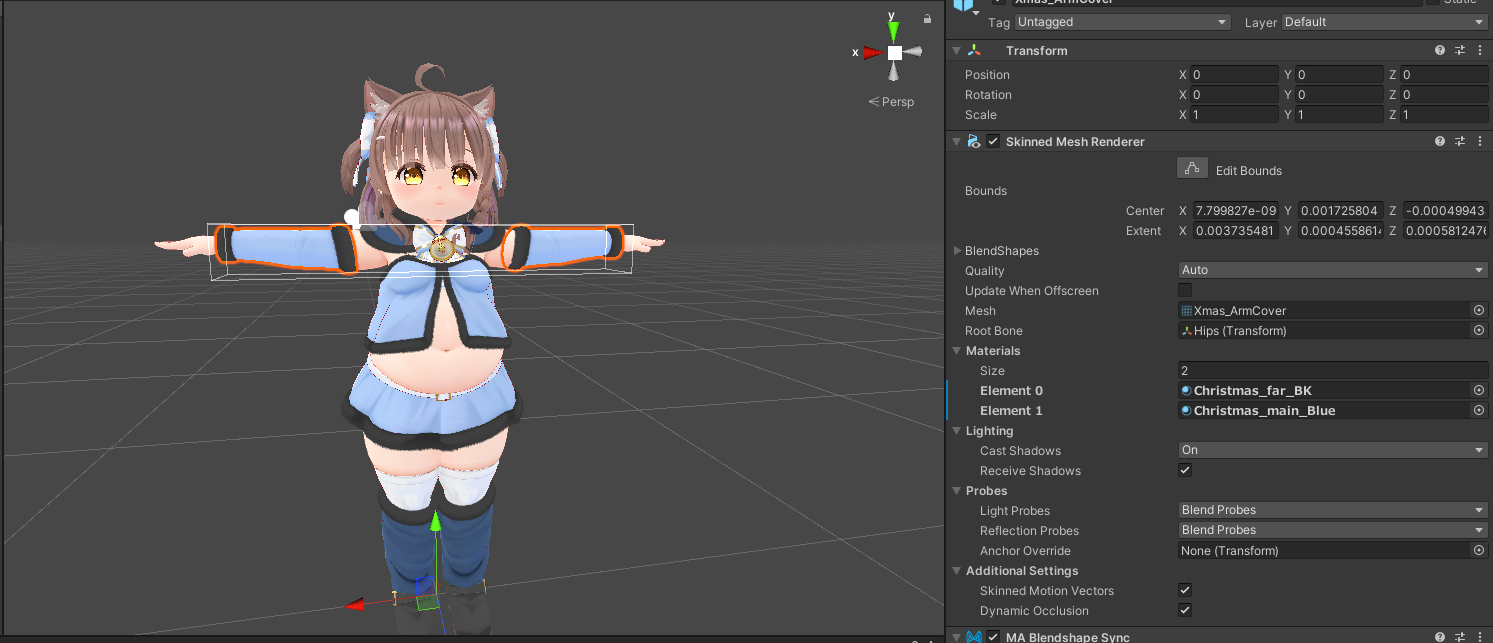
これを全パーツに施していきます。
衣装の色変更が完了しました!
黒色のファーも用意してあるので、こんな感じで少し違った雰囲気の着こなしも可能です!
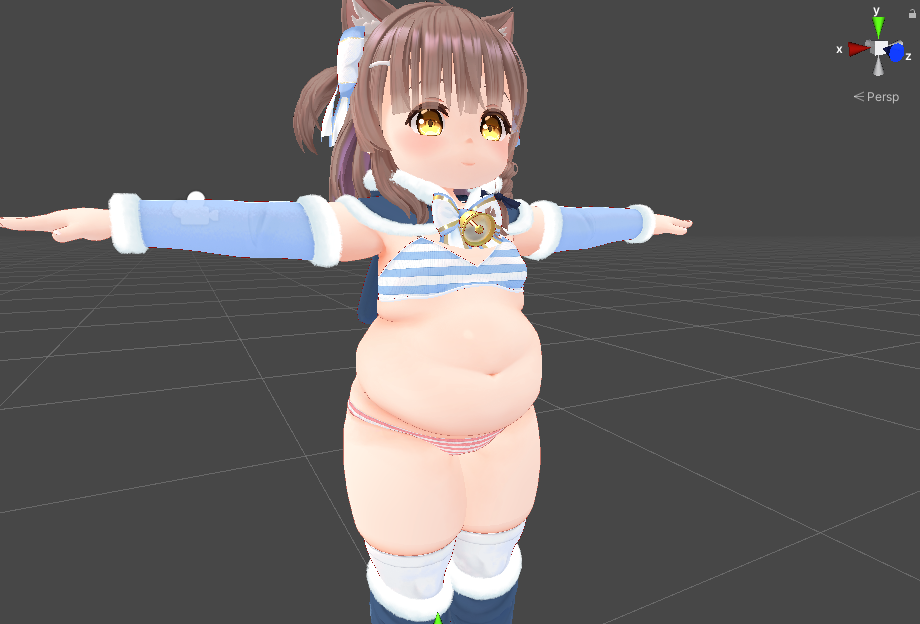
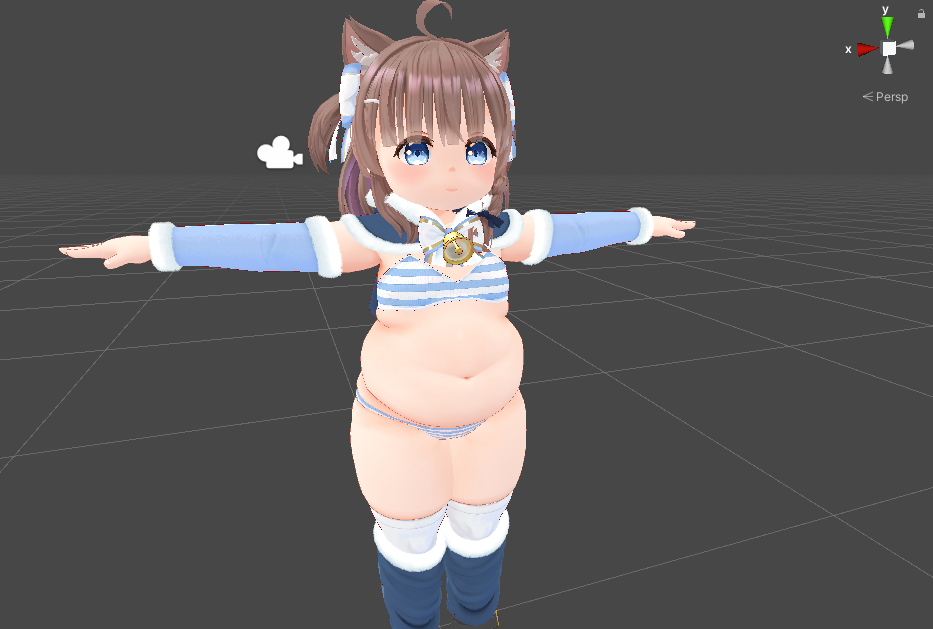
服を水色に変更したら、ブラジャーも水色のしましま模様に変わっていると思います。
しかし、パンツの色はピンクのままですね。
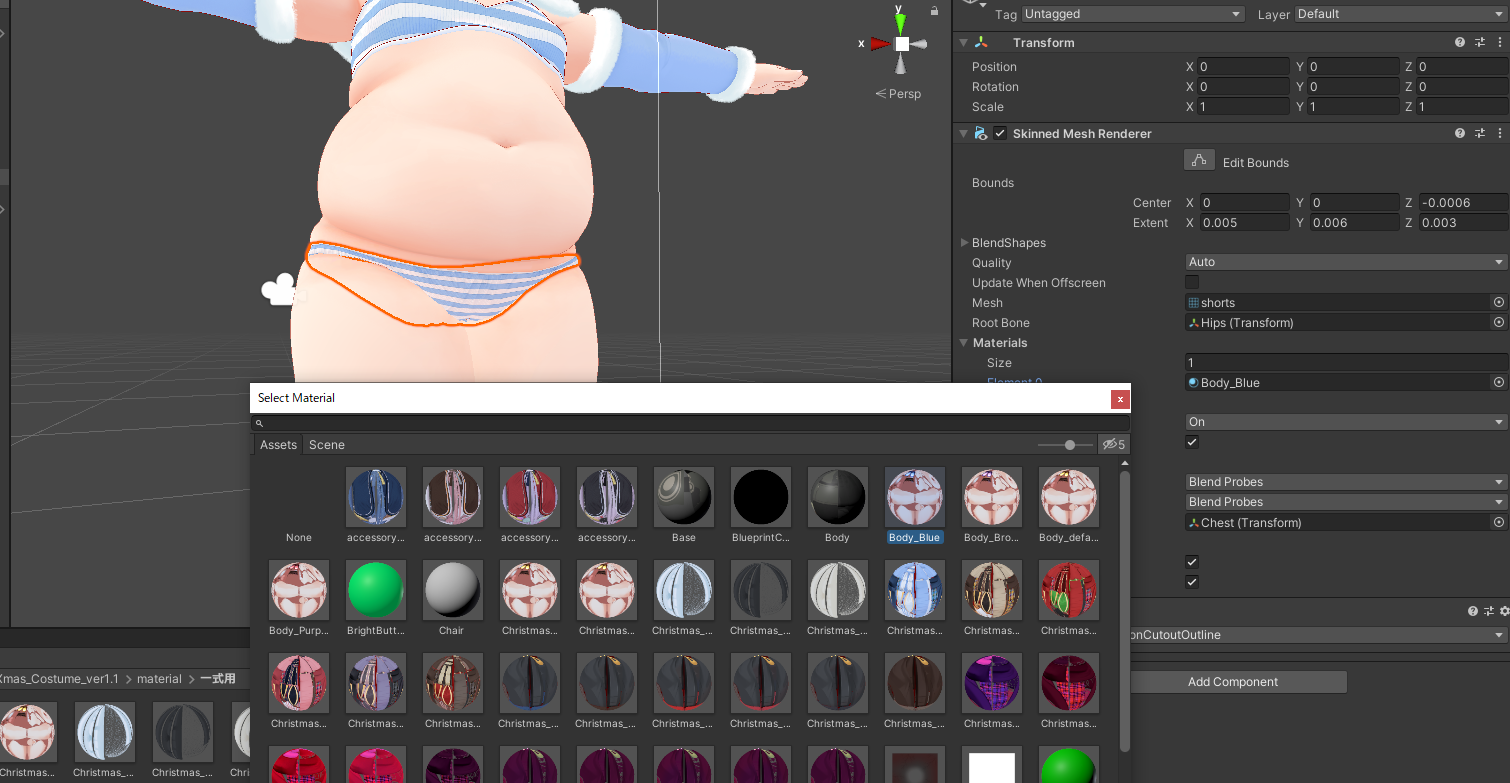
パンツは、めりあちゃんのBodyマテリアルに影響しているので、そちらも変更してあげます!もちろん、このままで良いならこの状態でアップロードして大丈夫です!
このように、shortsのマテリアルをBody_Blueに変更してあげれば大丈夫です。
パンツを水色にしたところですが、このままアップロードすると
実は無駄にアバターの容量が増えてしまいます!
パンツのテクスチャはBodyテクスチャに属している、つまり
Bodyテクスチャを使用しているオブジェクトを、全てパンツと同じマテリアルに変更しないとBodyテクスチャが2つダブった状態でアップロードされてしまう
ということになります。
なので、Body_〇〇のマテリアルを使っているオブジェクトは全て統一してからアップロードするのをオススメします。
統一すると目の色も必然的に青色になってしまいます。
目の色を他の色に変えたい人は、お手数ですが同梱してあるclip、PSDデータで色を変えてPNGで書き出してから使用してくださいm(__)m
(勿論、アバター容量気にしないよ!っていう方は、色んなマテリアル混ぜ混ぜして良いと思います!あくまで統一を推奨しますということです)
これはクリスマス衣装に限らず、めりあちゃん、その他のアバター全てに言えることなので、覚えておいてもらえると今後何かと役に立つかなーと思います!
======================================
上記の通り、しましまの下着を採用することにしましたが
黒色のままがいい!という方のために黒下着の状態のテクスチャも同梱しています。
先ほどもお話した通り、デフォルトカラーのクリスマス衣装は黒いブラジャーになっています。
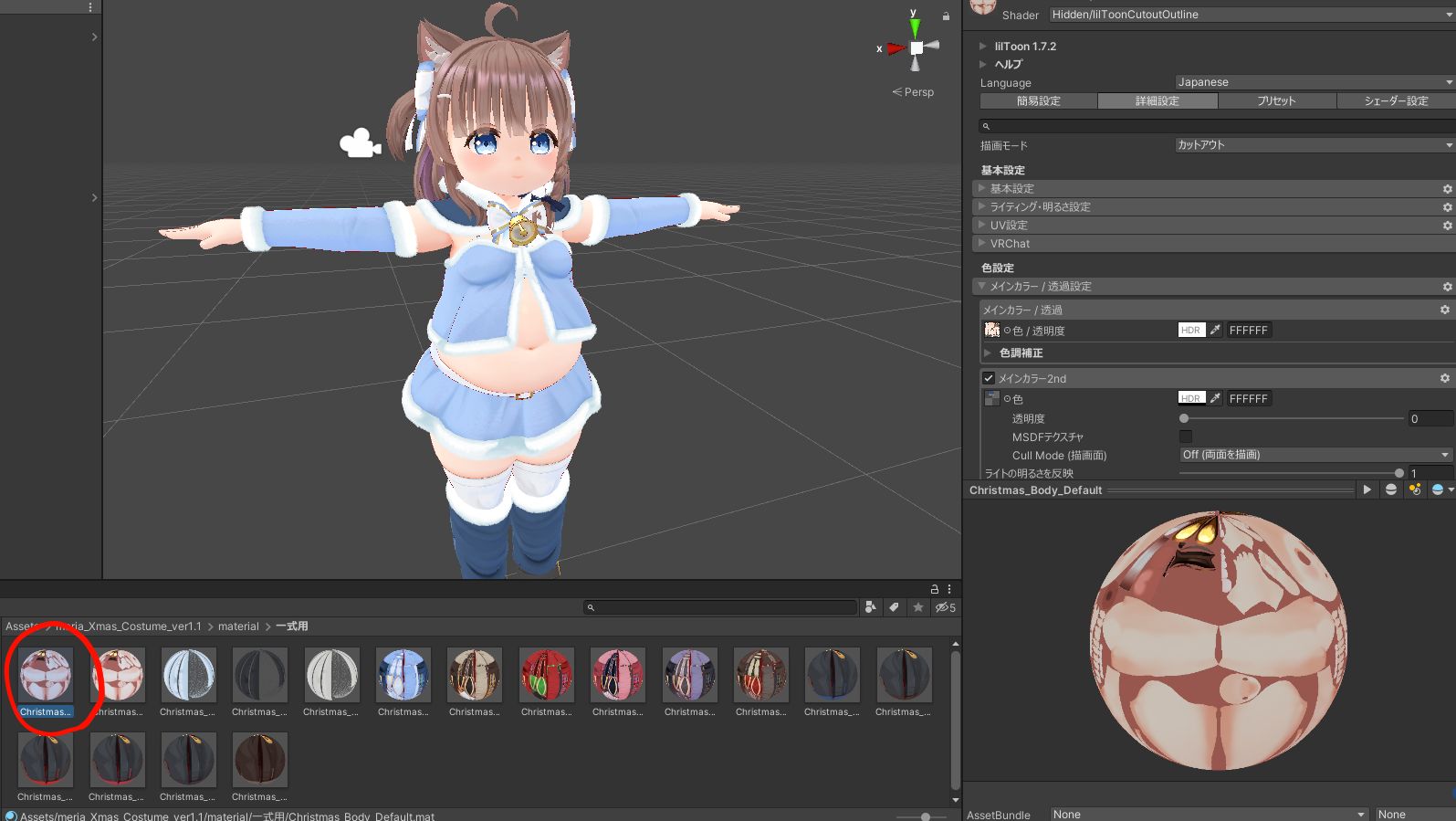
それに加えてver1.1では、Bodyマテリアルも専用のものをご用意しました。
こちらのマテリアルがパンツが黒色になったBodyになります。
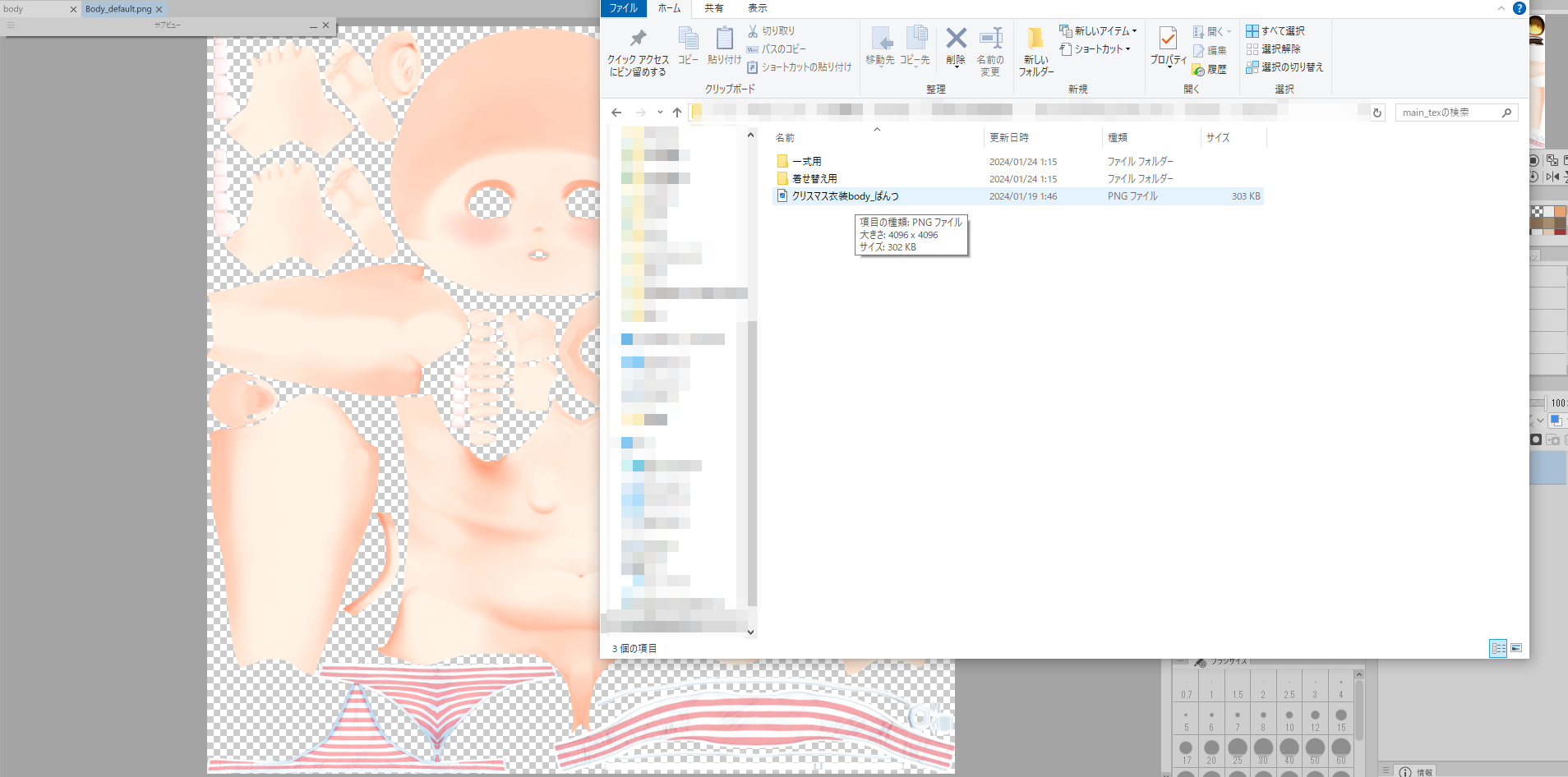
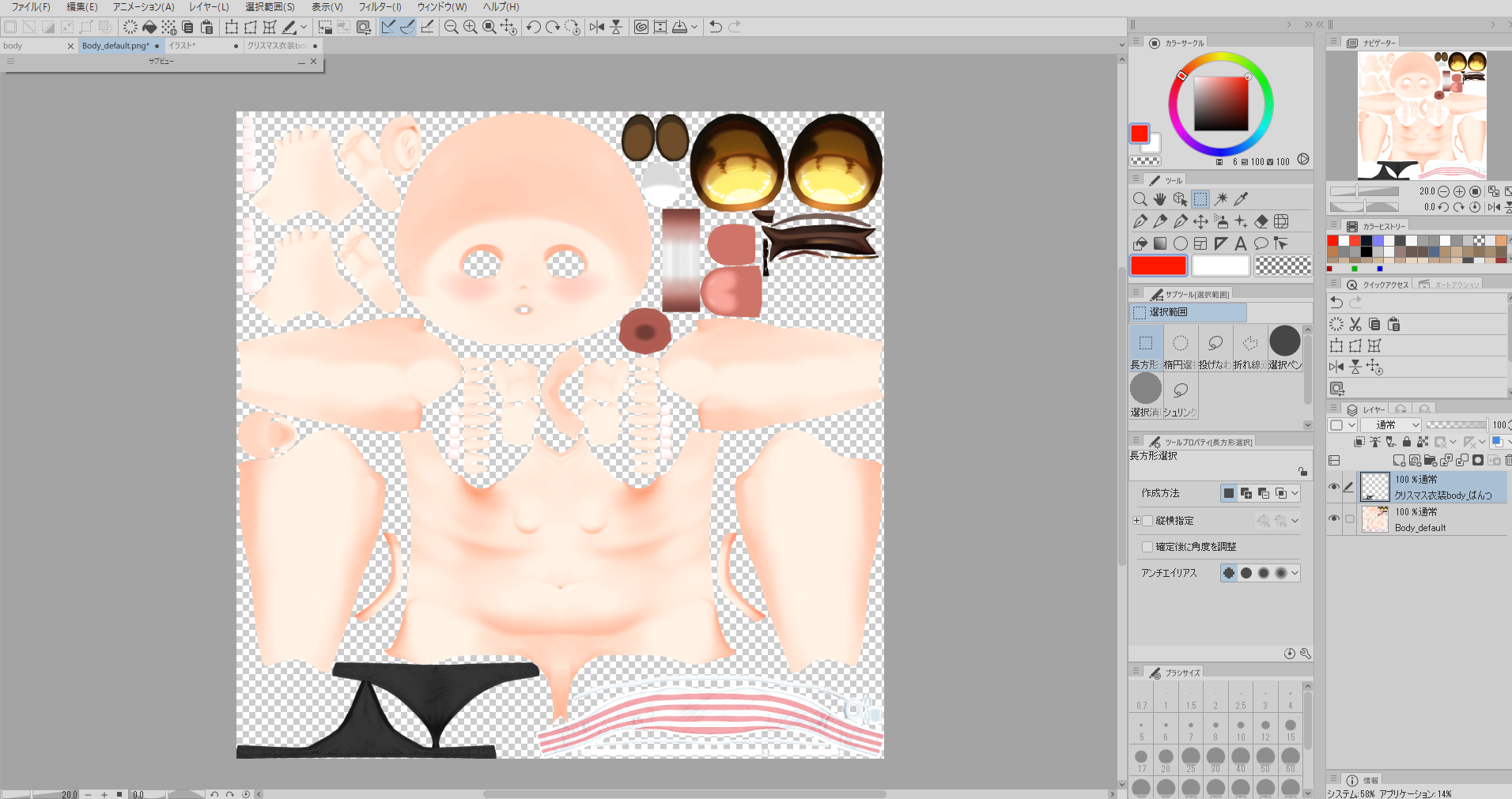
目の色は、めりあちゃんのデフォルト(黄色)固定になってしまうので、別の目の色にしたい方は同梱してあるテクスチャフォルダ内にある黒パンツのPNGデータをペイントツールを使ってBodyテクスチャに合成してください。
黒パンツテクスチャは「main_tex」の中にあります。
このようにペイントツールで好きなBodyテクスチャに重ねてご利用ください!
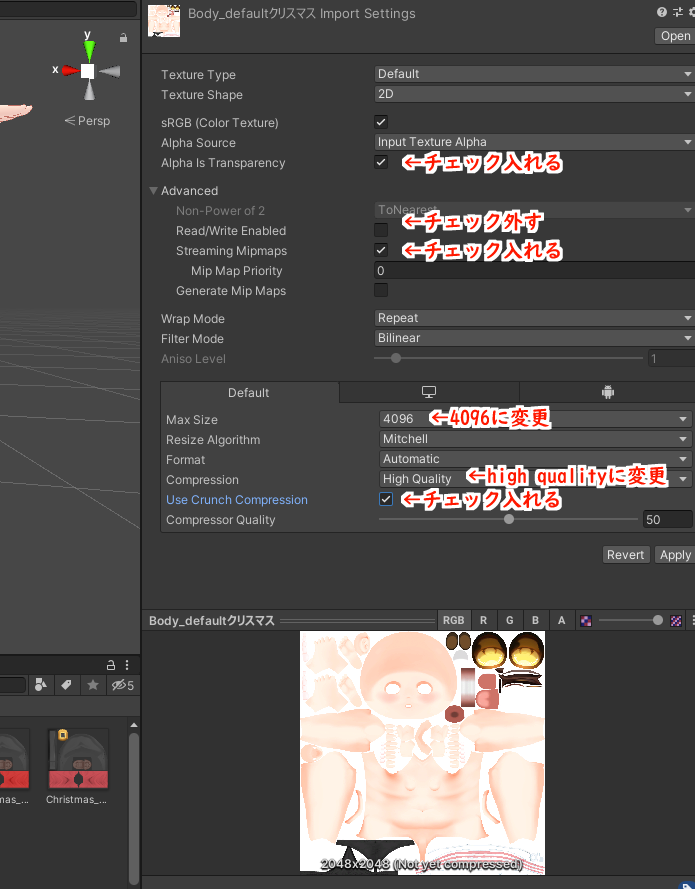
Unityに組み込む際は、テクスチャ設定を上記のように変更すると良いかもしれません。
めりあちゃんのテクスチャで採用している設定ですので画質などを統一できます
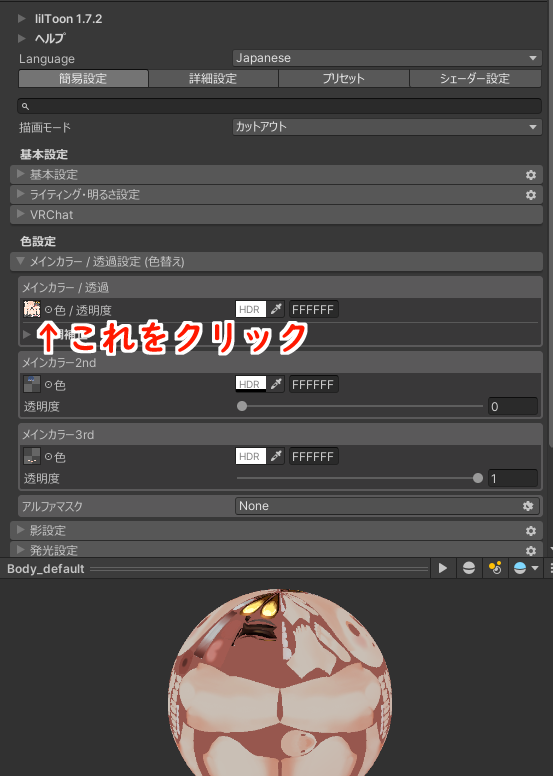
作ったテクスチャはBodyマテリアルに組み込んで、アバターに適応させてください
適応出来たら、めりあちゃんのぱんつが黒色に変わっているはずです!
ちらっ♡
ちなみに隣にあるのはバレンタインカラー用のBodyです
バレンタインカラーを使いたい方はこちらをご利用ください。
======================================
冒頭で入れてもらったModularAvatarの機能を使ってみます!
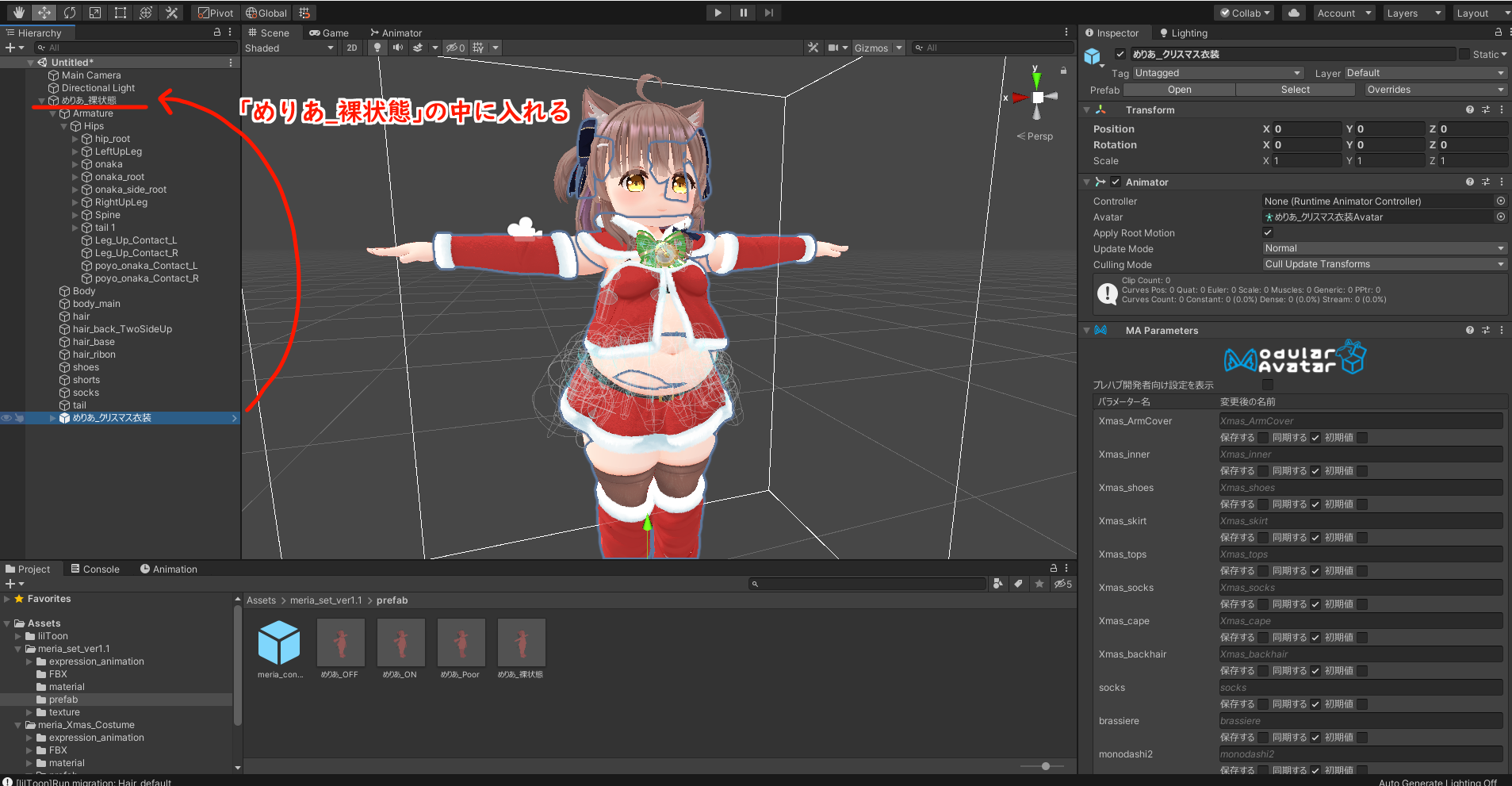
まず、「めりあ_クリスマス衣装」を「めりあ_裸状態」の中にドラッグ&ドロップします。
すると、めりあちゃんの直下に衣装のprefabが入ります。
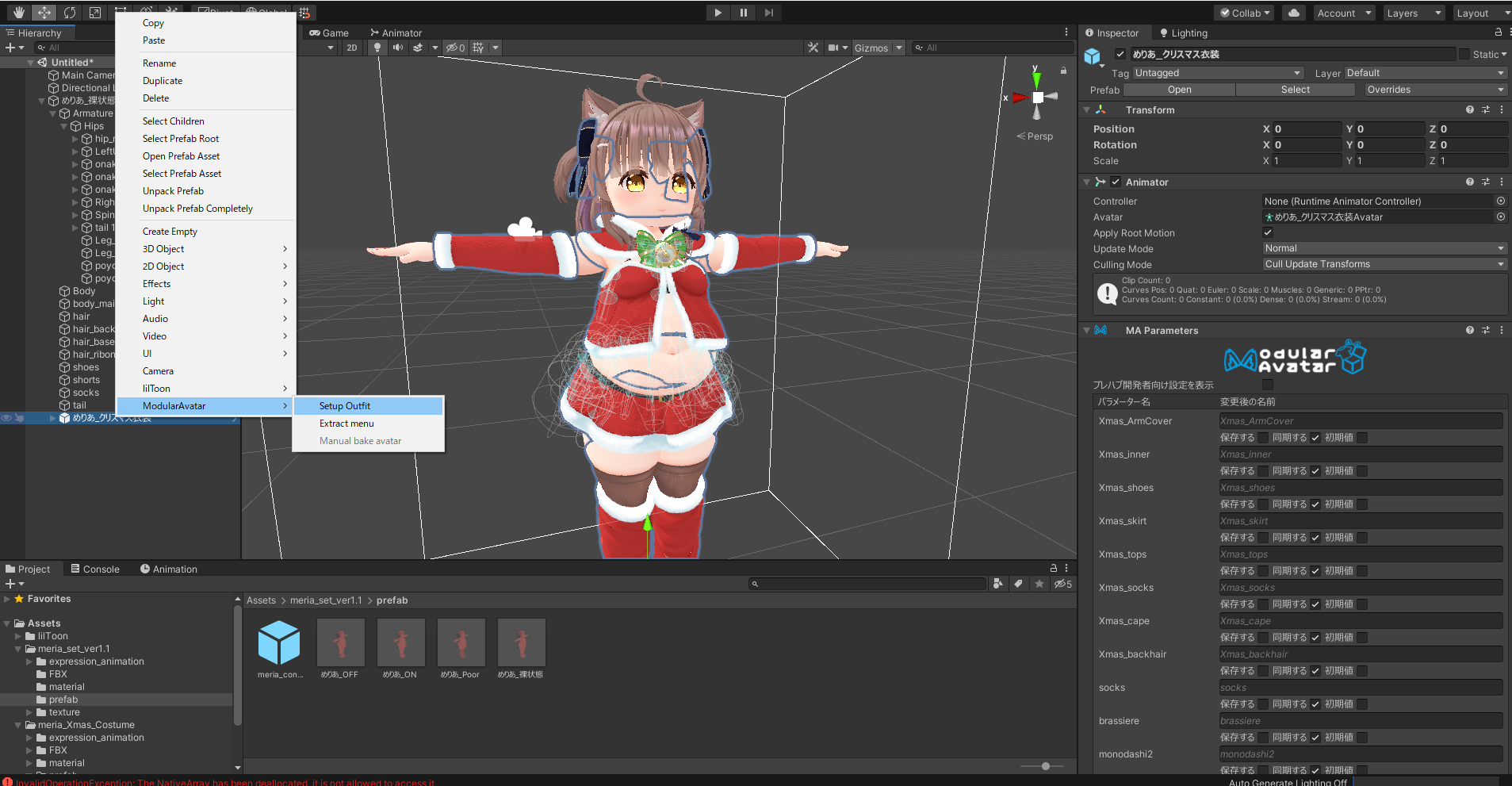
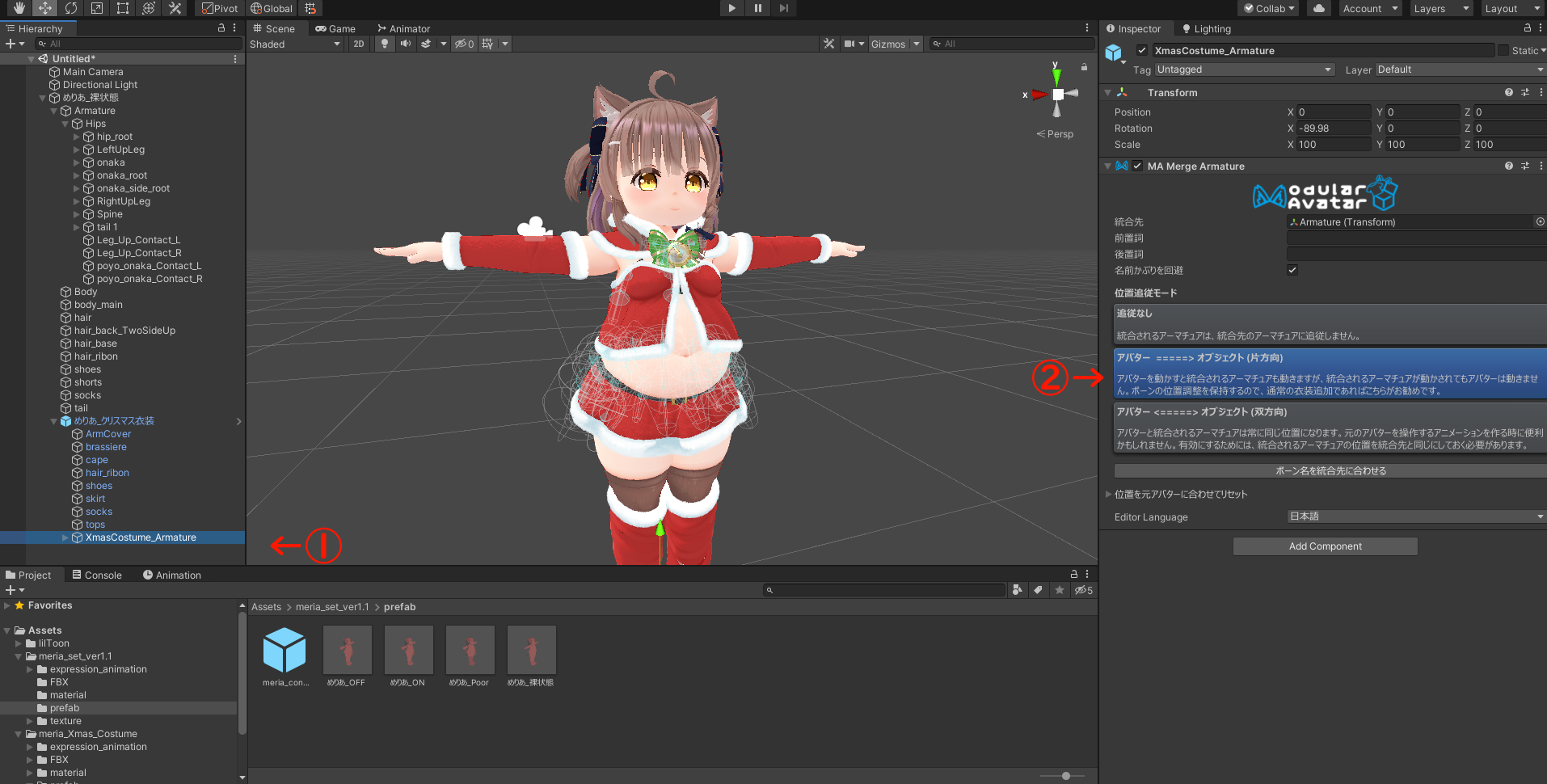
その状態で「めりあ_クリスマス衣装」の上で右クリック。
「ModularAvatar」→「Setup Outfit」を押します。
①「めりあ_サンタ服」の中にある「XmasCostume_Armature」を選択
②位置追従モードを真ん中の「アバター→オブジェクト(片方向)」にする
これだけです!
動作をチェックしてみましょう。
======================================
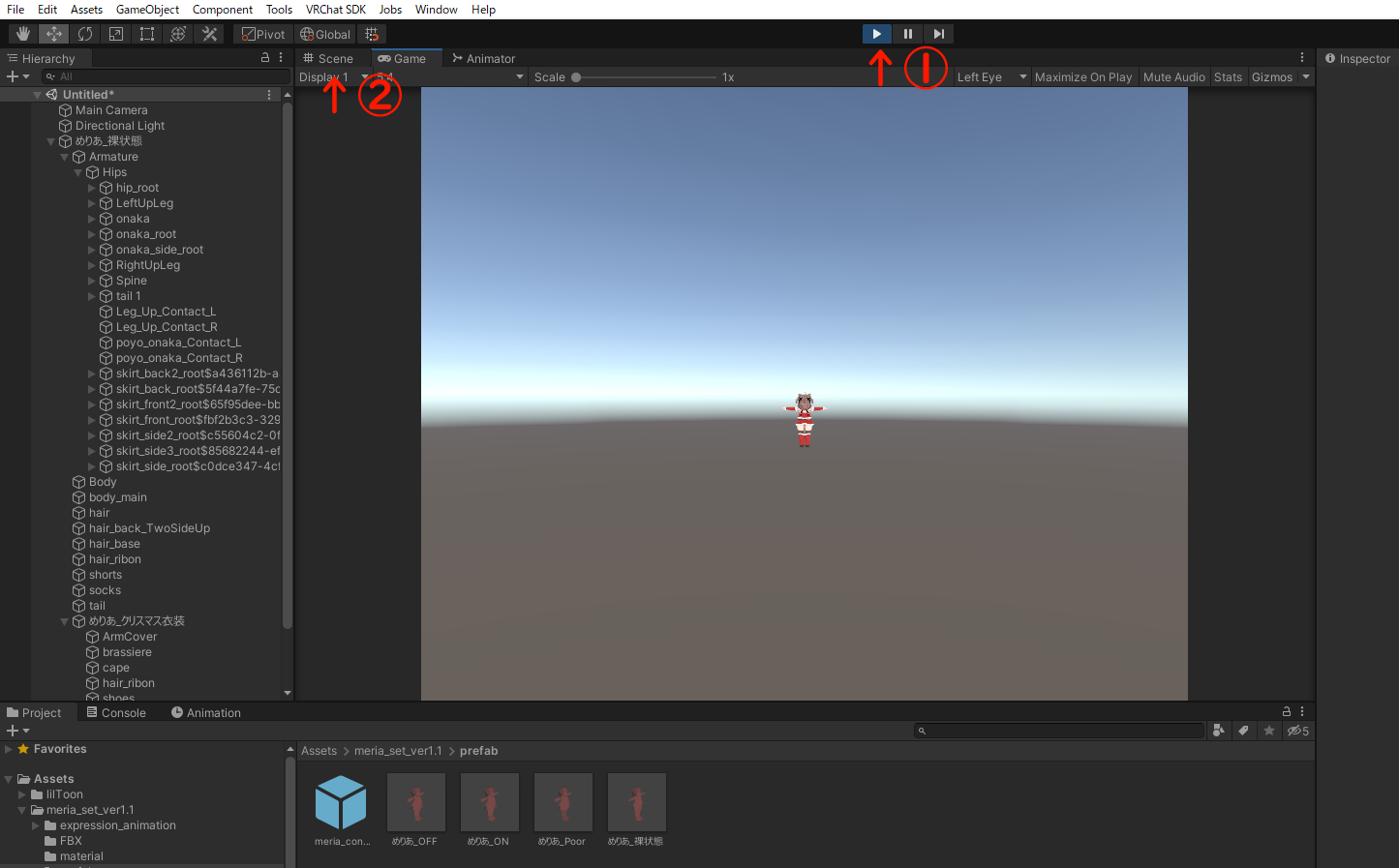
ちゃんと動いてくれるか確認してみましょう!
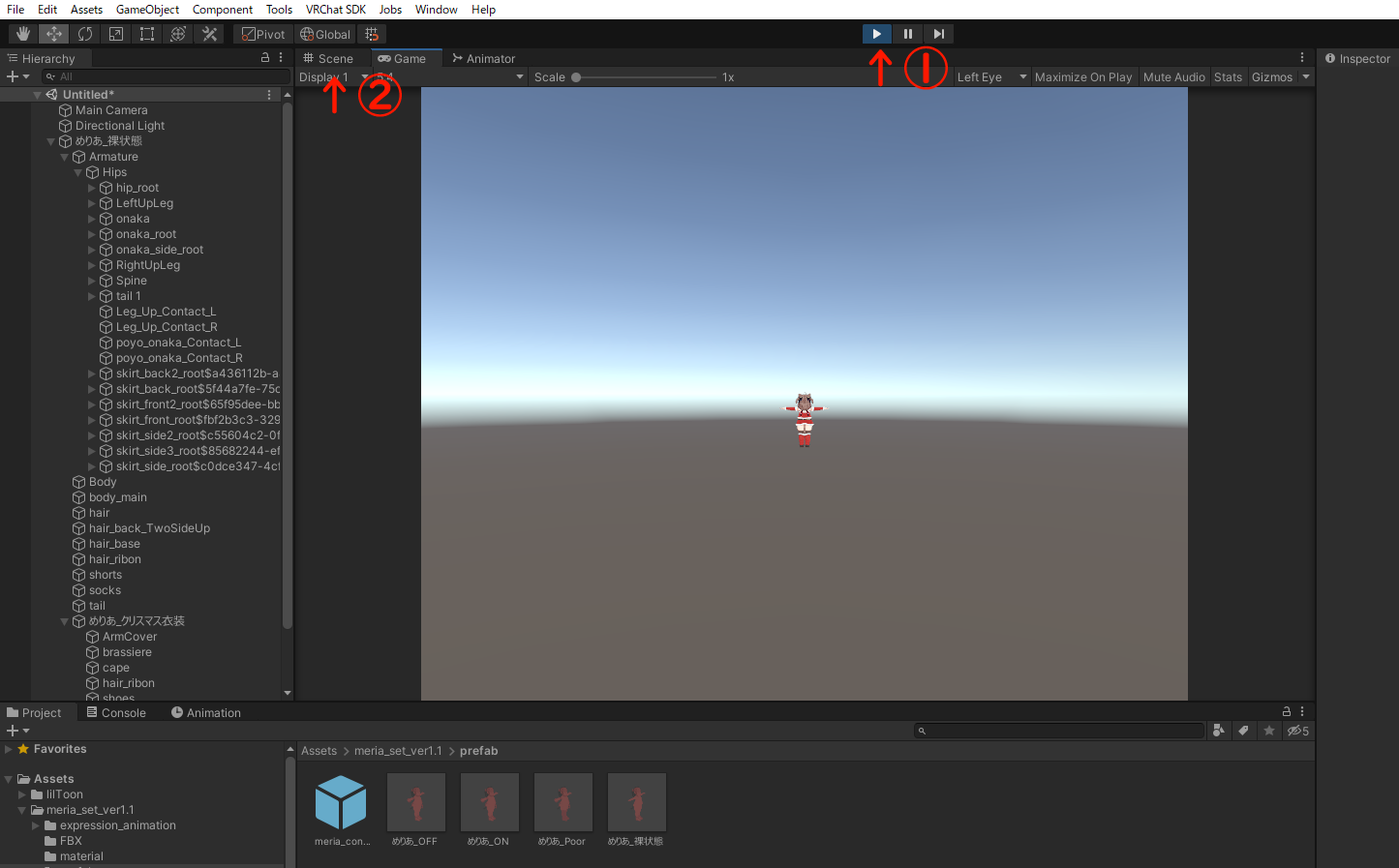
①画面上部の再生ボタンを押す
②sceneを押す
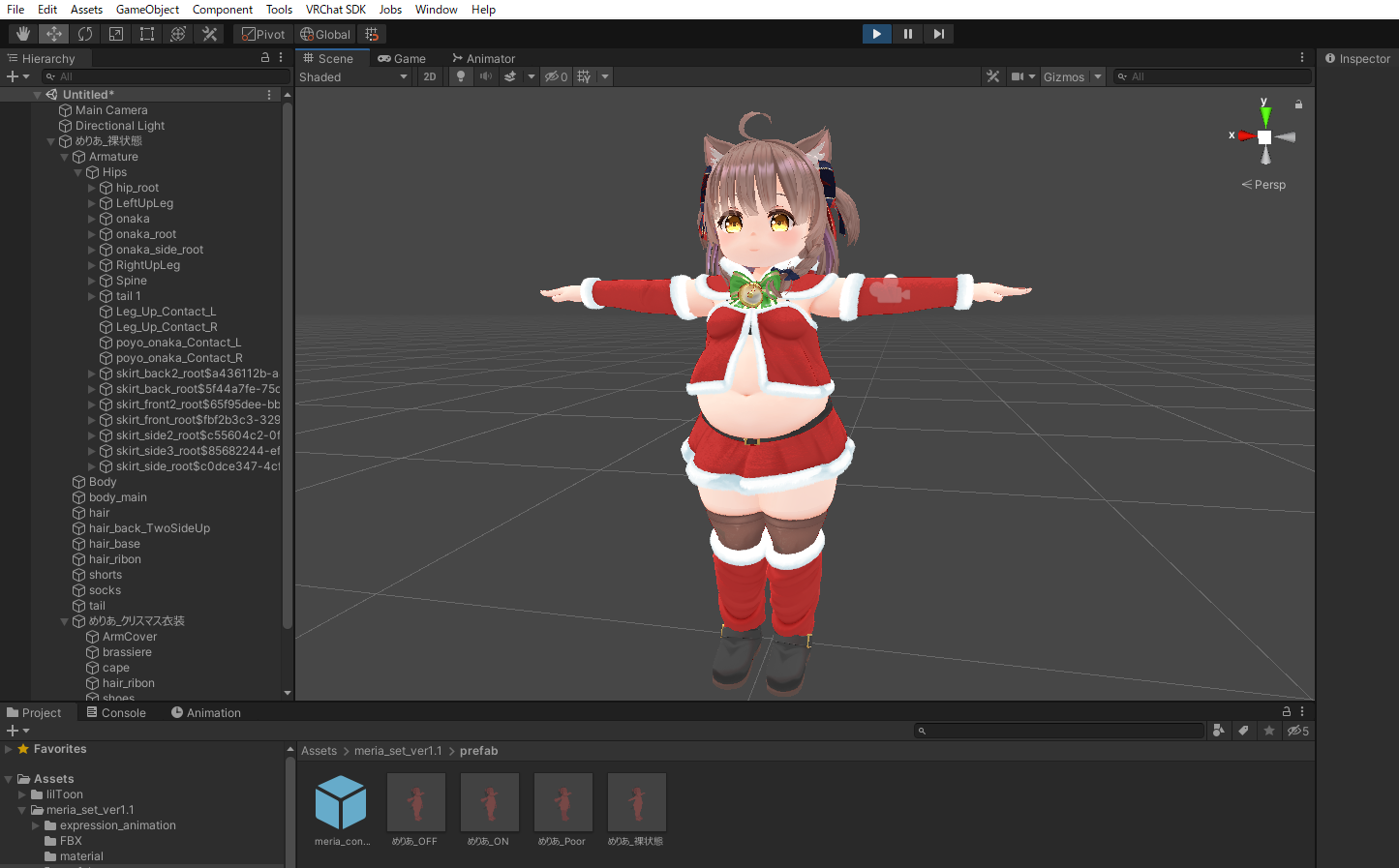
sceneを押すと、再生中の状態を維持したままいつもの画面に戻ってきます。
この状態で、めりあちゃんの「Hips」とか「〇〇Leg」とかを移動させたり回転させたりしてみます。
めりあちゃんの動きに合わせて服が動いてくれていれば大丈夫です。
======================================
念のため、メニューやアニメーション周りの動作も確認してみましょう
これらの確認はこのツールが必要です。
この段階で「めんどくさい」って思った人はスルーしてくれて大丈夫です!
VRChat内で確認も可能ですので~
ダウンロードしたら、めりあちゃんやliltoonと同じ流れで
unity projectに、unity packageを入れてインポートしてみましょう
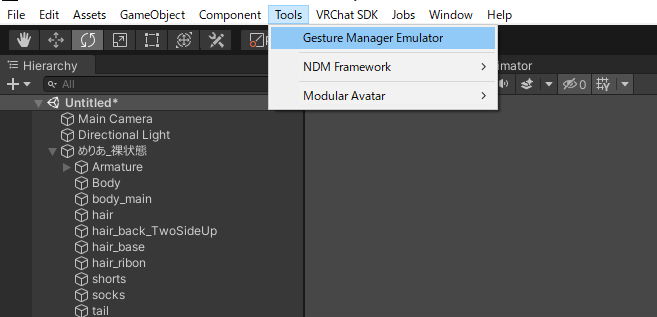
インポートが完了すると、画面上部の「Tool」内に
Gesture Manager Emulatorが表示されるようになります。
こちらをクリックしてみてください。
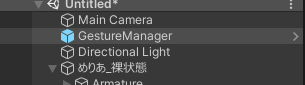
すると、Hierarchy内にGesture Managerが表示されます。
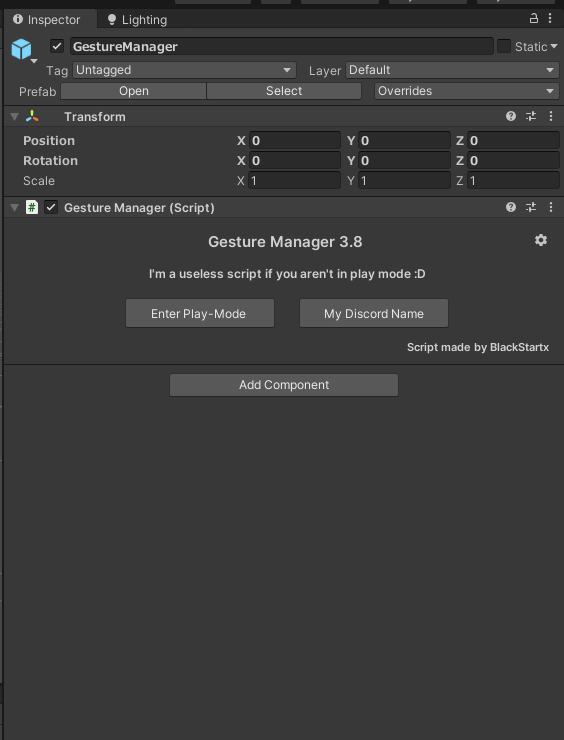
選択状態にすると画面右部にこのような画面が出ます。
「Enter Play-Mode」を押すと、先ほど再生ボタンを押したときと同じ画面になります。
これですね。
先ほどと同様に、②sceneを押します。
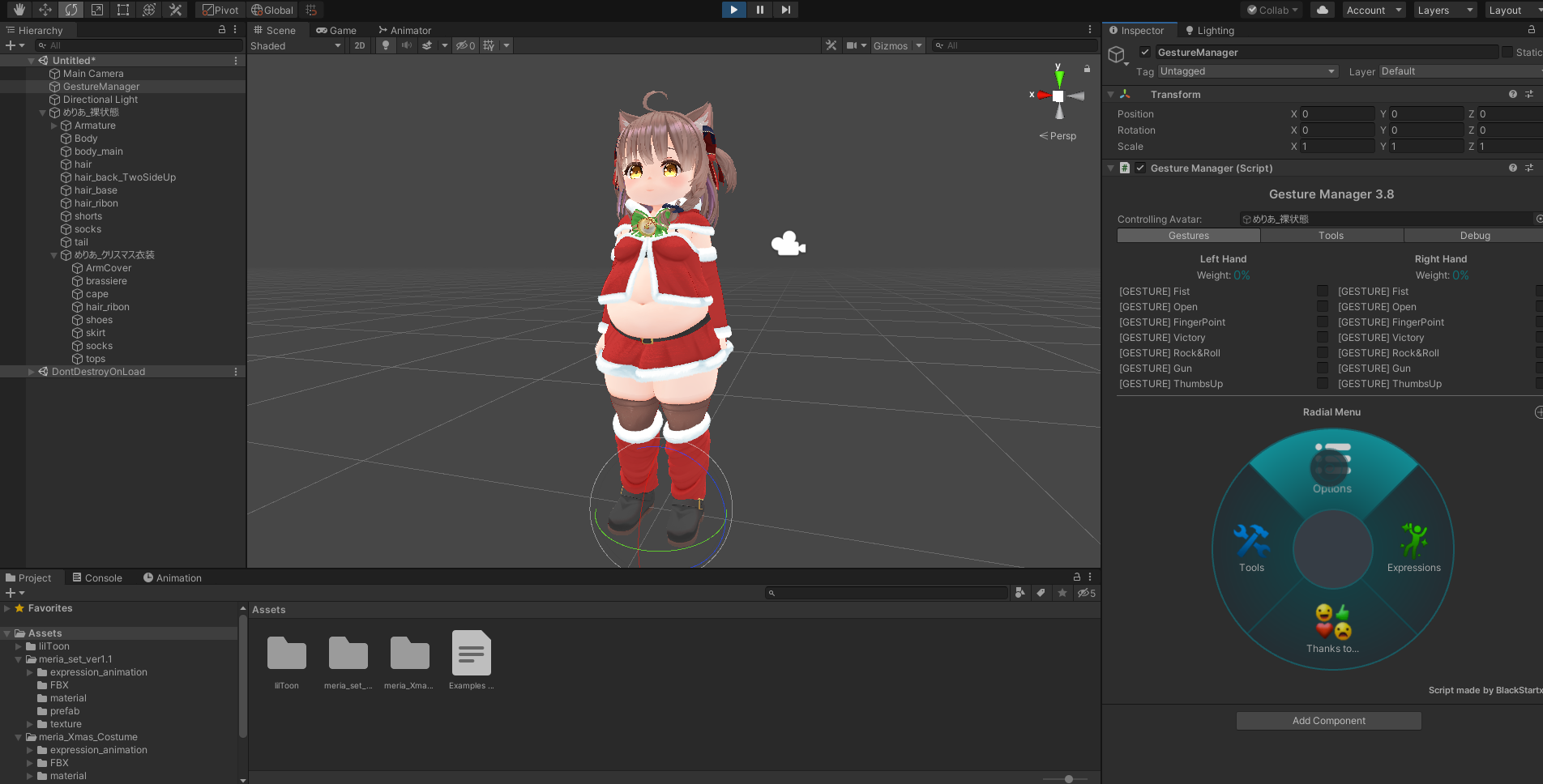
(Gesture Managerを経由すると、めりあちゃんが気を付けの姿勢になっています。)
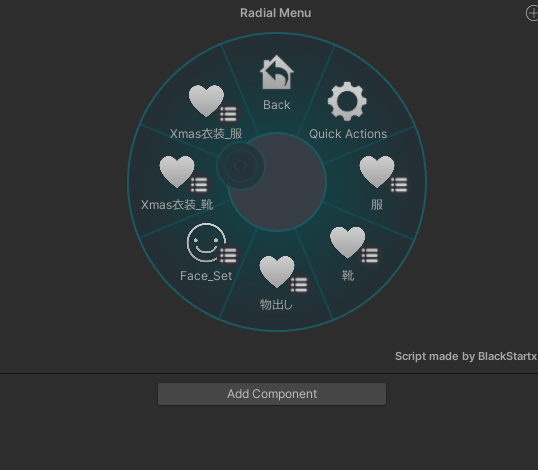
すると、VRChatをやってことある方なら大体の人が見覚えがある丸いメニューが右側に出てきましたね。
そう、この作業が任意である理由は
本来VRChatにアップロードしないと確認できない、ExpressionMenuの動作確認ができる
というものなので、
「VRChatにアップロードして確認すれば良いや。」
という方は必要ない工程ということですね。
このメニューの上にマウスカーソルを置くと、メニューを操作できます。
「Expression」にカーソルを合わせると
このように、めりあちゃんのメニューが出てきます。
左上にある「Xmas衣装_〇〇」にカーソルを合わせて開くと
クリスマス衣装の各パーツのON/OFFが出来ます。
色々押してみて無事に動いていれば大丈夫です。
問題なさそうなら、画面上部の再生ボタンをもう一度押して、プレイモードを終了してください。
======================================
ここまで問題が無さそうなら、アップロードしましょう!
アップロードの流れは、以前書いた記事を参考にしてください。
どうもおはこんばんにちは! このページは、VRChat想定オリジナル3Dモデル「めりあ」の説明書となります! めりあちゃんを購入いただいた方も、少し興味があるなと思ってくれている方も よければ見て行っていただけたら嬉しいです。 一応、購入していただいた方が読むことを前提にした文章となっておりますので、その点...
こちらの記事の終盤にあります。参考にしてください!
アップロード作業はここまでになります!
無事にアップロードできましたでしょうか?
何かトラブル等があれば、BOOTHのショップのメッセージ機能にてお問い合わせくださいm(__)m
=====================================
オマケです!
めりあちゃんのデフォ私服にクリスマス衣装のケープ、ブーツを着せることが可能です!
その方法もご紹介します。
基本的には一式編と変わらないです。
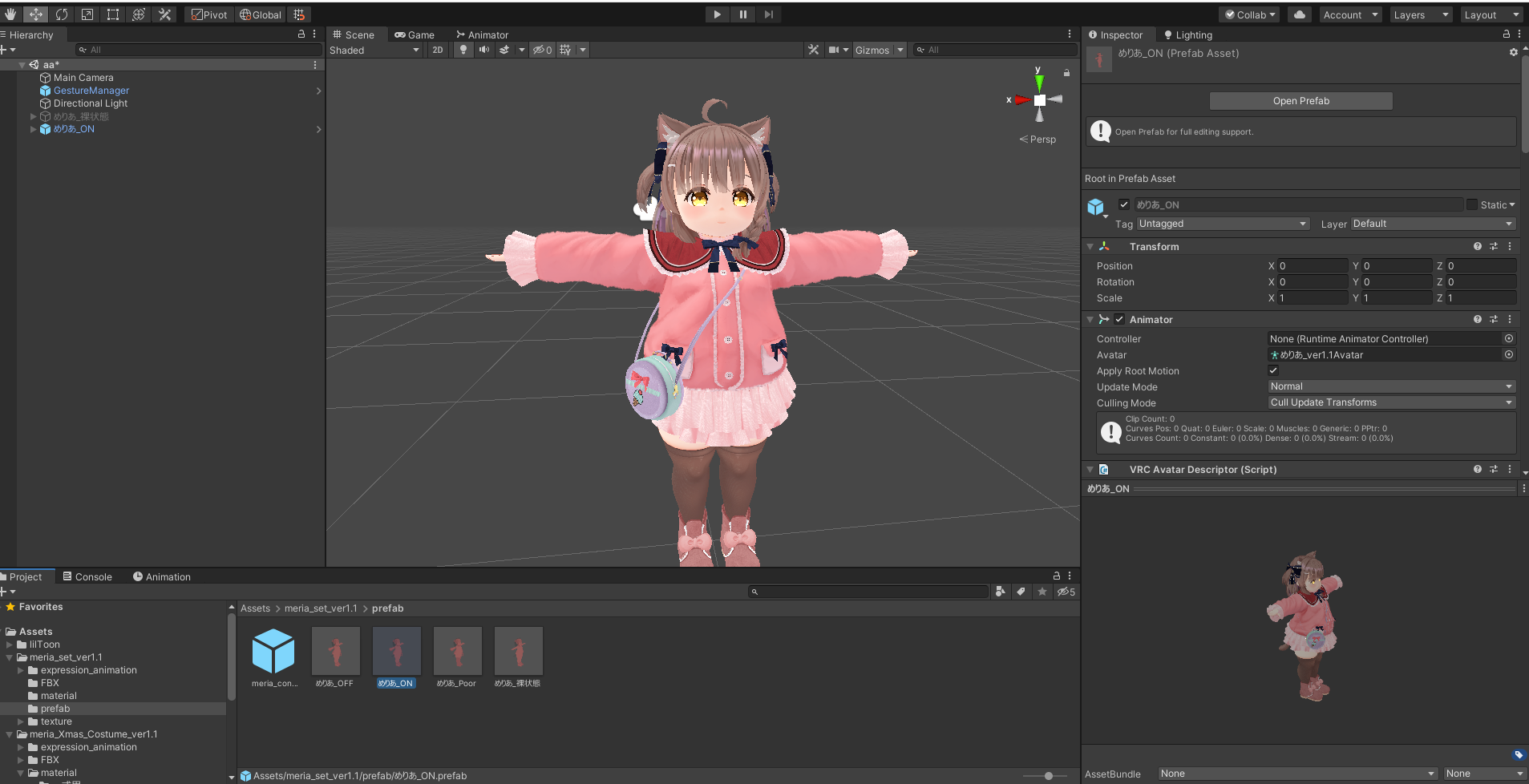
まず、めりあちゃんのprefabを出します。
write default ON版、OFF版、どちらでも大丈夫なはずなのでお好きな方を選んでください。
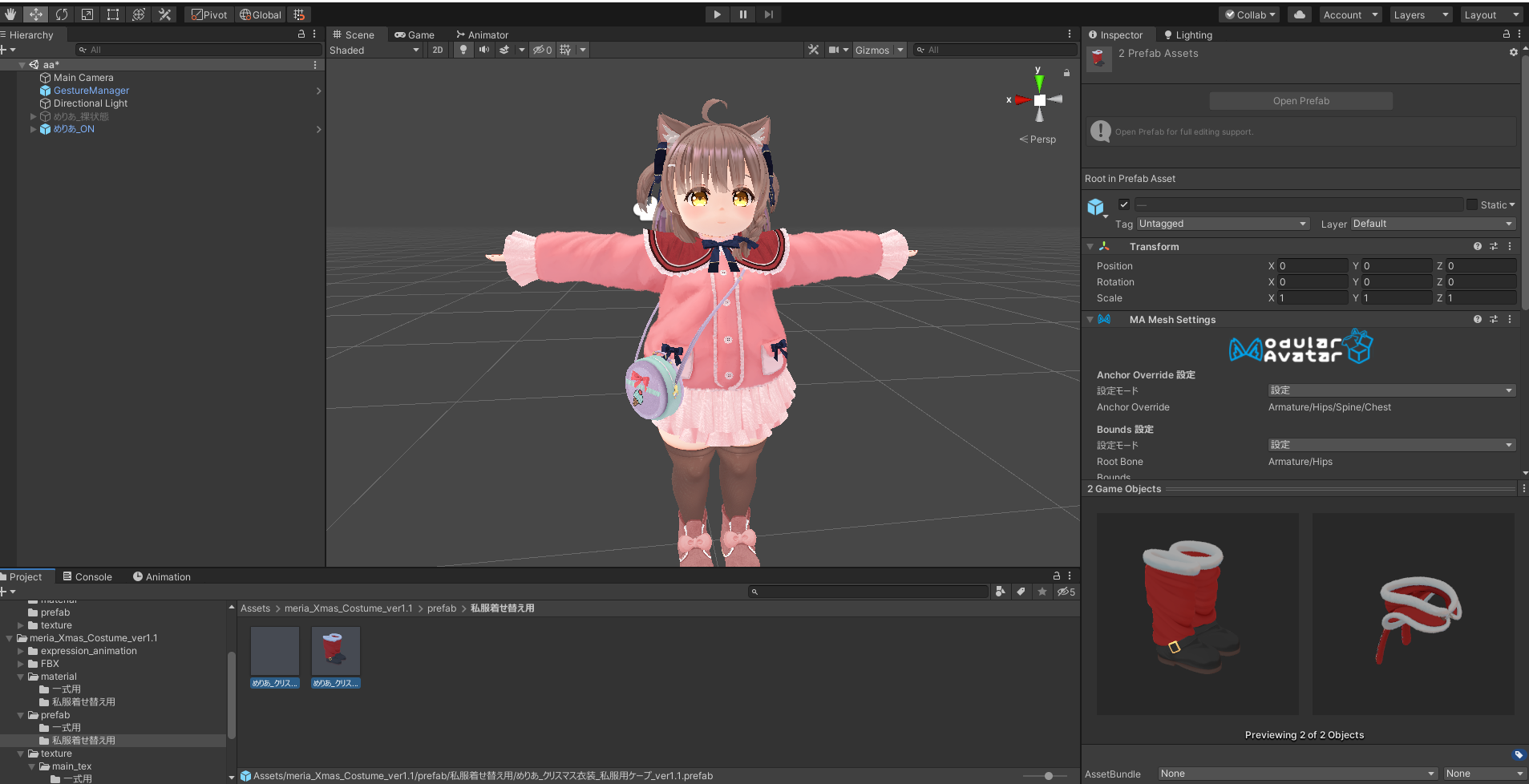
そうしましたら、クリスマス衣装の「私服着せ替え用」のprefabフォルダにある
めりあ_クリスマス衣装_私服用ケープ
めりあ_クリスマス衣装_私服用ブーツ
の2つを使いますので、こちらをHierarchyに入れてください。
どちらか片方で良い人は片方だけで大丈夫です
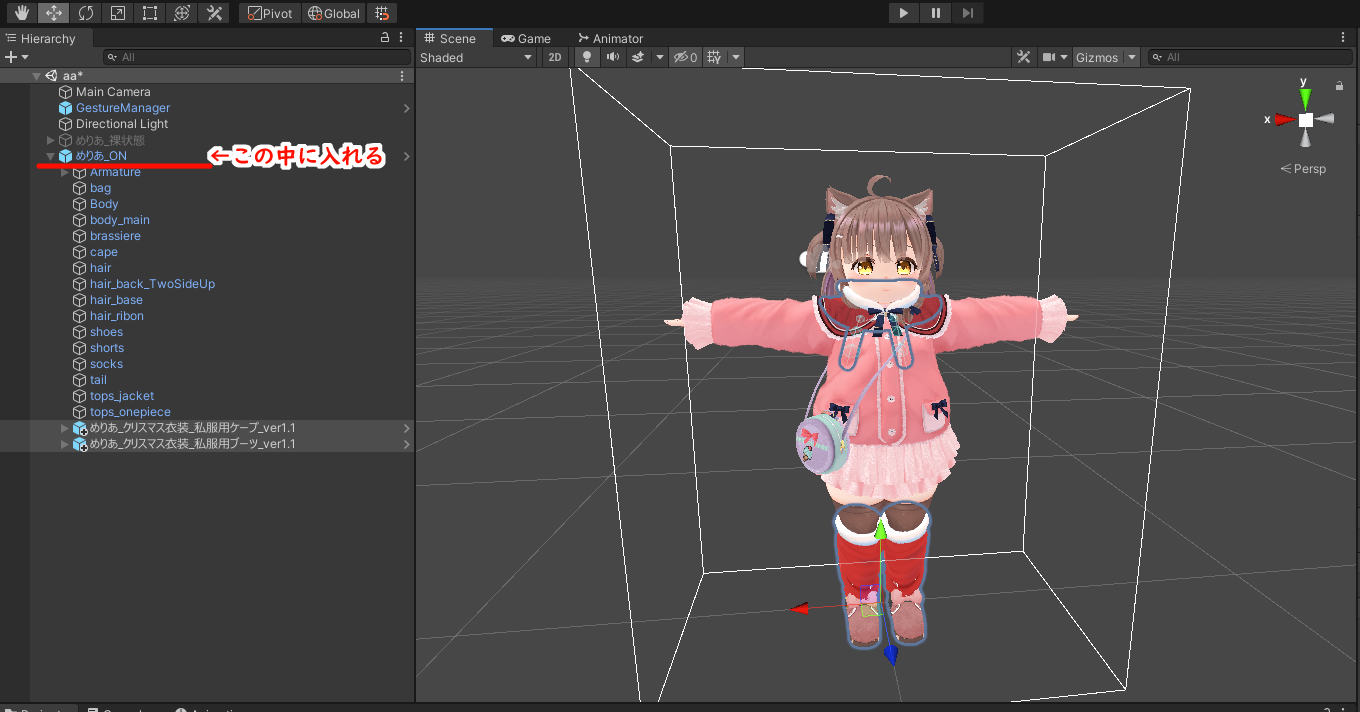
Hierarchy内のめりあちゃんにドラッグ&ドロップして入れます。
Hierarchy内のめりあちゃんの上で右クリックし、
Unpack Prefab Completelyをクリックして、prefabを展開します。
展開すると文字が白くなると思います。
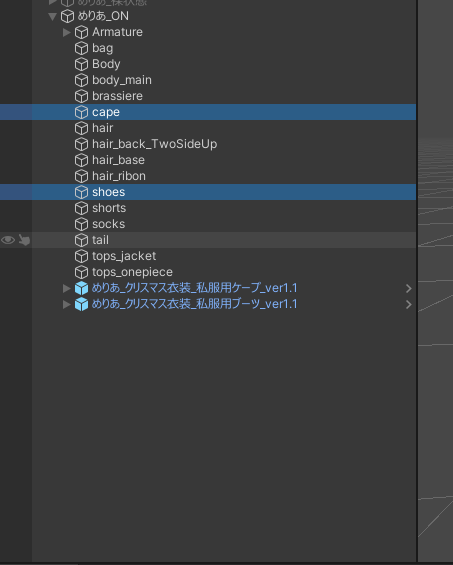
この状態にしたら、私服用の「cape」「shoes」を削除します。
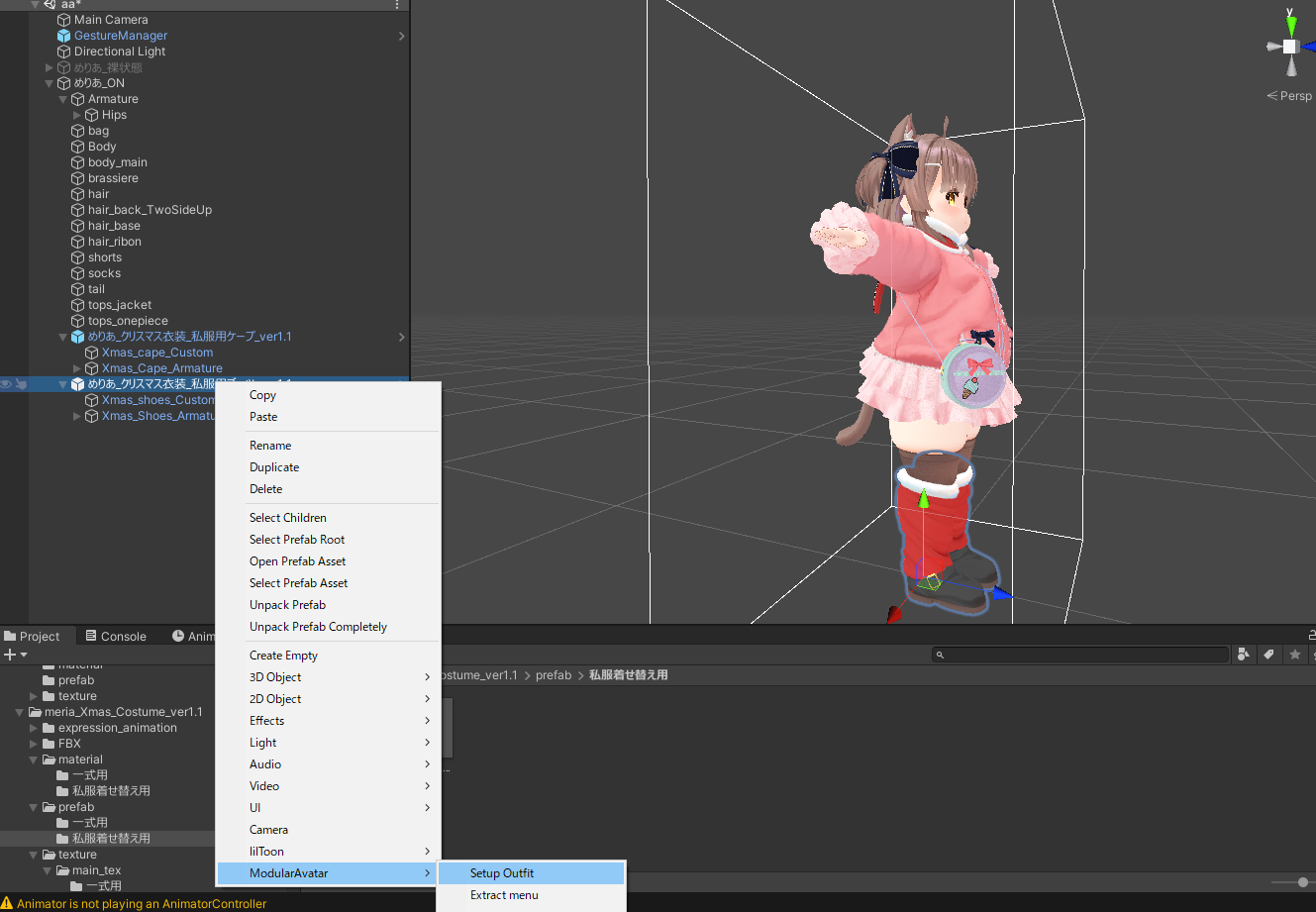
一式編同様、私服用ブーツ、私服用ケープの上で右クリックして
「ModularAvatar」→「Setup Outfit」を押します。
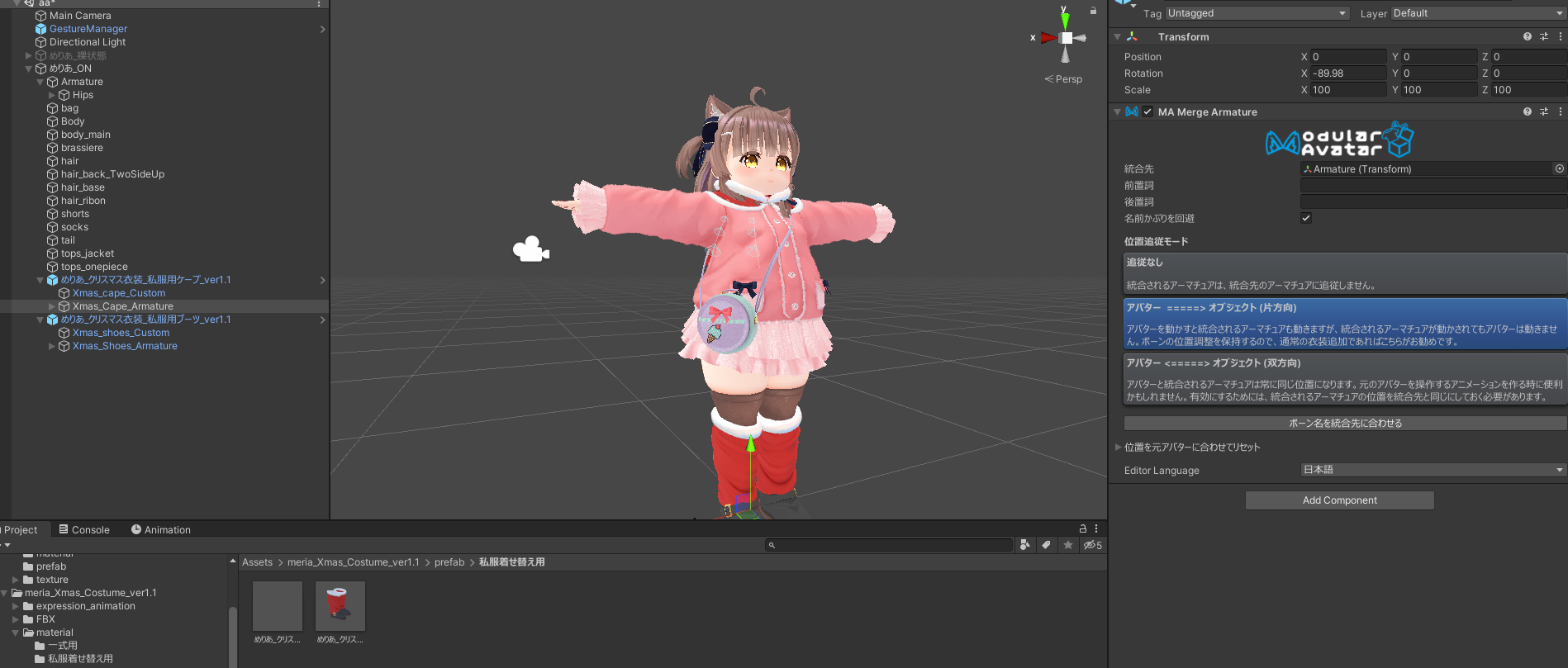
各種アーマチュアの中にある「MA Marge Armature」の位置追従モードを
「アバター→オブジェクト(片方向)」にする
以上の設定で動作確認して、問題なければ大丈夫です!
=====================================
以上、めりあちゃんのお着換え解説でした!
長くなってしまいましたがいかがだったでしょうか?
初めてのめりあちゃんの対応服、是非楽しんでください!
それでは!!