こんにちは。このタイトルで見にきてくれる方、ありがとうございます。
最近skebで色々依頼をいただいていてちょっと自分の中で描き方が固まってきたので、こういうものをあげてみることにしました。よければ見てってください。
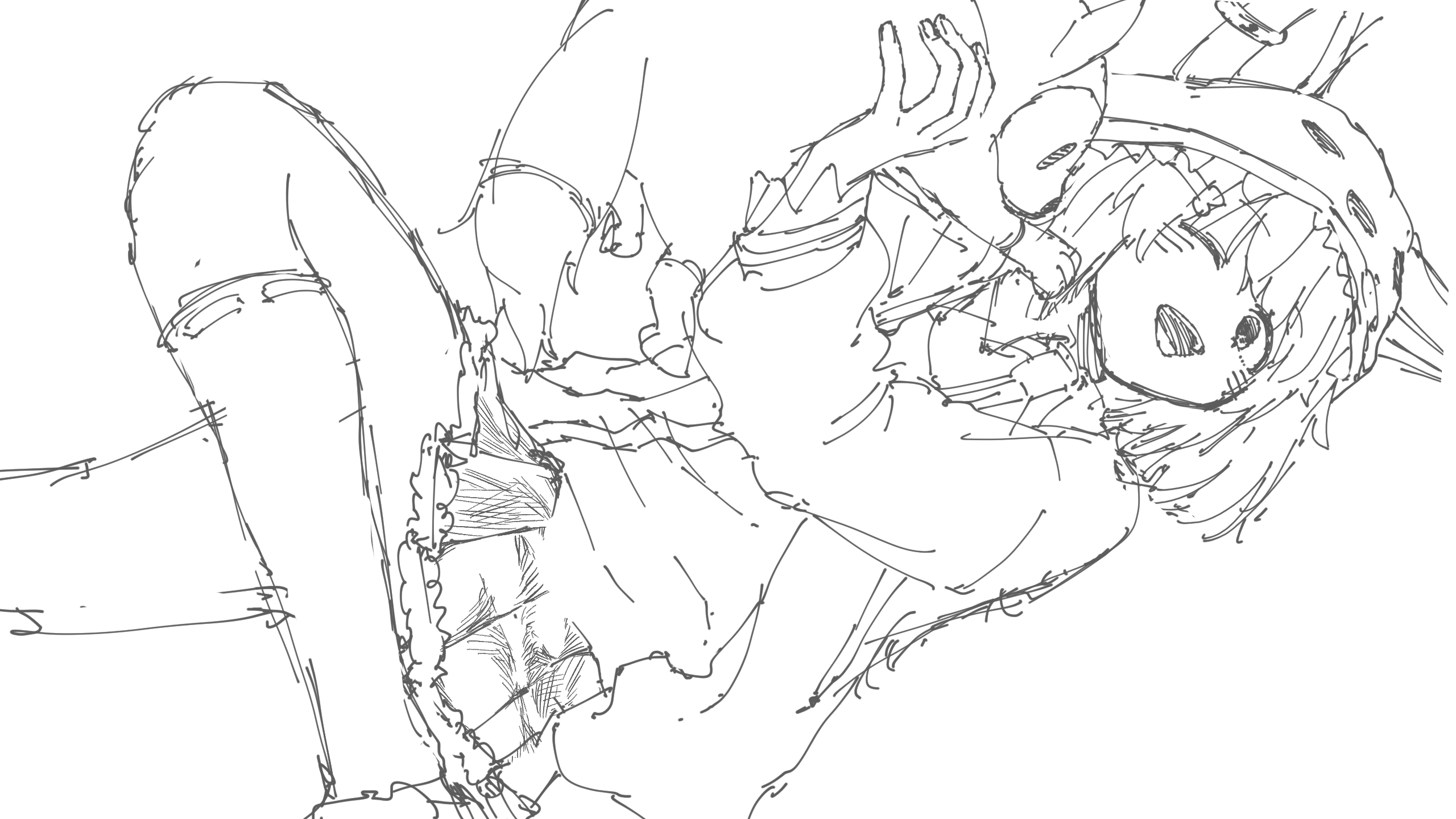
まずラフです。この時点では尻尾とか忘れてます。へへ。
これは後から書いていますが、スカートの影の部分を線で描いています。
自分が漫画畑の人間だからかもしれませんが、こっちの方が影のイメージがしやすくてベタ塗りする予定の場所でも、線で影をイメージするようになりました。
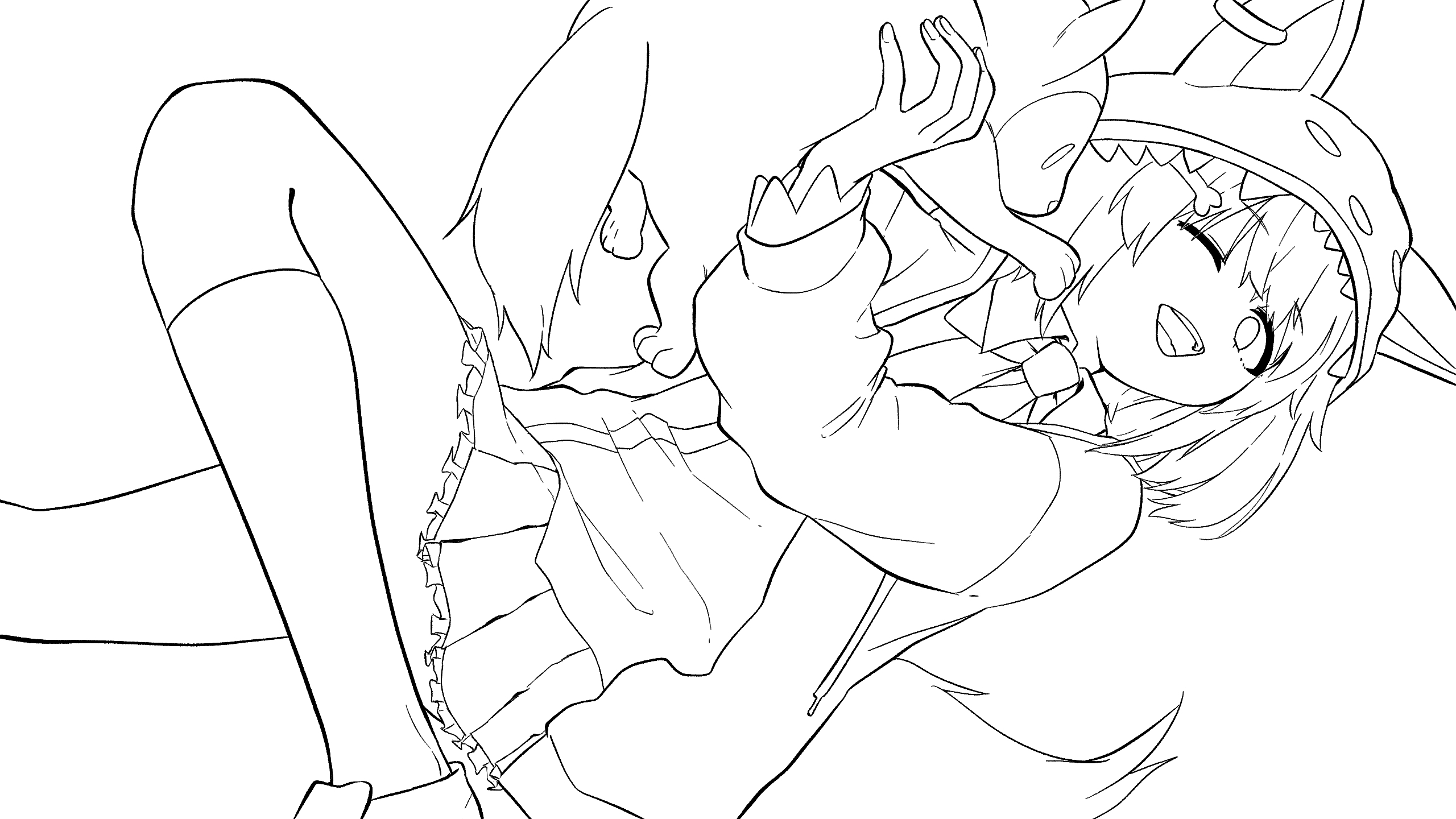
線画です。ペンはリアルGペン、サイズ20で描いてます。
言ってませんでしたが使っているソフトはクリスタです。
尻尾が生えました。よかった。
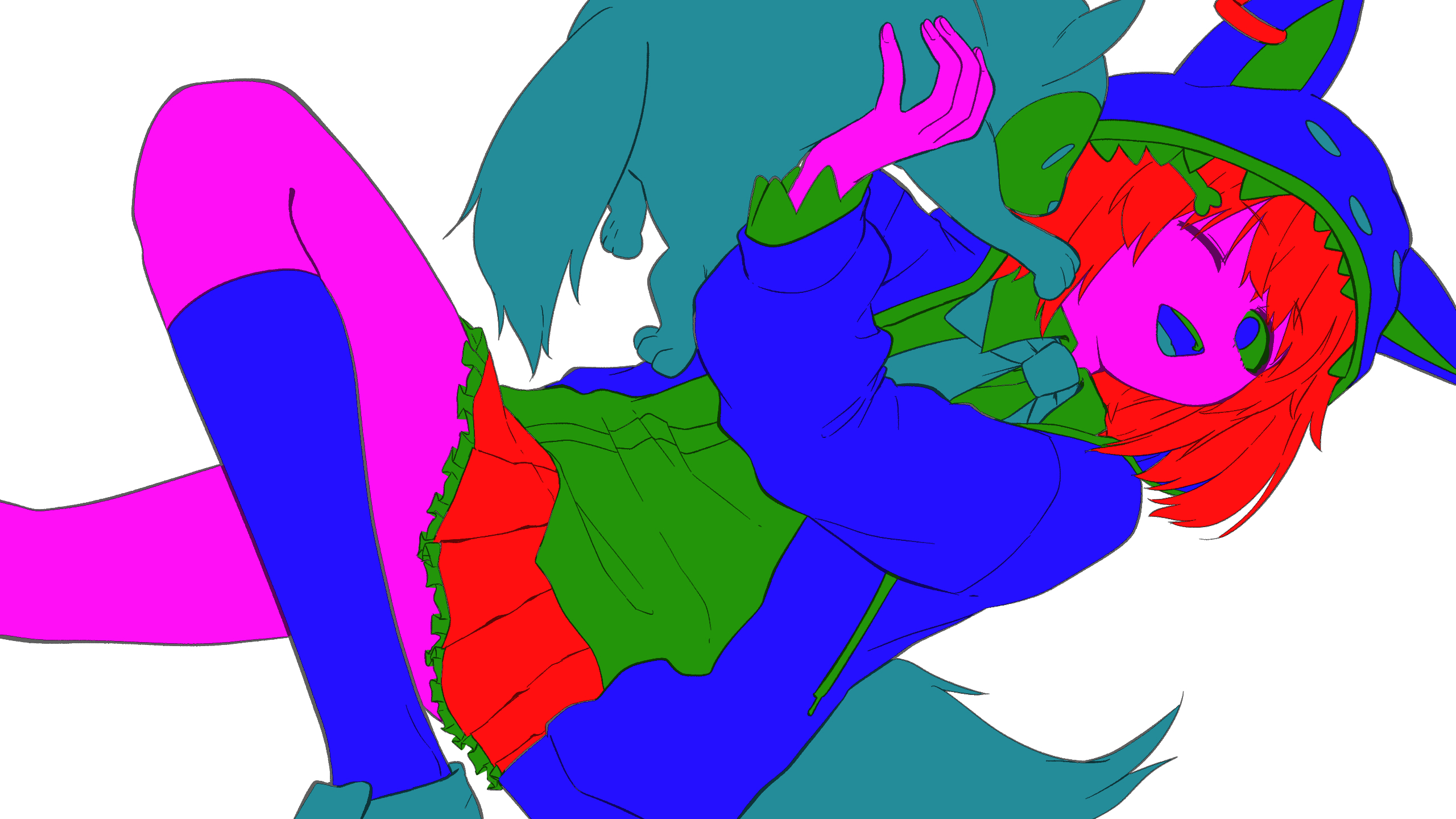
色分けですね。
髪→目→白目→肌→残りという順で塗り分けることに決めたら早くなりました。
やはりルーティンは大事。
あとこの時線画の不透明度を60%くらいまで下げています。その方が選択範囲をうまく取ってくれるので。
日によって…というか線の太さによって不透明度は変えています。ちょうどいいのを毎回探す。
色を乗せ終わりました…ということでこの辺りから細かくいきます。
影の色はベースの色によって変えています。
乗算前提で考えているので薄めの色でやってます。
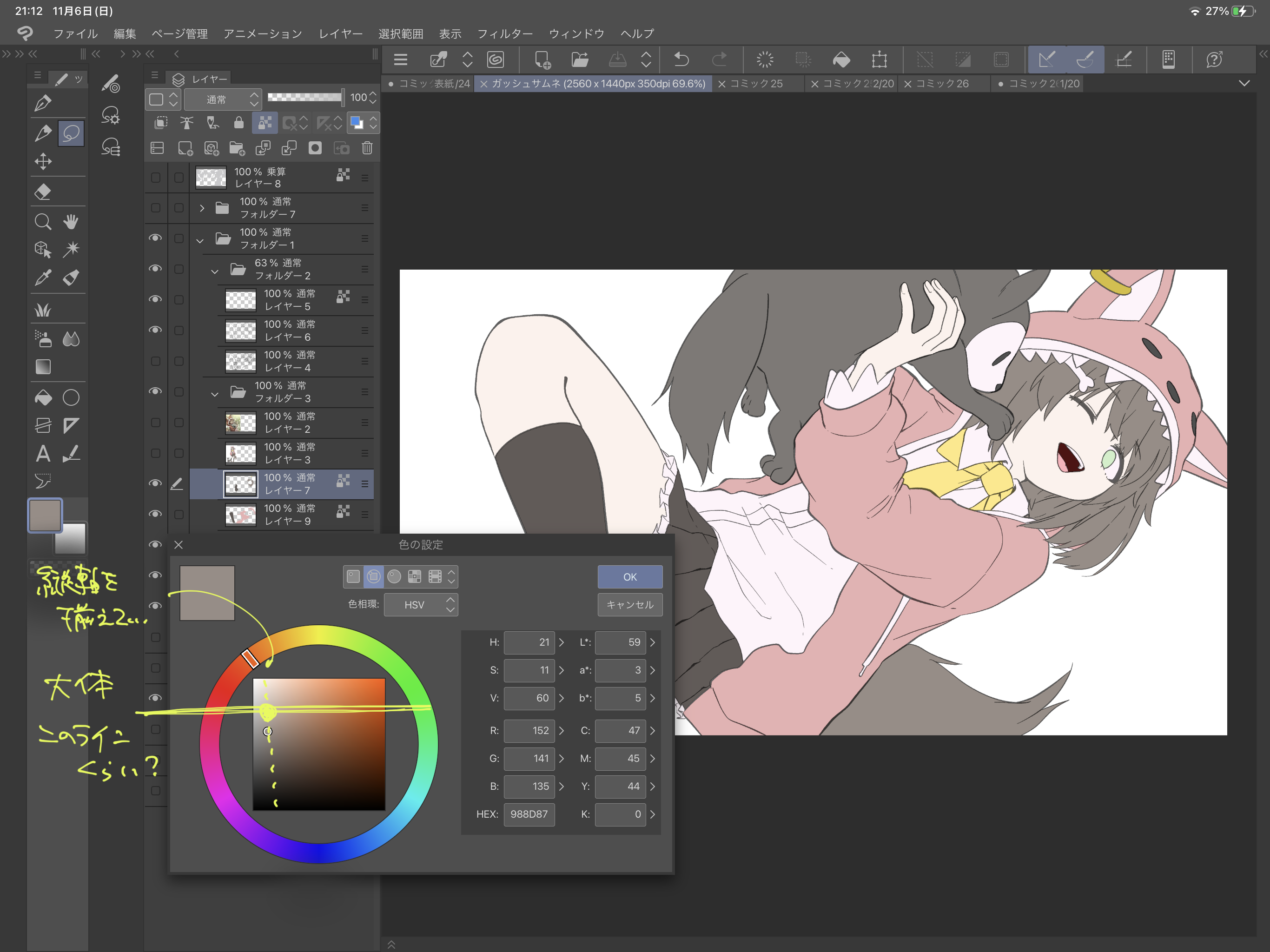
スポイトで影を塗りたい位置の色をとって、横は動かさずに縦1/4くらいの位置?に色を変更します。
ほんで、塗ったら乗算。いい感じなら終わり、気になれば濃くしたりとかします。
最終的には経験と嗅覚よ。
線画の調整。
ここはちょっと長めにやります。
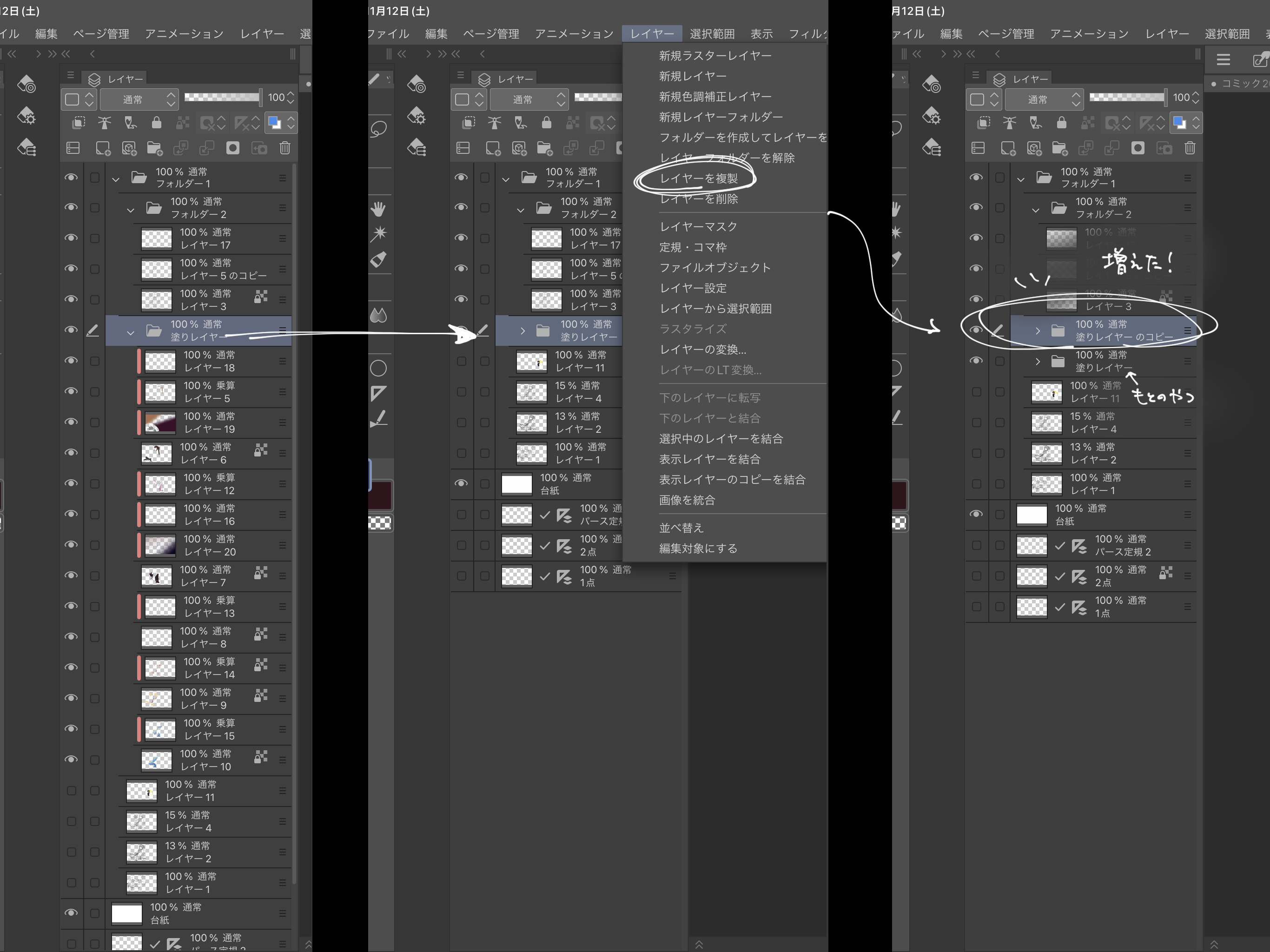
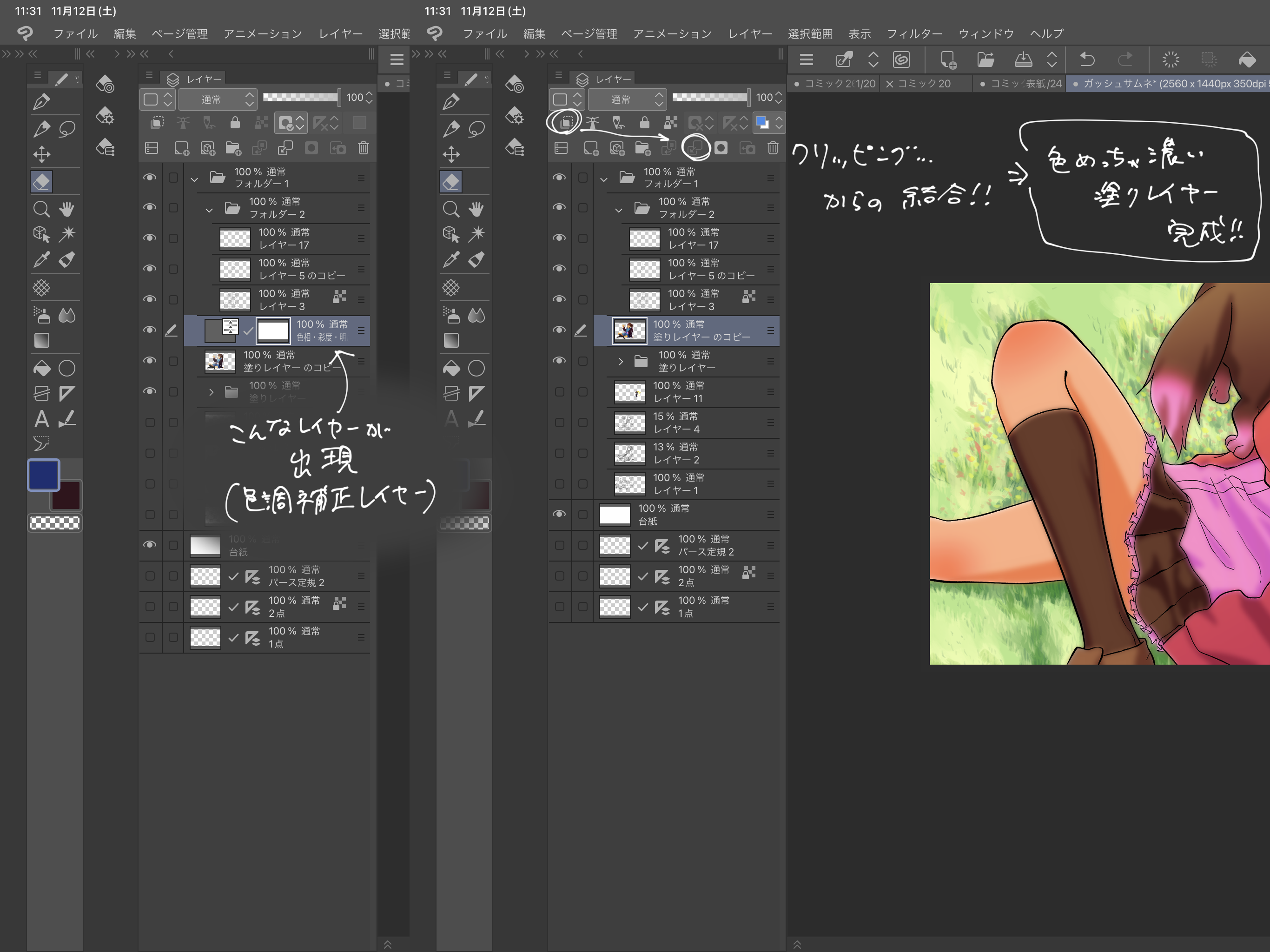
まずは「色めっちゃ濃い塗りレイヤー」を作ります。
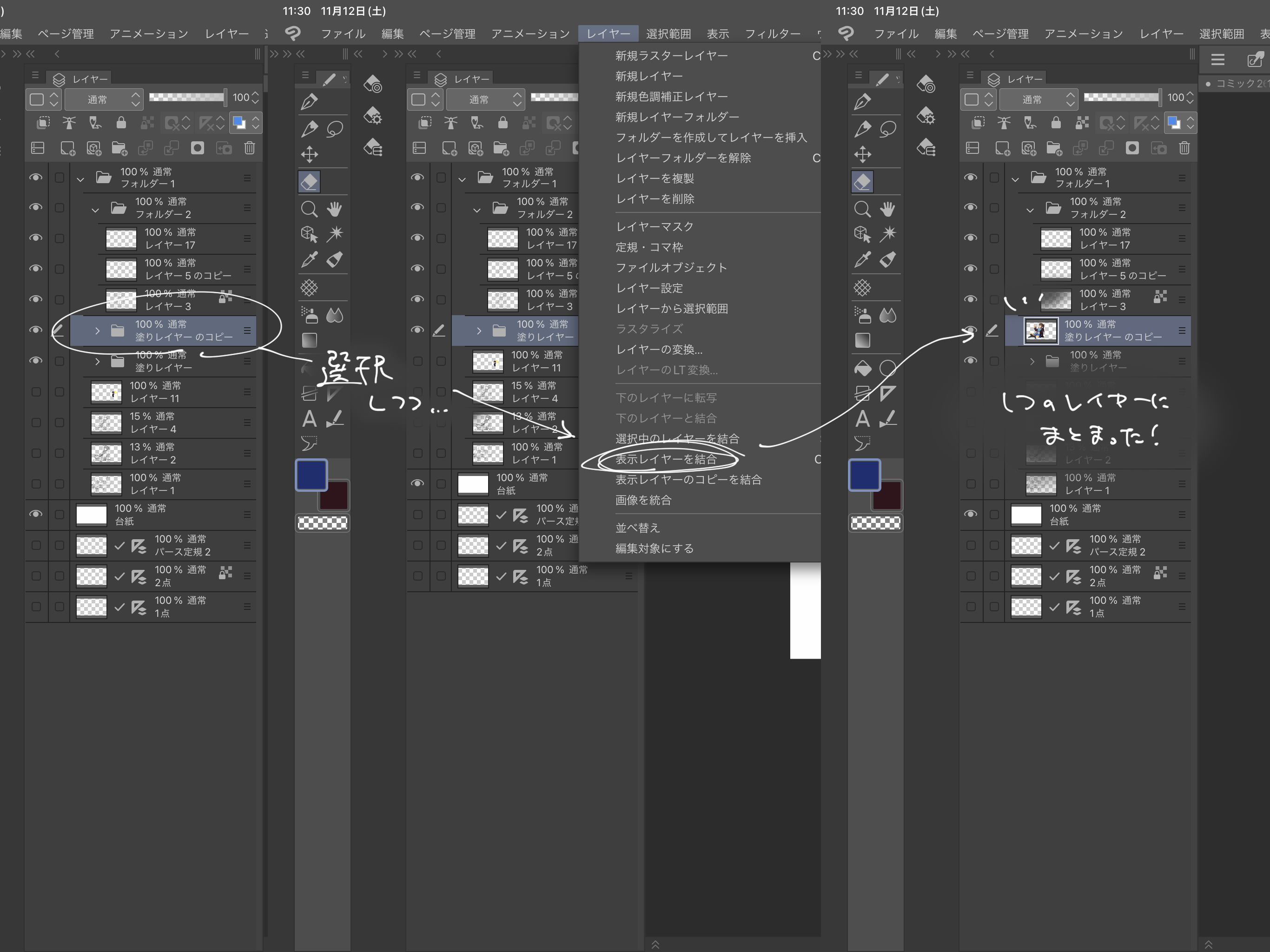
まず塗りレイヤー(もしくは塗りファイル)を複製,結合して
「色普通の塗りレイヤー」を用意してください。
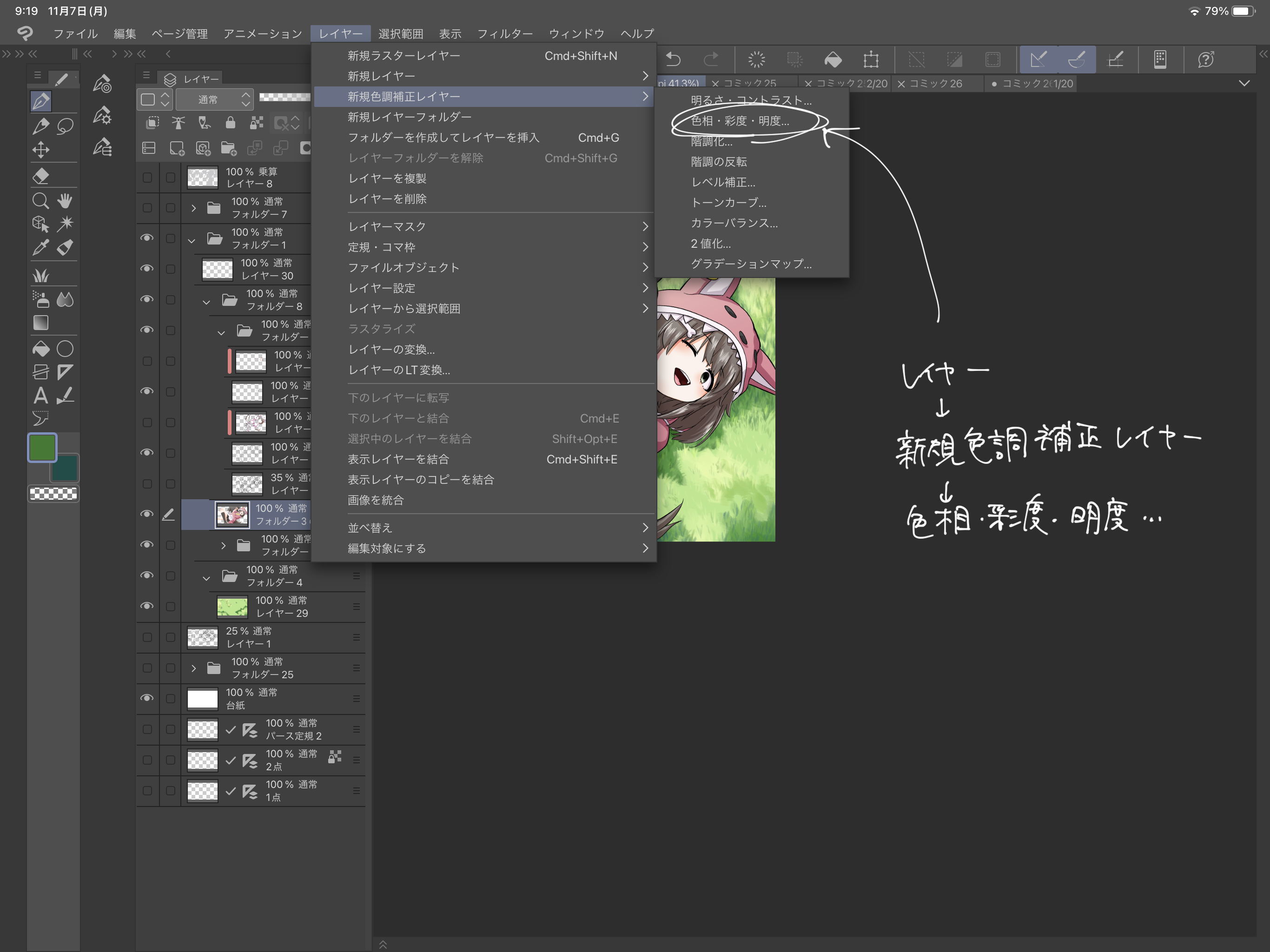
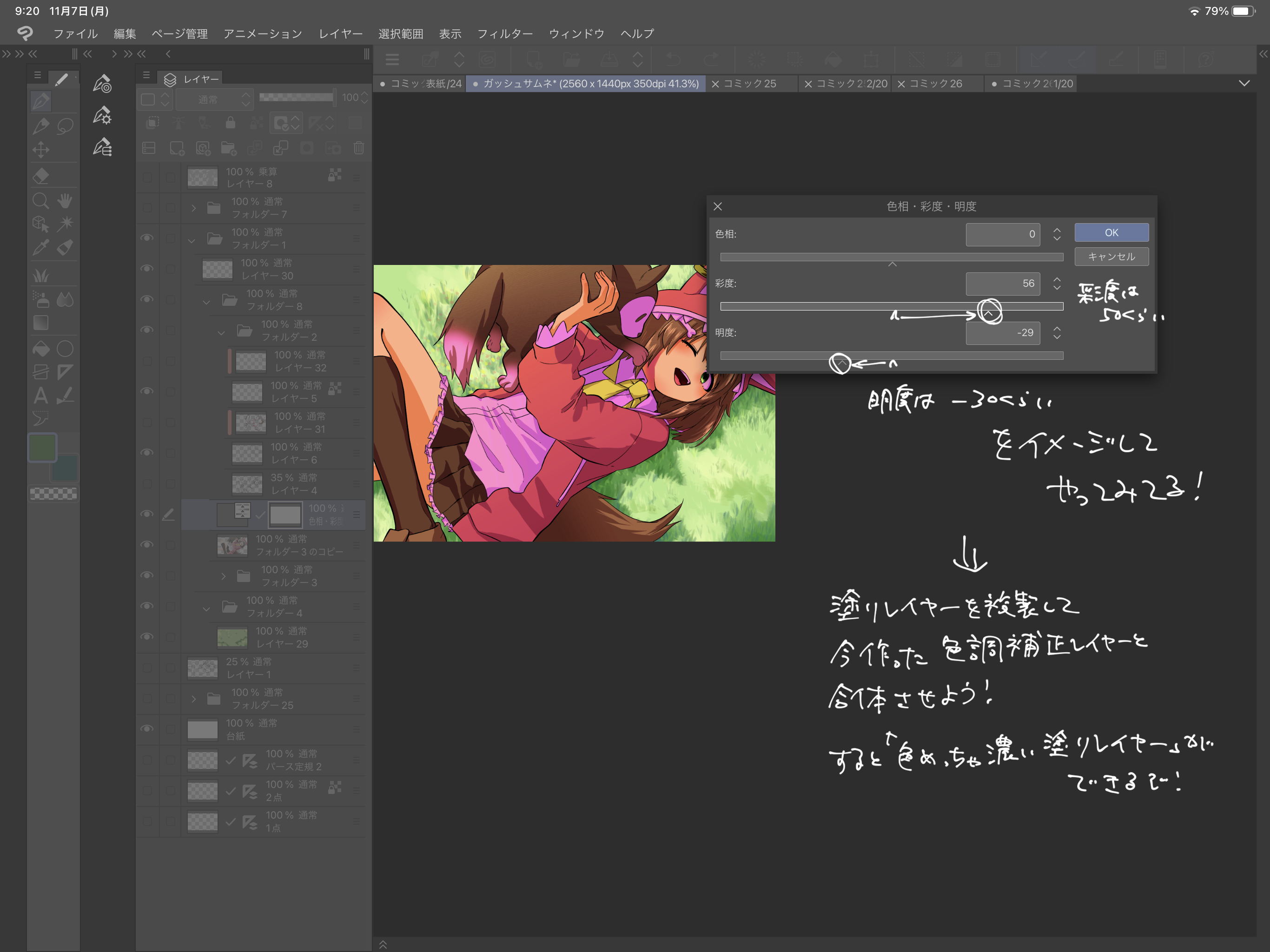
そのレイヤーの色を濃くします。具体的には図の通り。
「レイヤー」→「新規色調補正レイヤー」→「色相・彩度・明度」
彩度は上げて、明度は下げる。
で、さっきの「色普通の塗りレイヤー」と結合します。
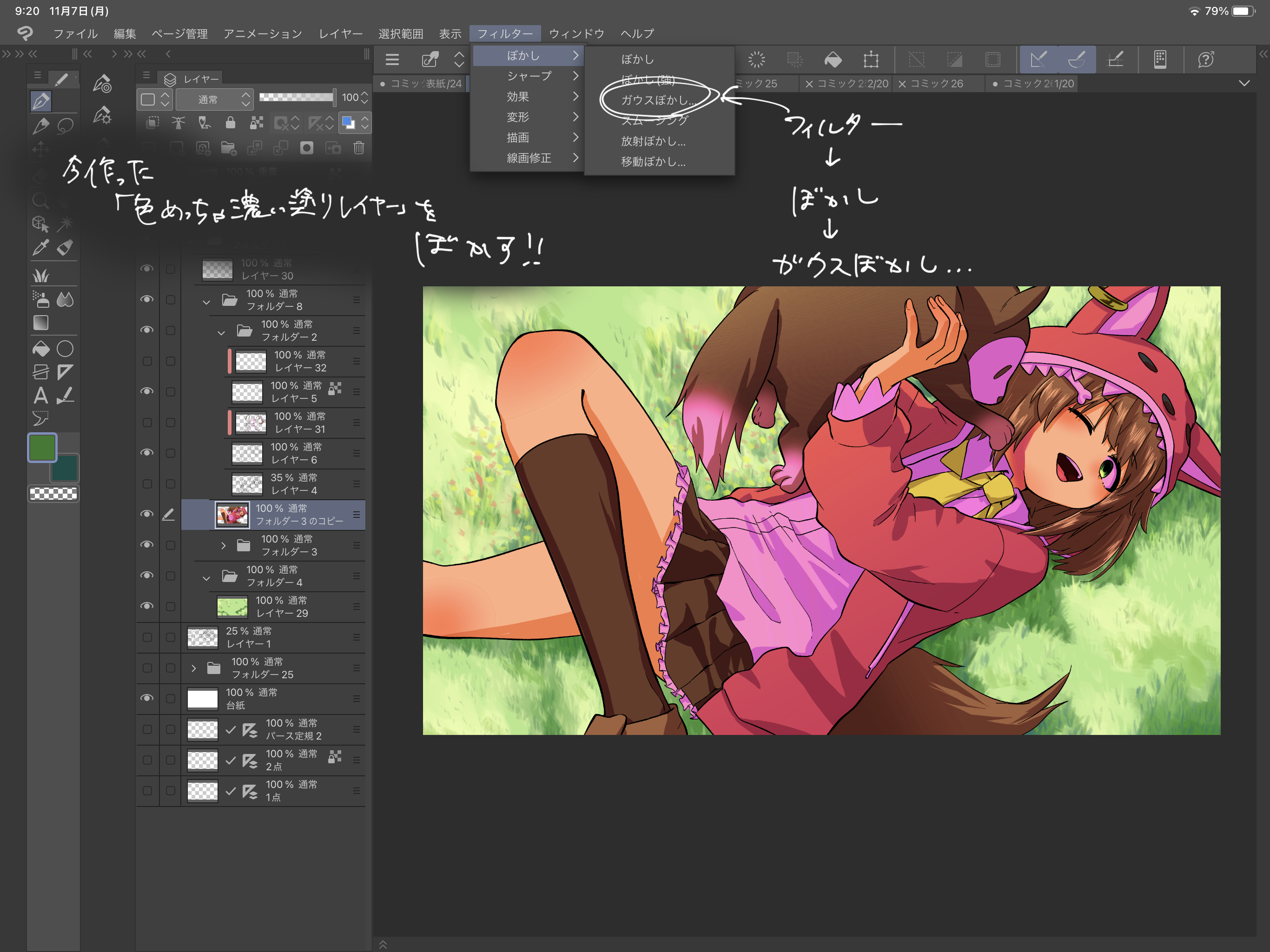
そうしたら次はぼかします。
「色めっちゃ濃い塗りレイヤー」を選択しながら
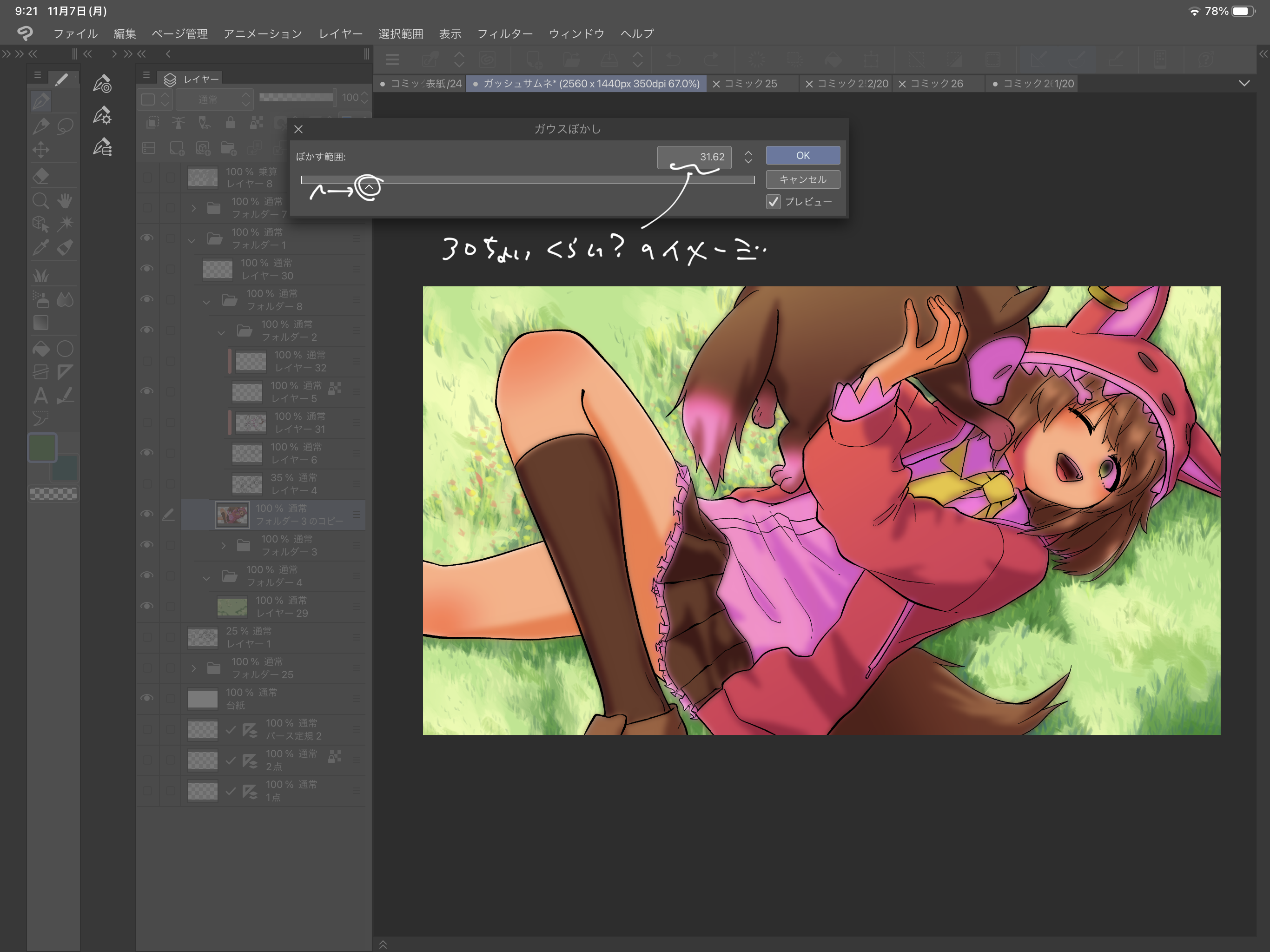
「フィルター」→「ぼかし」→「ガウスぼかし」
ざっくり30くらい?
まあ適当です。
最終的には経験と嗅覚。
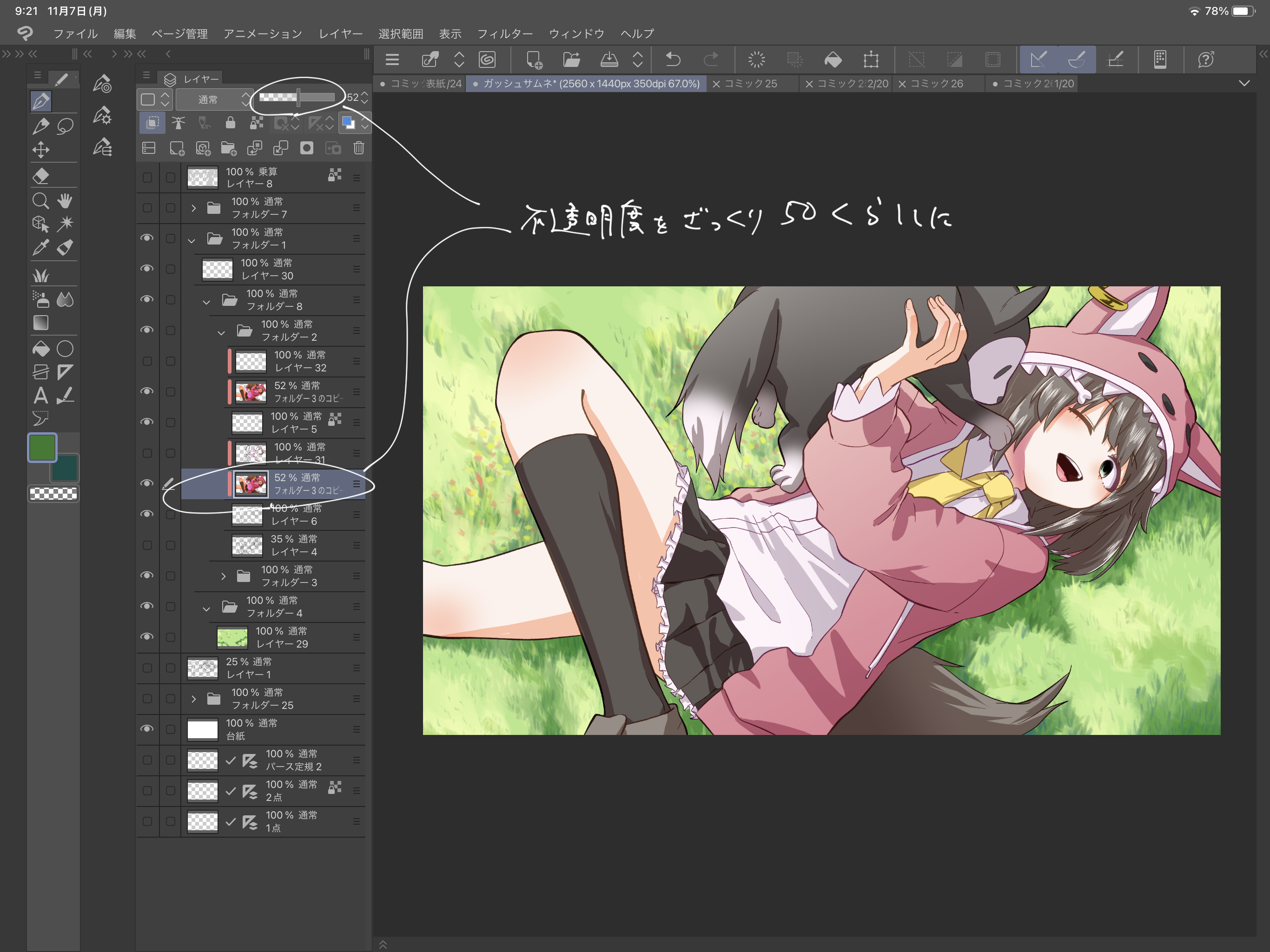
こうして完成した「色めっちゃ濃い塗りレイヤーverぼかし」を線画レイヤーの上に置いて、クリッピングします。
派手になりすぎると思うので、僕は不透明度下げてます。
派手でいいじゃない!って方は派手でいいと思います。好きが大事。ね。
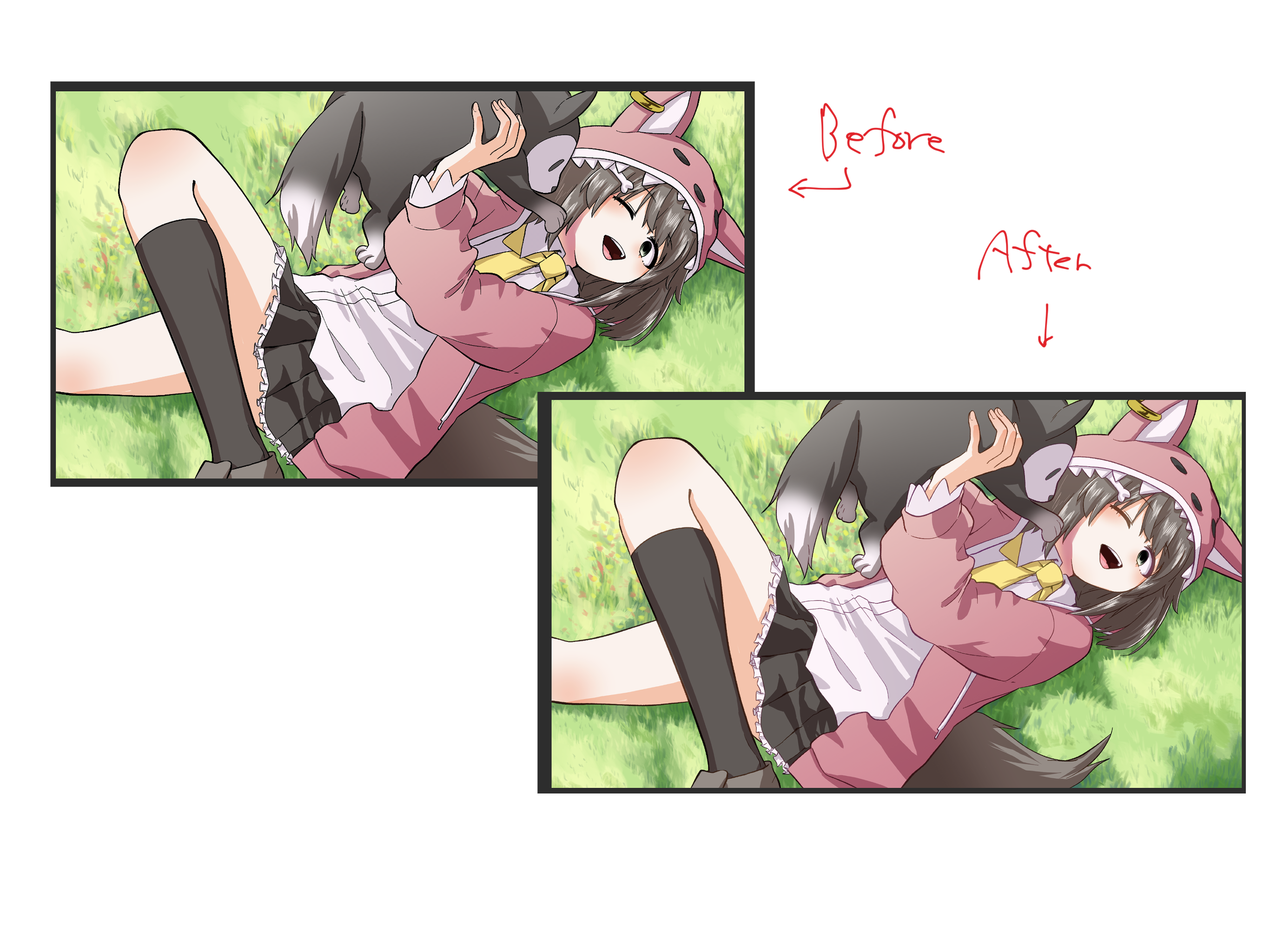
これが差だ‼︎
顔がわかりやすく馴染んだ印象ですけど、どのくらいわかるものなんだろう…。
まあ顔が変わるなら大事か。
プラスの線画いじりと仕上げ。
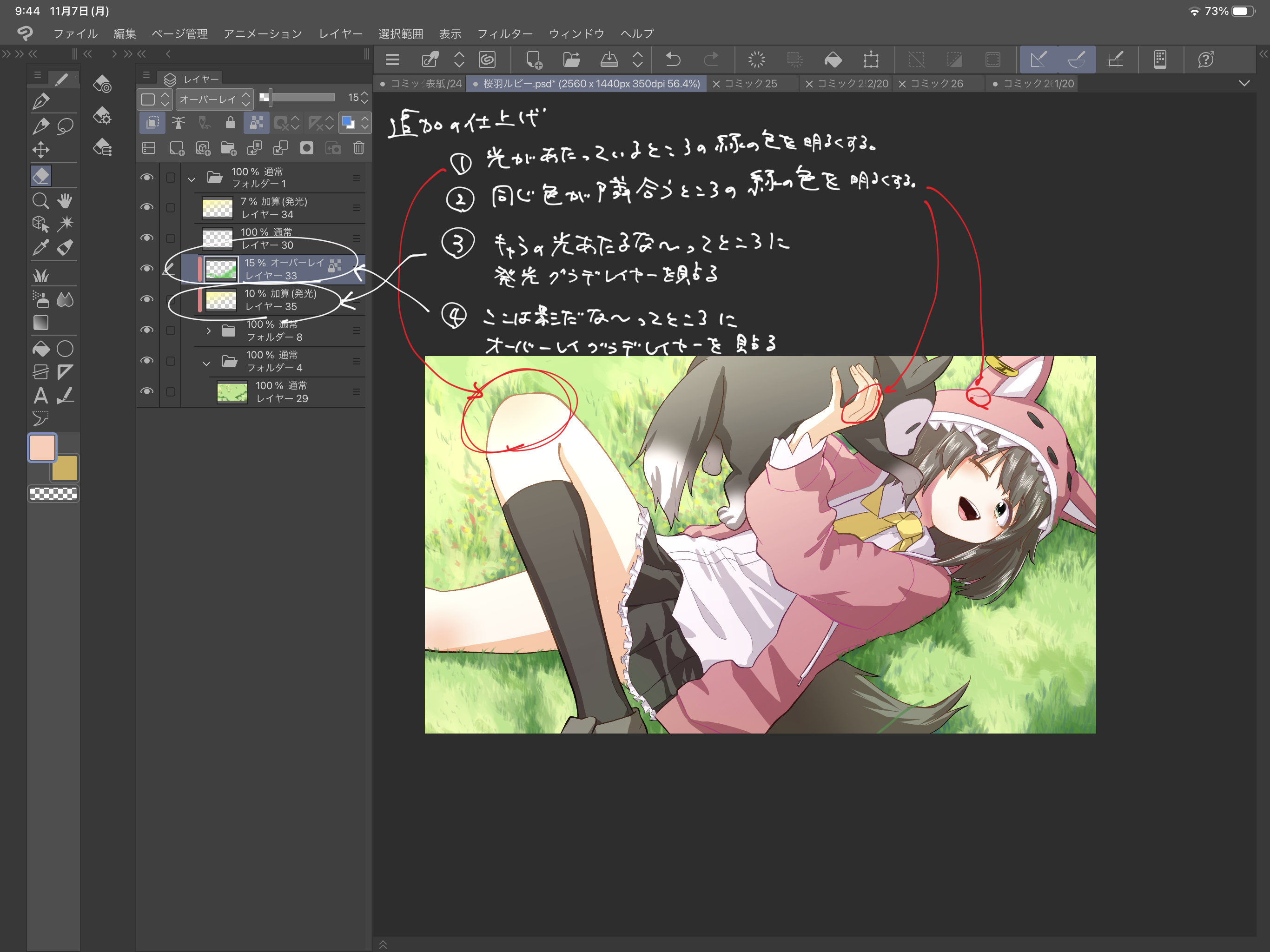
光が当たっているところは線画を明るくする。隣り合う色が同じところは線画を馴染ませる。これが基本的な動きかなあ。
あとまつ毛の両端は明るい色にしています。デレマスから輸入。
光源側に発光をグラデで入れる!反射光があるから影側にオーバーレイで周りの色(今回は草の緑)を入れる!
みたいなこともしてますがここら辺はマジで何も勉強せずにやってます。
感覚すぎ。合ってないかもしれない。
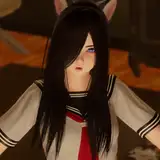
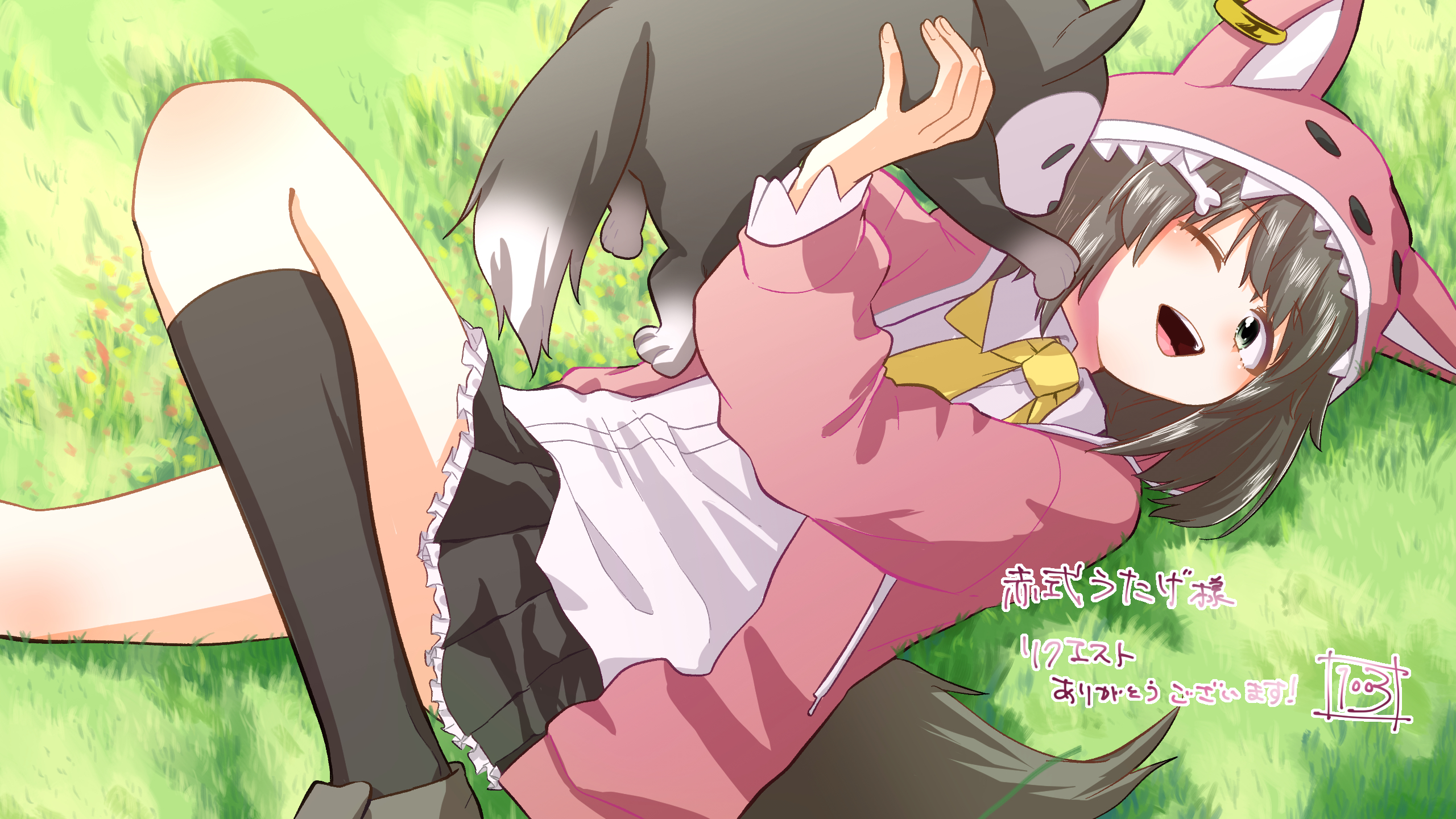
ということで完成!
まあまあな時間をいただきありがとうございます。
楽しく読めた!参考になった!という方がいればそれ以上はございません。
使わせていただいたこともあって宛名入りのイラストで上げさせていただきます。
この子について興味があったら見に行ってみてください。
それではまた!