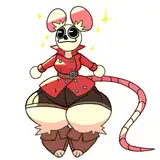
このセットアップガイドでは、NecoMaidアバターをスムーズに利用するための手順を詳しく説明しています。初心者の方でも簡単に始められるように、ステップバイステップで解説しています。詳しい情報やその他のカスタマイズ方法については、元の記事「NecoMaidアバターの完全ガイド」をご参照ください。
このガイドでは、VRChat Creator Companion (VCC) を使用してNecoMaidアバターをセットアップする方法を説明します。これはNecoMaidだけではなくVRChatで使用するアバターで全てで必要な手順も含みます。
必要な準備
1.Unity Hubのダウンロードとインストール
・Unity HubダウンロードページからUnity Hubをダウンロードしてインストールします。
2.Unityエディターのインストール
・Unity Hubを開き、インストールタブでUnityの適切なバージョンを選択しインストールします(例: Unity 2022.3.22f1)。
3.VRChat Creator Companion (VCC)のダウンロード
・VRChat Creator CompanionのダウンロードページからVCCをダウンロードしてインストールします。
4.lilToonシェーダーのダウンロード
・BOOTHからlilToonシェーダーをダウンロードします。
セットアップ手順
1.VCCを使用して新しいプロジェクトを作成
・VCCを起動し、New Projectをクリックします。
・プロジェクトの名前を入力し、保存場所を選択します。名前はなんでもOK
・プロジェクトテンプレートとして「Avatars」を選択し、Unityのバージョンを指定して、Create Projectをクリックします。
2.必要なパッケージのインポート
・プロジェクトが作成されたら、VCCを使用してVRCSDK3をプロジェクトに追加します。VCCはこれを自動的に管理します。
3.lilToonのインポート
・Unityでプロジェクトを開き、Assets > Import Package > Custom Packageを選び、ダウンロードしたlilToonシェーダーをインポートします。
4.NecoMaidアバターのインポート
・BOOTHからダウンロードしたNecoMaidのunitypackageをインポートします。
・Unityで、Assets > Import Package > Custom Packageから、NecoMaidパッケージを選択しインポートします。
5.NecoMaidシーンの設定
・Assetsフォルダ内のQuQu > NecoMaid > NecoMaid_Demoシーンを開きます。
・シーン内でNecoMaidが正しく表示されることを確認します。
オプション設定
・カラーの選択
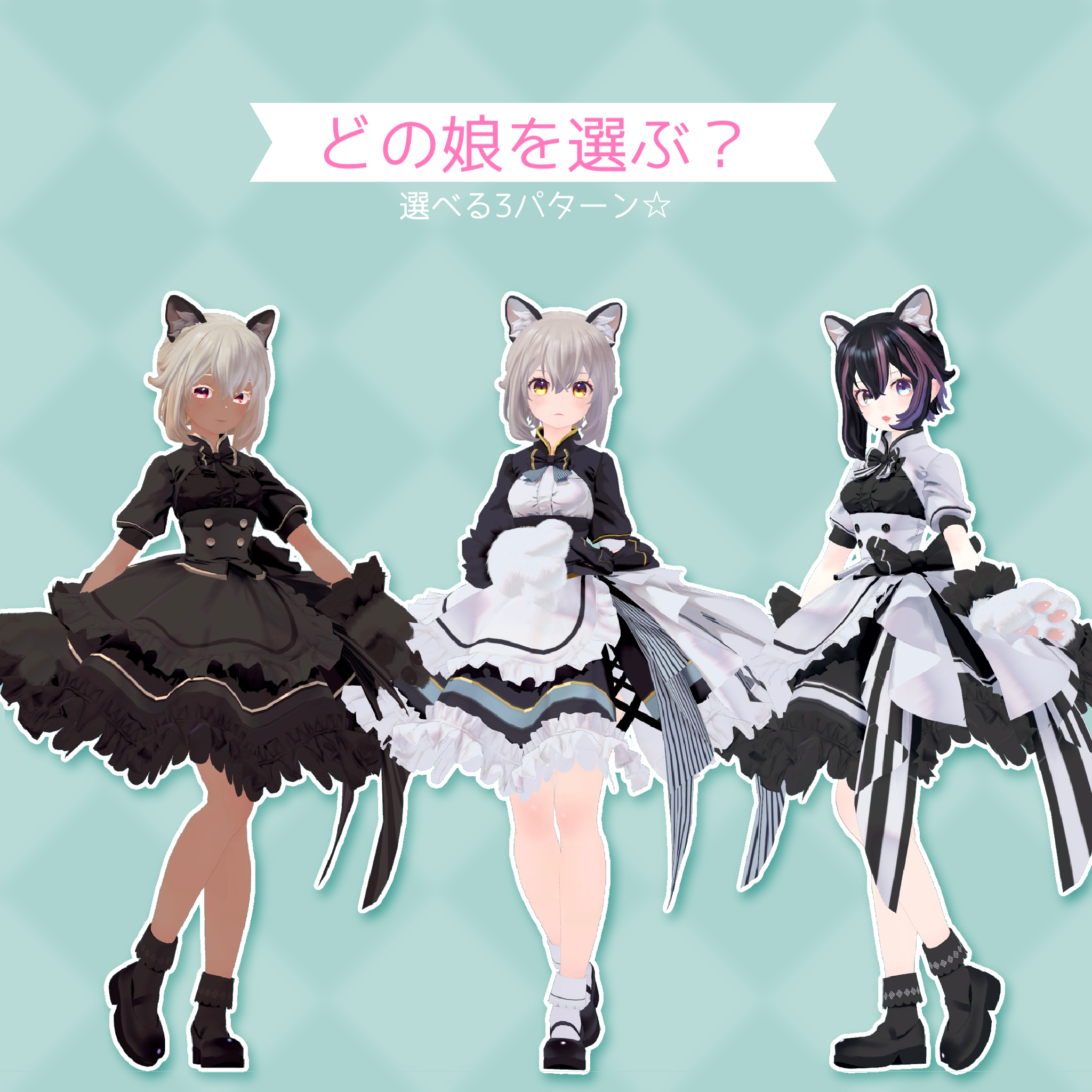
NecoMaidは3色のカラーから選択できます。
Inspectorの画面から必要なキャラクターにチェック☑️をいれ
不要なキャラはチェックを外し非表示にしましょう。
・手の切り替え:
Unity上で人の手と猫の手を切り替える場合は、該当するメッシュをオン/オフしてください。HitonoTE/NeconoTE
・Prefabの使用:
デモシーンを使用しない場合は、Prefabフォルダ内のPrefabをドラッグ&ドロップして使用します。
・表情の拡張:
VRChat内でExpression Menuを使用し、表情の拡張をオンにすることで、声の大きさに応じて表情が変化します。
アバターアップロード
・画面上部のVRChatSDKをクリックし
Show Control Panelを開きます。
Builderタブでアバターの名前やサムネ用の写真を撮って
Online Publishingにチェックをいれます。
問題がなければBuild &Publishのボタンを押します。
※この画面はアップデートよく変更されるので
必ずVRChatが公表している最新のやり方にそって行ってください。
注意事項
・UnityのバージョンやVRCSDKのバージョンは、定期的に更新されるため、常に最新の情報を確認してください。VRChatが指定するUnityのバージョンはこちらで確認できます。
・トラブルが発生した場合は、よくあるお問い合わせをご確認の上BOOTHのメール機能にてお知らせください。