このセットアップガイドでは、NecoMaidアバターをスムーズに利用するための手順を詳しく説明しています。初心者の方でも簡単に始められるように、ステップバイステップで解説しています。詳しい情報やその他のカスタマイズ方法については、元の記事「 NecoMaidアバターの完全ガイド」をご参照ください。
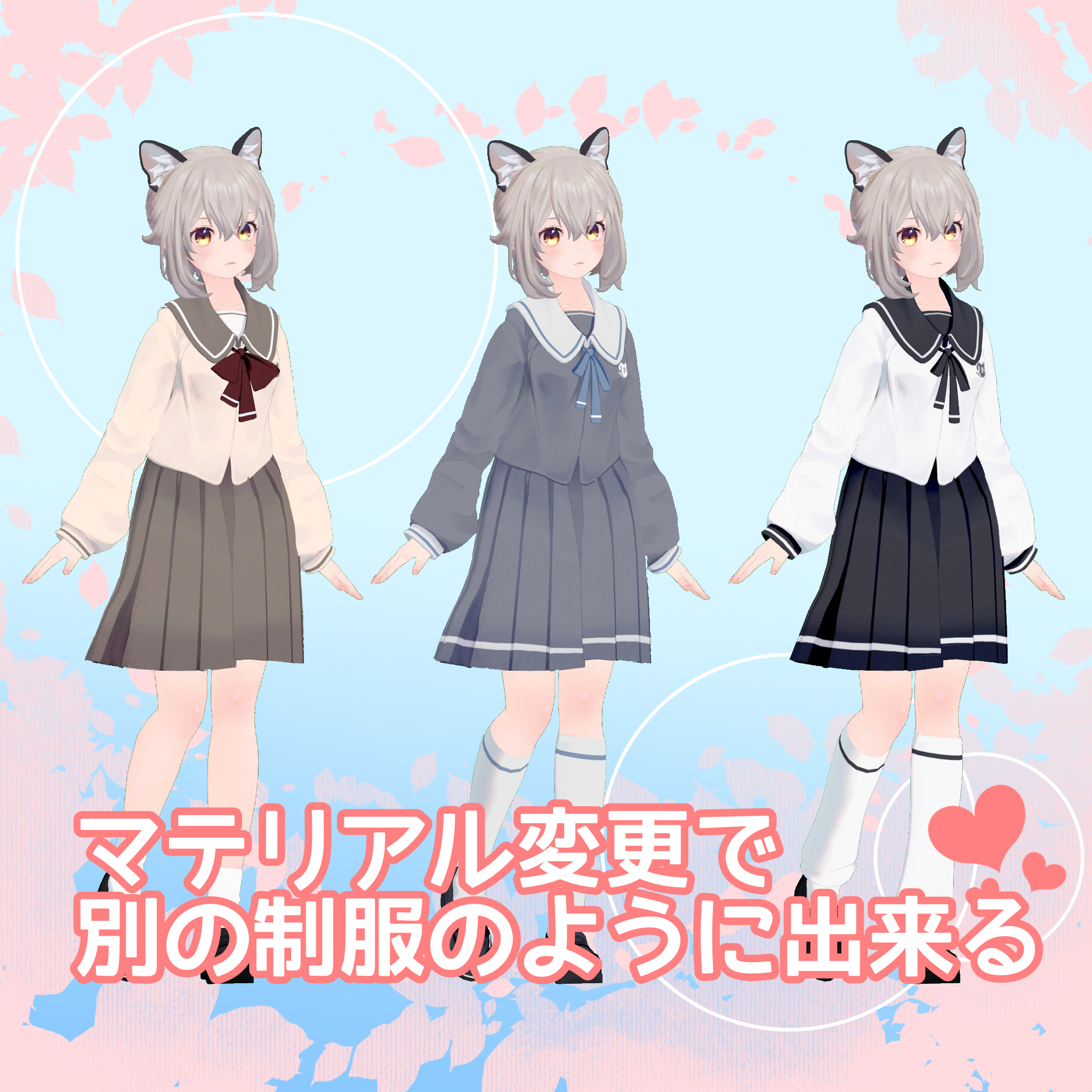
NecoMaidアバターは、洋服の着せ替えをワンクリックで簡単に行うことができます。このガイドでは、Neco Academicというモデルを使用して、洋服の変更手順を説明します。
必要な準備
1.必要な洋服のダウンロードとインポート
・まず、QuQuショップから追加の洋服をダウンロードします。
・ダウンロードしたファイルをUnityプロジェクトにインポートしてください。
カスタマイズ手順
1.プロジェクト内のフォルダを開く
・Unityプロジェクトを開き、Assetsフォルダ内の以下のフォルダに移動します。
Assets > QuQu > NecoAcademic
2.デモシーンの選択
・フォルダ内で、NecoAcademic_Demoというデモシーンを見つけます。
3.デモシーンの開放
・NecoAcademic_Demoシーンをダブルクリックして開きます。
この操作により、ワンクリックで洋服の変更が適用されます。
4.マテリアルの調整
・必要に応じて、アバターの見た目をさらにカスタマイズするためにマテリアルの変更を行います。
・新規プロジェクトで作業:
トラブルを軽減するために、新規のUnityプロジェクトを作成して作業を進めることをお勧めします。これにより、既存のプロジェクトとの競合を避けることができます。
・バージョン互換性:
使用するUnityのバージョンが最新であることを確認し、動作の安定性を保ちましょう。
・サポートと問い合わせ
トラブルが発生した場合は、よくあるお問い合わせをご確認の上BOOTHのメール機能にてご連絡ください。
※別モデルですが一連の流れが動画でわかるようになっています。