このセットアップガイドでは、NecoMaidアバターをスムーズに利用するための手順を詳しく説明しています。初心者の方でも簡単に始められるように、ステップバイステップで解説しています。詳しい情報やその他のカスタマイズ方法については、元の記事「NecoMaidアバターの完全ガイド」をご参照ください。
NecoMaidアバターは、多様なカスタマイズオプションを提供し、ユーザーが自分好みにアバターを調整することができます。以下では、カスタマイズ可能な主な要素と、それぞれの設定手順を紹介します。
1. 衣装のバリエーション
NecoMaidアバターでは、さまざまな衣装を選んでアバターのスタイルを変えることができます。QuQuショップで入手可能な衣装は、テーマや季節に合わせて選択することができ、簡単にアバターに適用できます。
おすすめの衣装例
GothicPopセット:
マテリアル変更やマフラーのオンオフ
ソックスの見た目の変更など一つのモデルで
多彩な改変が出来、いろいろなシーンで使用することが出来ます。
Neco Pajamas
繊細で豊かなフリルが魅力のNecoMaidのパジャマも人気商品の一つです。VRChatで夜中まで話してしまう方におすすめです。
QuQu Kimono 2023
年末年始のカウントダウンをVRChatで過ごすのに最適な着物は多彩なマテリアルを同梱しておりあなたのお正月を彩ること間違いなしです。
1.QuQuショップで追加の衣装をダウンロードします。
2.Unityでインポートし、デモシーンでワンクリックで適用します。
2. 髪型とアクセサリー
髪型やアクセサリーを変更することで、アバターに個性を加えることができます。豊富な選択肢から、理想のスタイルを見つけてください。
おすすめの髪型とアクセサリー例
天使のショートヘア
元気で活発な印象を与えるショートヘア。アクセサリーを組み合わせて、さらに個性的に。
メロかわツイン
可愛らしさを演出するツインテールスタイル。カラバリが脅威の20カラーを超えるツインテールであなたらしく。
猫耳付きサンタぼうし
クリスマスもNecoMaidで!ふわっふわのサンタ帽で気分があがります。
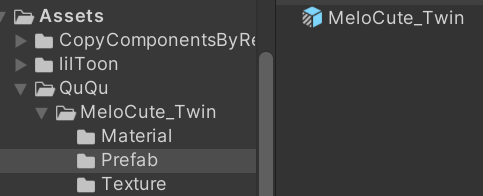
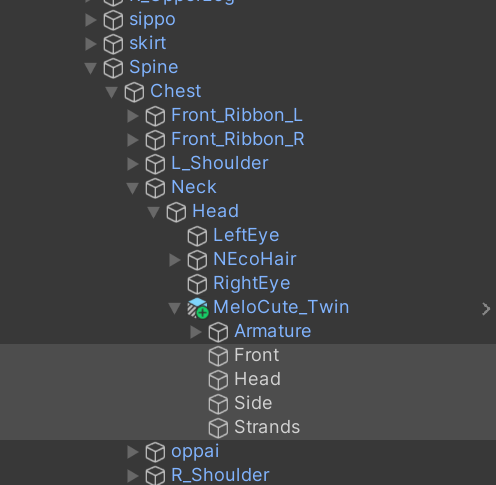
このセクションでは、Unityを使用してNecoMaidアバターの髪型をカスタマイズする手順を詳しく説明します。具体的な例として、MeloCute_Twinという髪型をアバターに追加します。
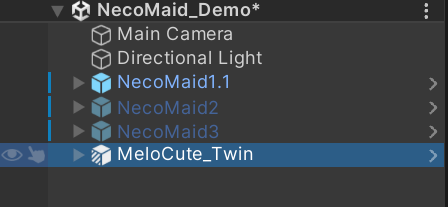
1. Hierarchyに必要なものを置く
・使用するアバターと髪型のPrefabを配置します。
Unityの「Hierarchy」ウィンドウに、NecoMaidと「MeloCute_Twin」のそれぞれのPrefabをドラッグ&ドロップで置いてください。
2. NecoMaidとMeloCute_Twinを見つける
・左側の「Hierarchy」ウィンドウでアバターと髪型を探します。
「Hierarchy」ウィンドウを使用して、NecoMaidと「MeloCute_Twin」オブジェクトを見つけます。
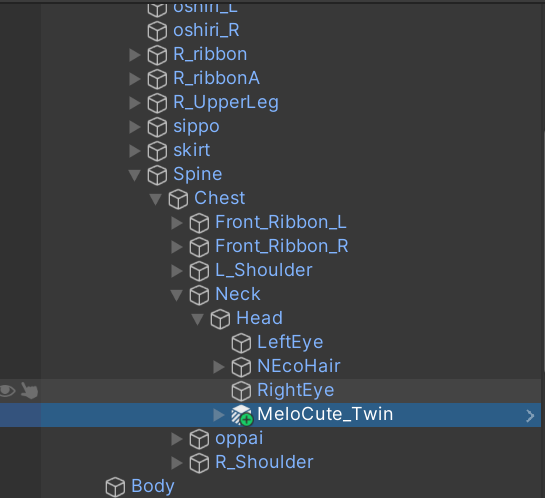
3. 髪型を頭部に配置する
・髪型をアバターの頭部にドラッグ&ドロップします。
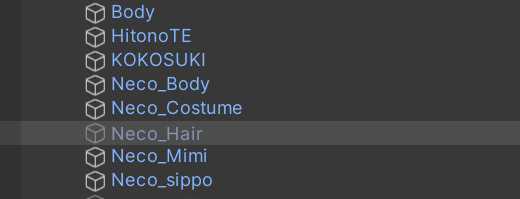
「MeloCute_Twin」をアバターの頭部分(「Head」という名前の項目)の下にドラッグ&ドロップします。元の髪型は表示をオフするか削除してください。
4. 設定を確認する
髪型の設定を調整します。
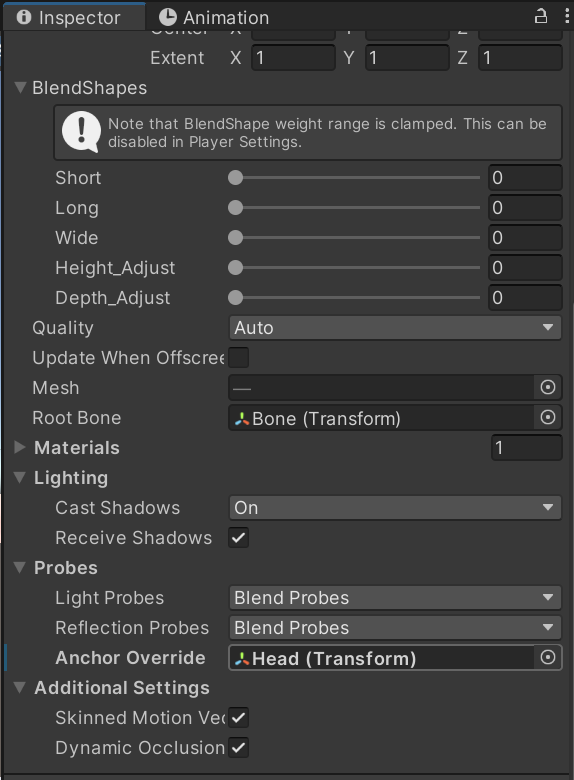
「MeloCute_Twin」が明るい、暗いなどの問題がある場合、「Inspector」ウィンドウで「Anchor Override」の設定を確認し、必要に応じて調整します。お好みでシェイプキーを使用し、髪型を微調整してください。
注意事項
・新規プロジェクトで作業:
トラブルを軽減するために、新規のUnityプロジェクトを作成して作業を進めることをお勧めします。
・ファイルの整合性:
各要素をカスタマイズする際には、インポートしたファイルが正しく配置されているか確認してください。
・サポートと問い合わせ
トラブルが発生した場合は、よくあるお問い合わせをご確認の上BOOTHのメール機能にてご連絡ください。