このガイドでは、NecoBody(New NecoMaid用素体)をUnityで導入し、カスタマイズを始めるための基本手順をご案内します。
以下3点をあらかじめダウンロードしておいてください:
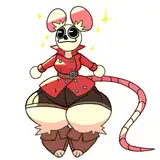
【オリジナル3Dモデル】New NecoMaid
【使用シェーダー】lilToon
【素体モデル】NecoBody(本商品)
※UnityやVCC(VRChat Creator Companion)のインストール方法については割愛します。
VRChatの公式サイト等をご確認ください。
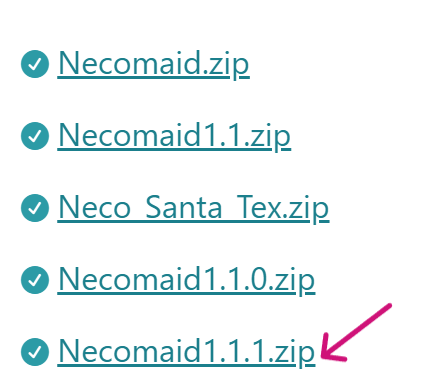
商品ページの下部にある「更新情報」より、必ず最新版(例:Ver 1.1.1など)をダウンロードしてください。
※この記事では現時点での最新版を使用した画像を掲載しています。
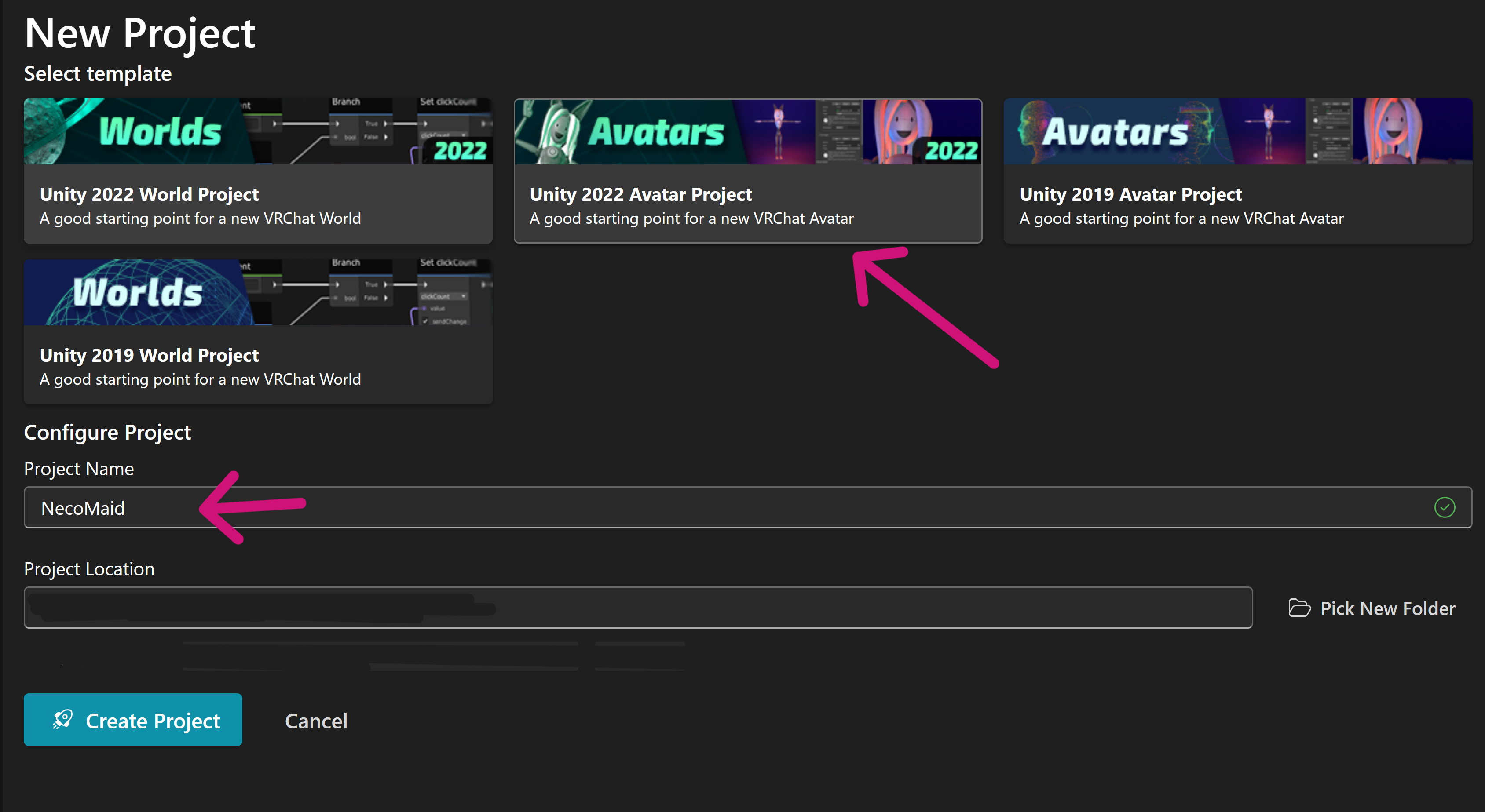
・Unity Hub から New Project を作成します
・プロジェクト名は自由で構いません
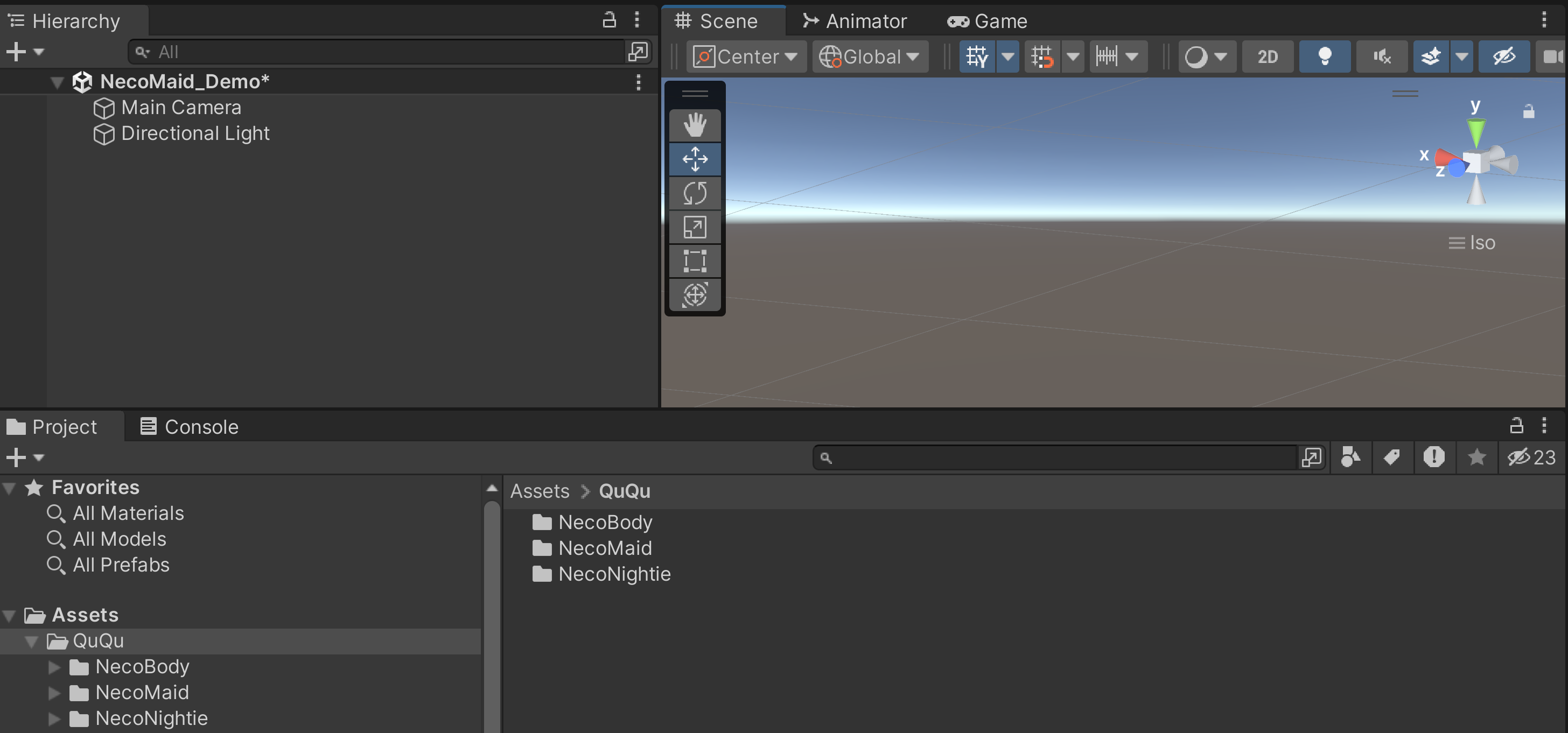
Unityを起動したら、以下の3つを順番にAssetsへインポートします:
・lilToon(VCCに追加でもOK)
・New NecoMaid
・NecoBody
インポート後、Assetsフォルダの中身が上記のようになります
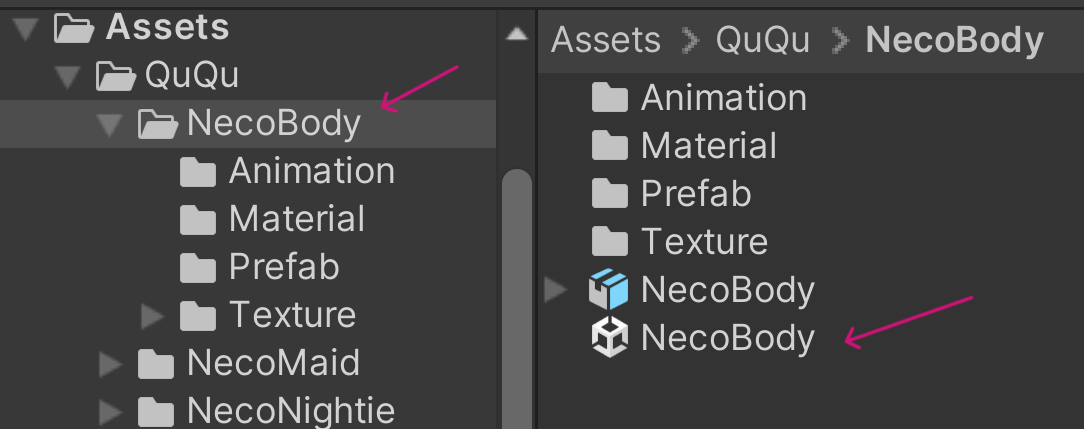
Assets > QuQu > NecoBody フォルダ内にある NecoBodyという シーンをダブルクリックで開いてください。
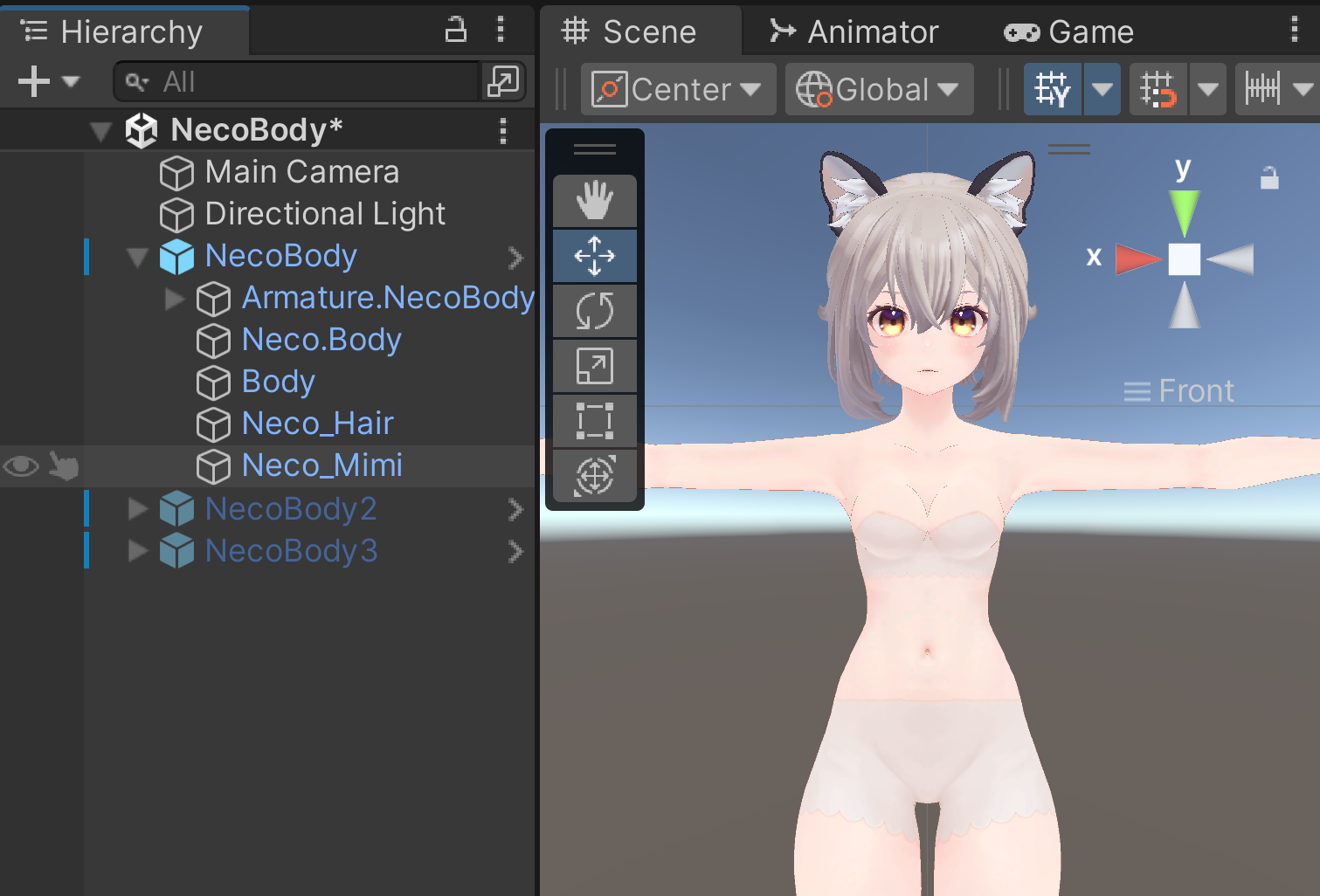
シーンを開くと、NecoBodyを適用したNew NecoMaidが配置された状態になっています。
ここから、
・ベースとなるスキンカラーを選択
・パーツのカスタムや衣装の追加などの改変をスタート
という流れで進めていきます。
この記事が、NecoBody導入の参考になれば嬉しいです🛠️
カスタムの幅がぐっと広がるので、ぜひ楽しんでくださいね!