fanbox post: creator/42785130/post/2005942
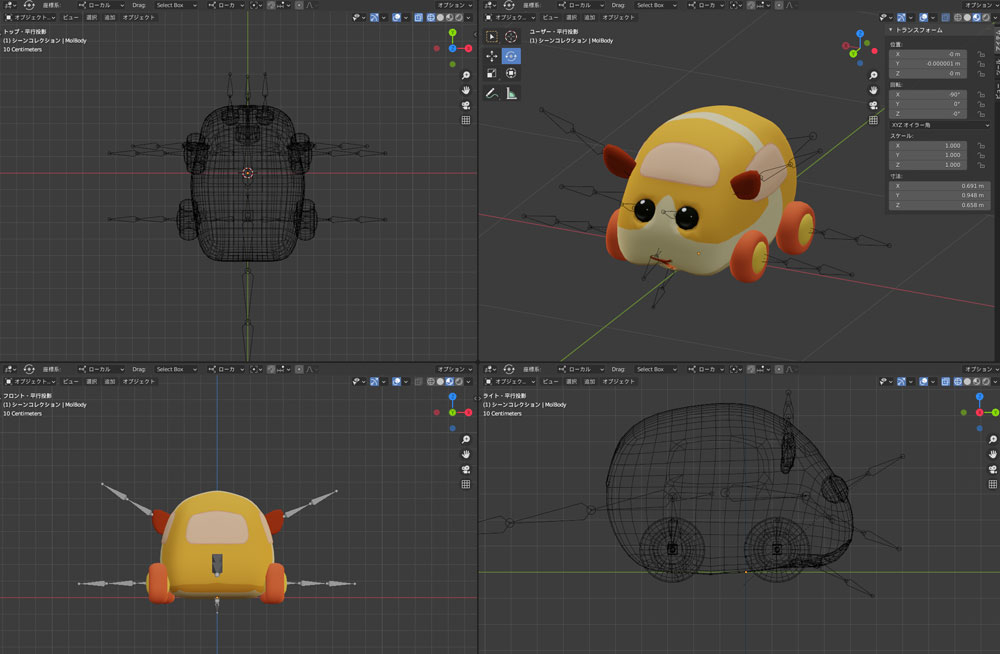
私が適当に作ったモルカーのFBX形式3Dデータとテクスチャデータを置いておきますので
改造やMMD化などお好きなようにご自由にお使いください
ただしこのデータを含めたものの販売はご遠慮ください
オフィシャルとは無関係なので個人で遊ぶ程度にしてねという感じですね
このモデルを使用した動画
このデータをunityに表示する解説動画
↓blenderでfbxを読み込んでテクスチャを適用させた状態
一応ボーンとスキニングとUVマップは設定されています
モルカー3Dデータ2.0ファイル
FBXデータとテクスチャ用のPNGが入っています
旧バージョンもシンプルで使いやすいのでそのまま置いておきます
【動作モーションフレーム】
走行・・・40-60
ビビる・・・70-80
アイドリング・・・20-36
溶ける・・・90-110
その他・・・適当なポーズ
【オプションパーツと名称】
Carrot・・・ニンジン
Mask・・・覆面
PatoLamp・・・パトランプ
Police_L・・・ポリスステッカー左
Police_R・・・ポリスステッカー右
Tear・・・涙
【使い方】
お世辞にも使いやすいとは言えない状態での配布なので
blenderで読み込んでテクスチャを貼るまでの流れを紹介します
難しそうだとは思いますがこれを機にBlenderに触れてみるのもおすすめです
まず上記のMolCarVer2_ColorfulPlanet.zipをPCにダウンロードして
Zipを解凍しておきましょう
blenderをインストールしましょう、無料です
https://www.blender.org/
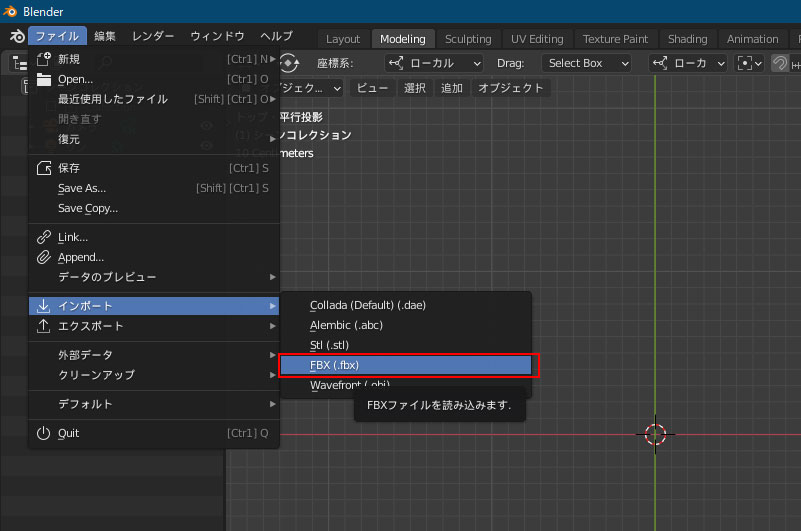
起動出来たら左上の「ファイル」→「インポート」→「FBX(.fbx)]を選択
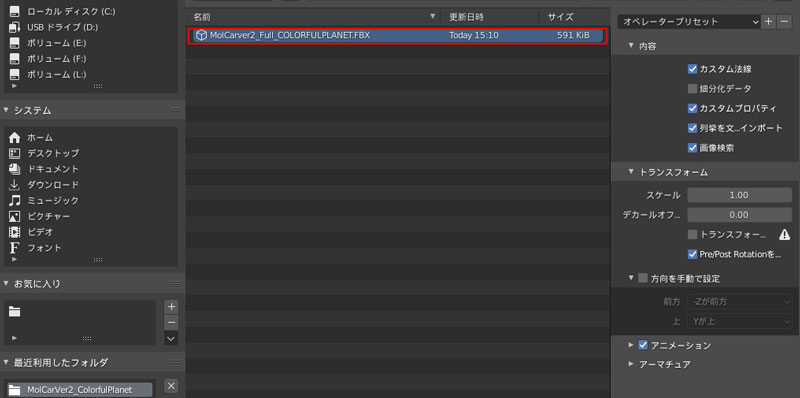
先ほど解凍したフォルダ内のMolCarVer2_ColorfulPlanetフォルダ内のMolCarVer2_Full_ColorfulPlanet.FBX
を開きましょう
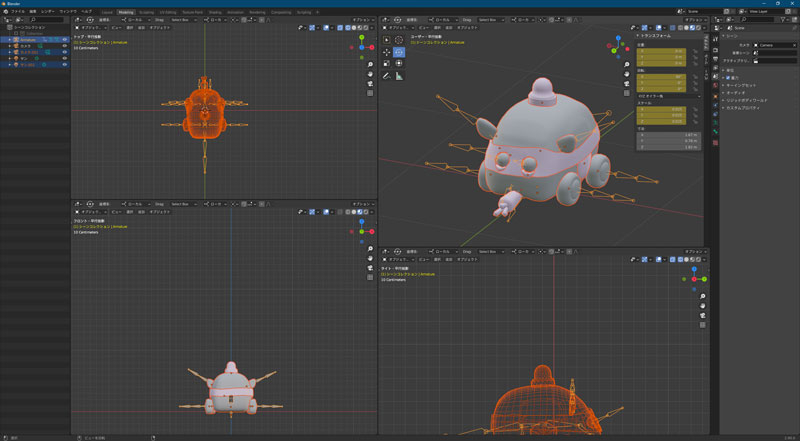
真っ白なモルカーが読み込めると思います、画面レイアウトは人によって多少異なりますので気にせずに
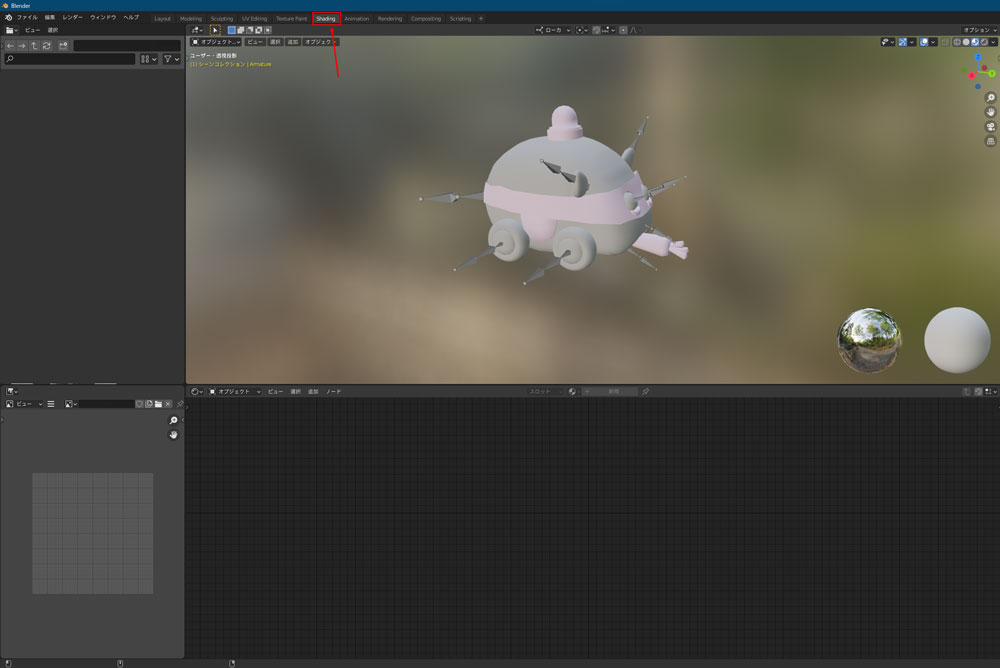
続いて画面上中ほどにある「Shading」タブを選択してください
上のような画面になると思います
とりあえずシンプルなポテトを目指すので
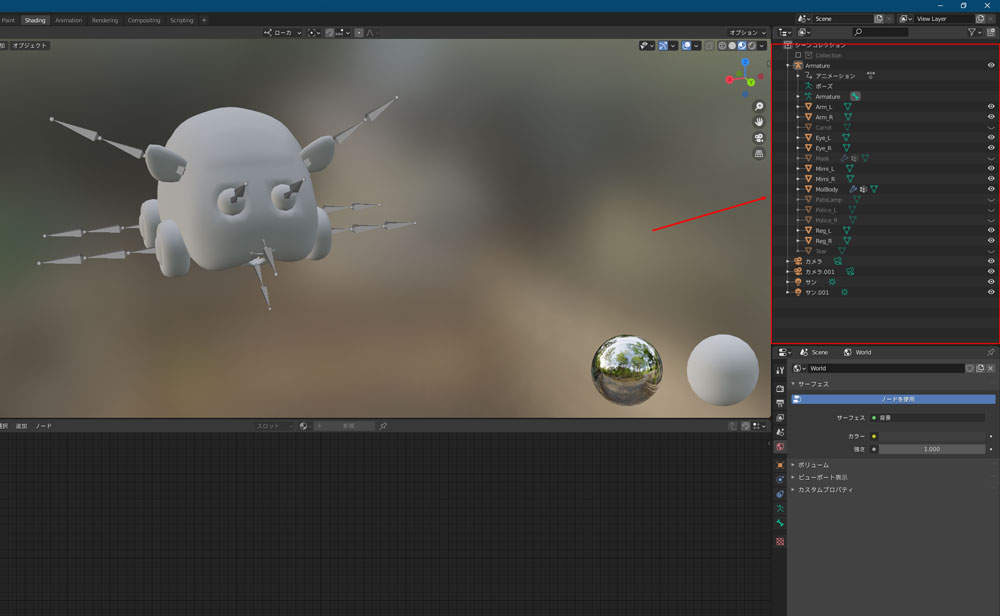
右上の「シーンコレクション」の「アーマチュア」内の表示非表示を切り替えます
右端の目玉マークをクリックすると表示非表示を切り替えることができます
オブジェクト名がついてるのでなんとなく何が何かはわかると思います
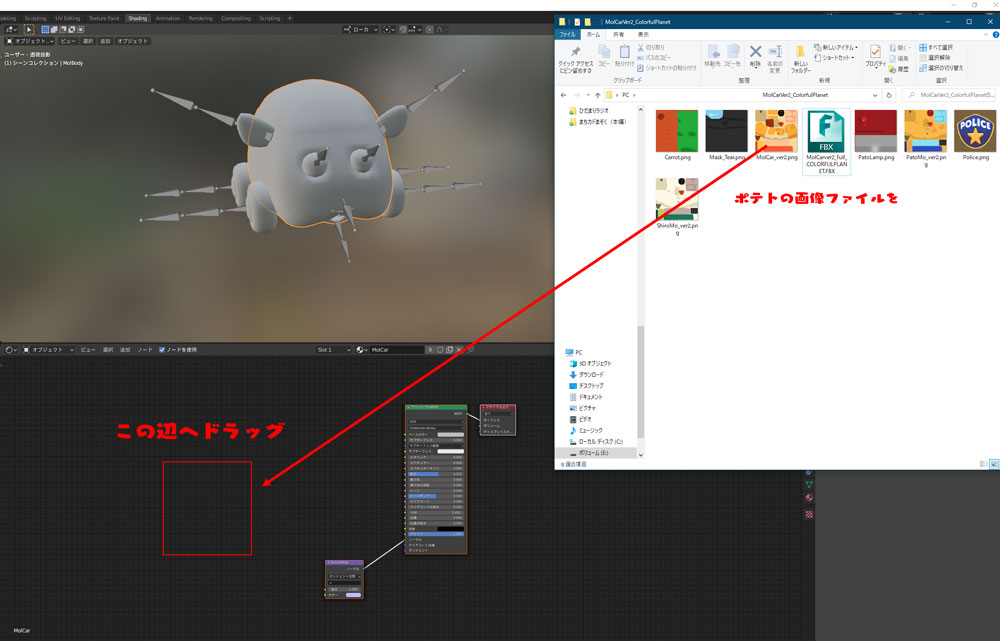
エクスプローラーで解答したウィンドウを表示してポテトのテクスチャを画像の場所に
ドラッグアンドドロップします
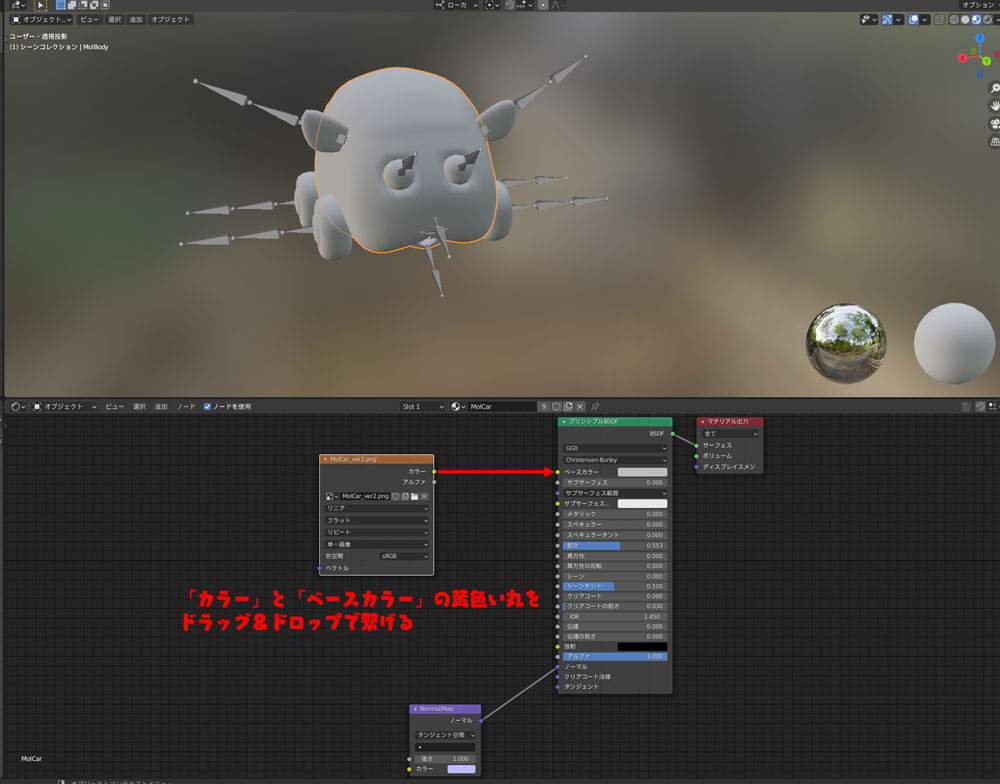
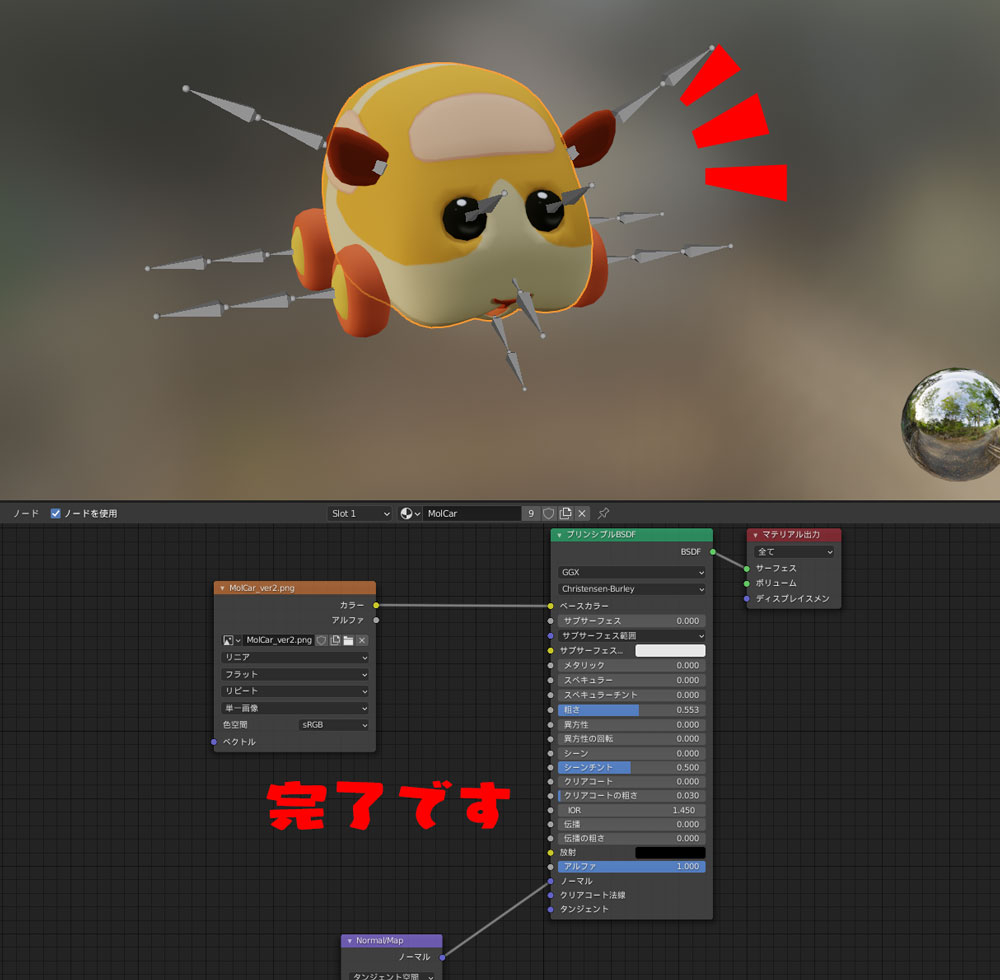
ドラッグすると画像のようになるので「カラー」と「ベースカラー」を繋げます
マウスで「カラー」横の黄色丸をドラッグして「ベースカラー」横の黄色丸まで移動させましょう
それでテクスチャ貼りは完了です
お疲れさまでした
ほかの子のテクスチャに変えたり
オブジェクトの表示非表示を切りあえたりしつつ遊んでみてください
ポテトに覆面付けたりパトランプ付けたりできますよ
記事が面白かったら↓「いいね」押してくれると嬉しい
さらにフォローしてもくれると更新がわかります
それでは読んでいただきありがとうございました